

Moldincombank PX
Ghid de instalare si configurare terminal nou Moldincombank PX
Pentru instalarea si configurarea unui terminal nou de tip MoldindCombank PX, avem nevoie de doua arhive:
Prima arhiva contine bibliotecile DLL necesare, inregistrate in sistem.
A doua arhiva contine driverul terminalului.
Pasi de instalare
- Instalarea driverului
Dezarhivam driverul (arhiva a doua).
Rulam fisierul de instalare si instalam cu optiunile implicite (default).
2. Inregistrarea bibliotecilor DLL
Dezarhivam prima arhiva, care contine DLL-urile.
Redactam fisierul .bat astfel incat calea folderului sa fie corecta, adica sa indice folderul nostru.
Rulam scriptul .bat ca administrator.
Verificam ca s-a inregistrat cu succes in sistem.
3. Rularea celui de-al doilea .bat
Rulam fisierul bat din arhiva cu DLL-uri.
Nu este necesara nicio modificare, decat daca apare o eroare.
In cazul unei erori, verificam si ajustam si acest script.
Daca apare mesajul de succes, putem continua.
4. Testarea conexiunii cu terminalul
Deschidem aplicatia XM.
Odata lansata aplicatia de test, apasam Conectare.
Daca nu functioneaza, verificam si modificam COM portul.
Verificam in Device Manager care este COM portul asociat terminalului.
Relansam aplicatia XM si reconectam.
Daca apare conexiunea, mergem in meniul Operatiuni administrative, alegem "Проверка связь", apasam "Выполнить":
Confirmam conexiunea atat pe post-terminal, cat si in aplicatie.
Configurarea aplicatiei Server POST
Avem nevoie de:
Folderul cu aplicatia Server POST.
Versiunea compatibila (ex: cea de pe Ubuntu 18.04), care sustine terminalul Molding Combank PX.
In folderul de instalare se va include si un fisier de configurare cu setarile necesare.
Setari obligatorii in fisierul de configurare:
Sectiunea [Post]
VerifonSerialPort=COM9
BaudRate=115200 (sau alta valoare specificata)
ConnectionType=Serial
Sectiunea [Window]
VerifoneLib=VTipx
MCBTerminal=True – pentru a activa fereastra pentru acest tip de terminal
5. Testarea prin Server POST
Lansam aplicatia Server POST.
Lansam aplicatia de test in consola.
Simulam o plata de test cu un banut.
Daca exista reactie din partea terminalului, conexiunea functioneaza corect.
Daca apare eroare la test, verificam daca a fost anulata manual operatiunea.
6. Finalizare
Daca totul functioneaza, putem comuta pe versiunea noua a Server POST, cu denumirea corespunzatoare.
Continuam lucrul in Moldindcombank.
Mai jos ai diagrama in format Mermaid care explica grafic procesul de instalare ?i configurare a terminalului Molding Combank PX, impreuna cu explicatia ei.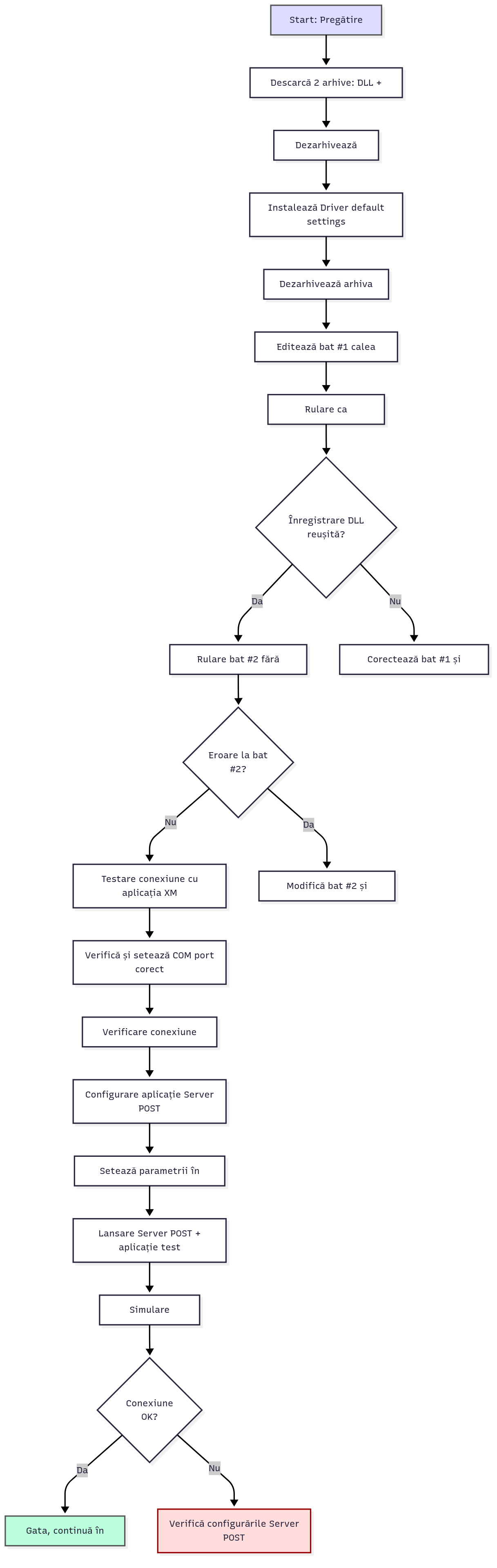
Explicatie vizuala a procesului:
Start – ne asiguram ca avem cele doua arhive necesare (driver ?i DLL).
Instalam intai driverul, apoi inregistram DLL-urile.
In cazul DLL-urilor, primul .bat trebuie editat cu calea corecta ?i rulat ca administrator.
Al doilea .bat se ruleaza fara modificari, doar daca apare o eroare facem ajustari.
Dupa instalare, testam conexiunea prin aplicatia XM ?i corectam portul COM daca e necesar.
Daca totul este OK, trecem la configurarea aplica?iei Server POST:
Completam corect fisierul de configurare (.ini sau alt format).
Setam COM port, tip conexiune ?i activam terminalul MCB.
Rulam testul de plata. Daca functioneaza, putem lucra in CCAS.
Daca apare o eroare, verificam configurarea Server POST.