

Установка и настройка рабочего места
Установка и настройка рабочего места
I. Необходимое ПО для установки
1. CoreFiles – устанавливаемые компоненты, необходимые для работы UA Menu
2. client - клиент Oracle
3. Good - программа
II. Подготовка к установке
1. Войти в ОС с правами администратора
2. Изменить региональные настройки ОС, для этого:
2.1.Нажать Пуск/Панель управления/Язык и региональные параметры (рис. 2.1 и 2.2);
!ВАЖНО! Если у Вас установлен антивирус, необходимо настроить его на корректную работу с Una, а именно необходимо настроить на полное доверие к UniaccCLNT.exe
А так же программу и все сопутствующие элементы к ней рекомендуется устанавливать и сохранять в program files или диск C:\una.md\UNAmdClientAppication
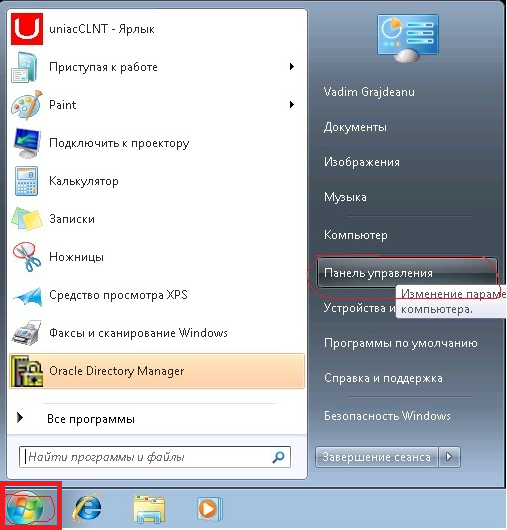
Рис 2.1. Панель управления
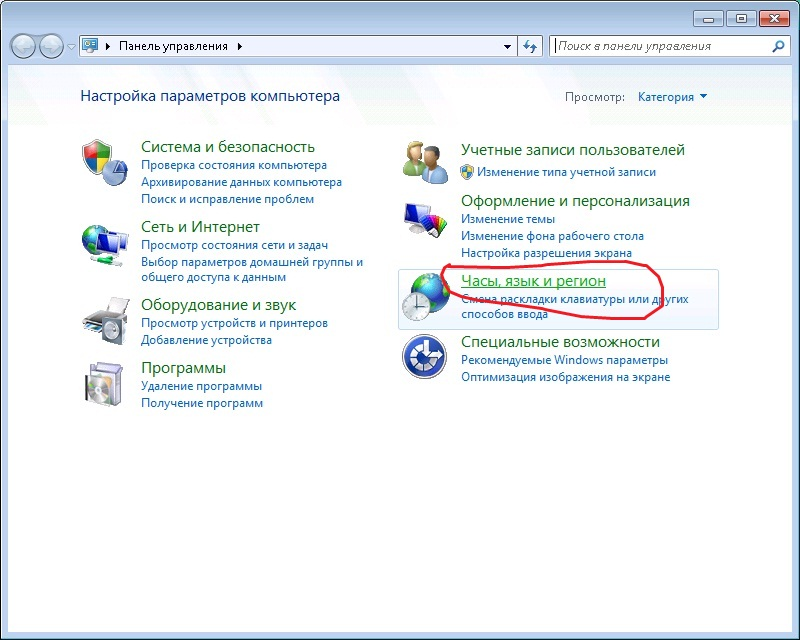
Рис 2.2. Панель управления
2.2.В открывшемся окне (рис. 2.3) нажимаем Изменение форматов даты, времени и чисел;
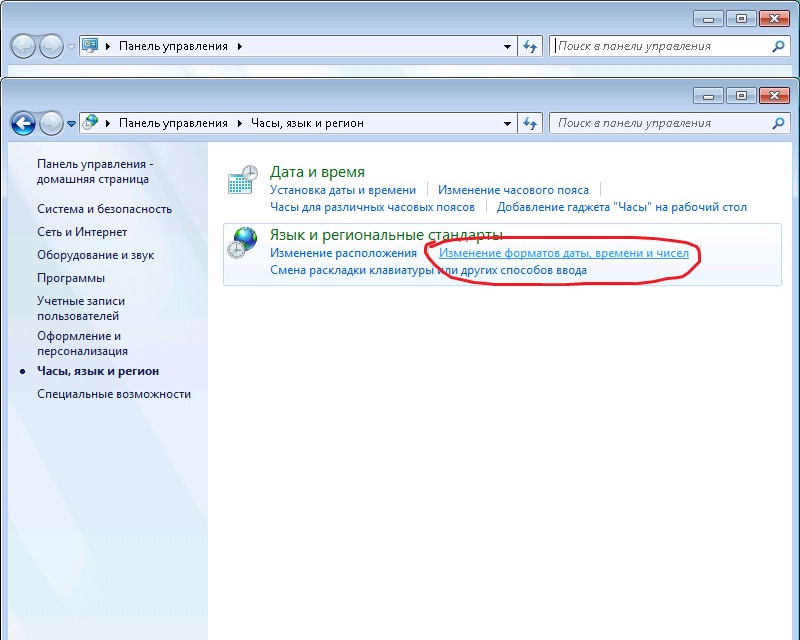
Рис. 2.3 Окно Язык и региональные параметры
2.3.В новом открывшемся окне изменить формат на Русский а потом нажимаем Дополнительниые параметры (см. рис. 2.4);
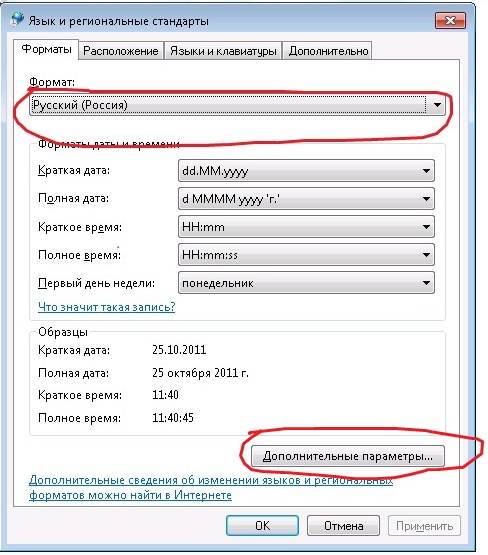
Рис. 2.4 Окно Язык и региональные стандарты
2.4.В новом открывшемся окне изменить формат разделителя целой и дробной части на «точку» (см. рис. 2.5);
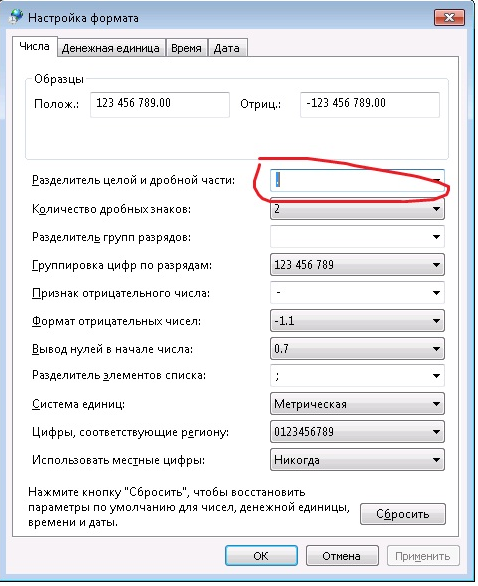
Рис.2.5 Настройка региональных параметров
2.5.Затем перейти на вкладку Денежная единица (рис. 2.6) и настроить формат денежной единицы:
· Обозначение денежной единицы вписать L
· Разделитель дробной части указываем «точку»;
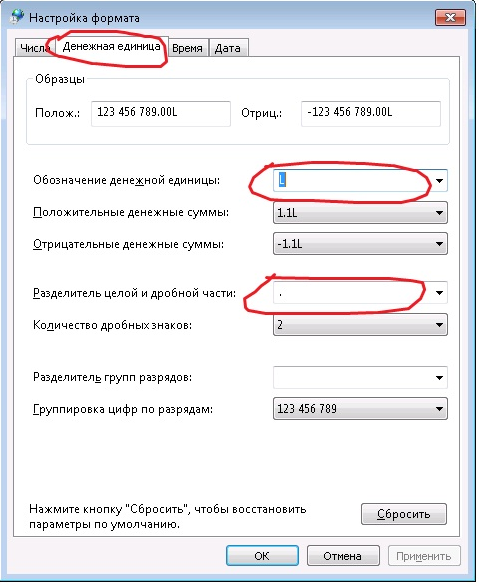
Рис.2.6. Настройка формата денежной единицы
Описание настройки региональных параметров для Win 10 (PDF). Видеопример настройки окружения для Windows 10:

III. Установка необходимого ПО
1. Установить CoreFiles, для этого:
1.1. Запустить установочный файл, щелкнув по нему два раза левой кнопкой мыши (рис. 1.1): появиться окно подготовки к запуску мастера установки (рис. 1.2)
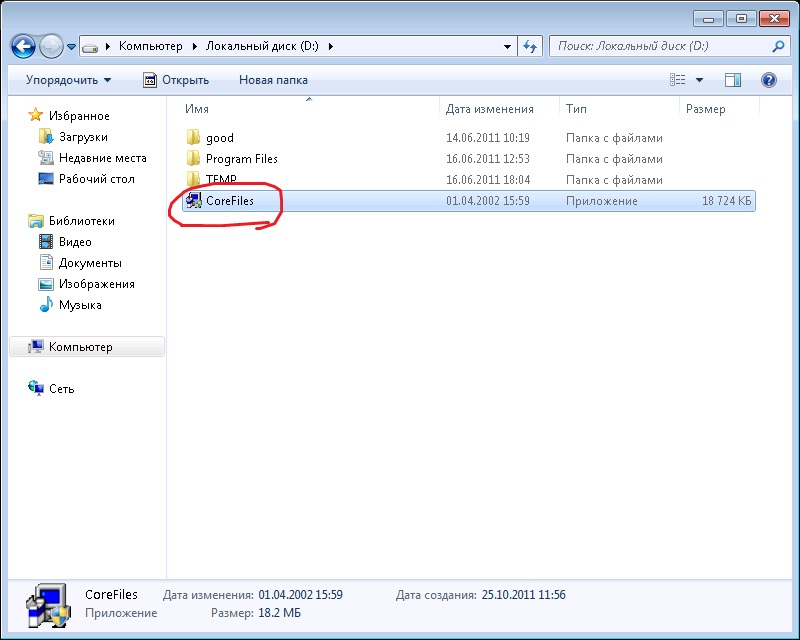
Рис.1.1. Установочный файл CoreFiles
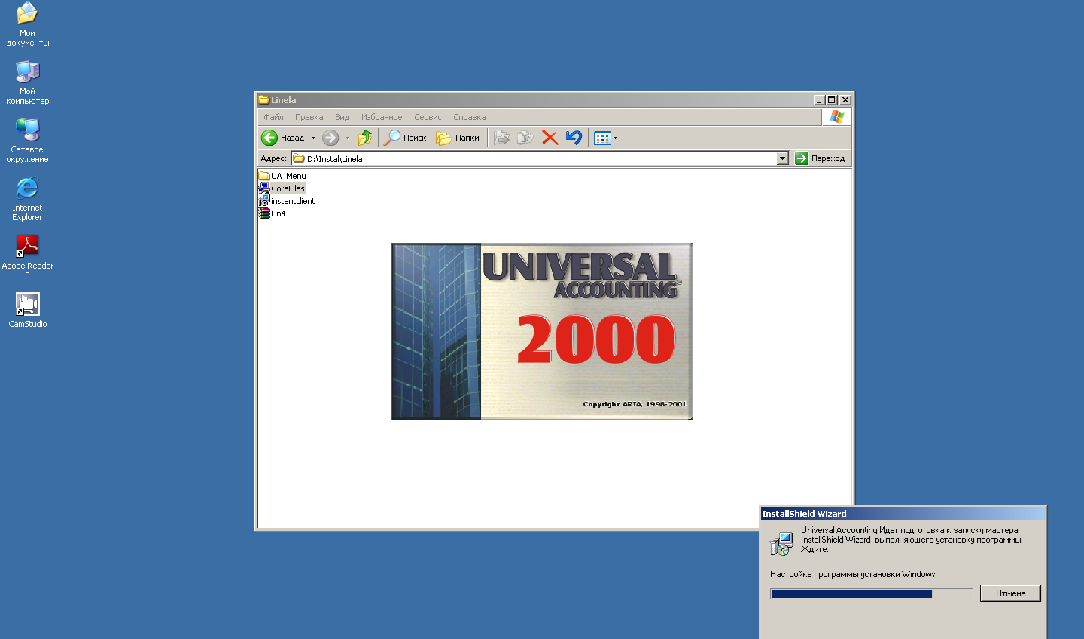
Рис.1.2. Подготовка к запуску мастера установки
1.2. В появившемся окне установки нажать кнопку Далее (рис. 1.3)
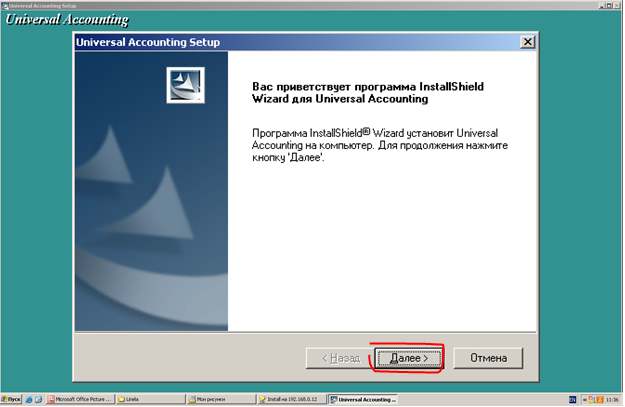
Рис.1.3. Мастер установки
1.3. Принять лицензионное соглашение, нажав кнопку ДА (рис. 1.4)
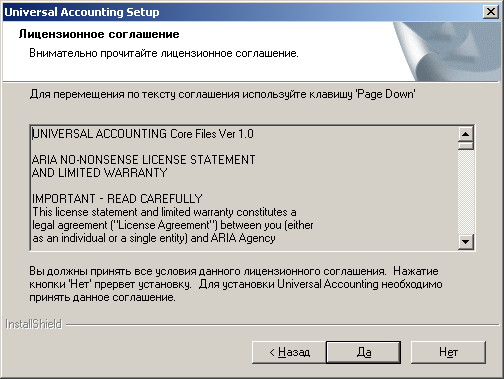
Рис.1.4. Лицензионное соглашение
1.4. В окне Выбор папки назначения, при необходимости можно изменить путь установки программы, по умолчанию программа устанавливается C:\Program Files\ARIA\Universal Accounting (рис. 1.5). Не меняя пути установки, предложенного по умолчанию, нажимаем кнопку Далее.
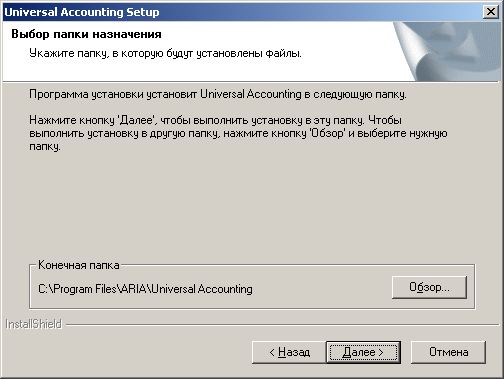
Рис.1.5. Лицензионное соглашение
1.5. В следующем окне нажимаем кнопку Далее, (рис.1.6)
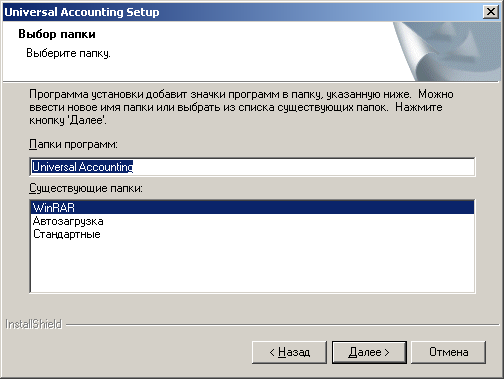
Рис.1.6. Выбор папки добавления значков программы
1.6. Начнется установка программы (рис. 1.7)
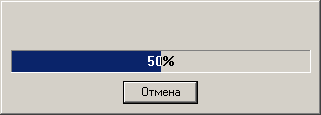
Рис.1.7. Процесс установки программы
1.7. После завершения установки программы в появившемся окне завершения установки программы нажать кнопку Готово (рис. 1.8)
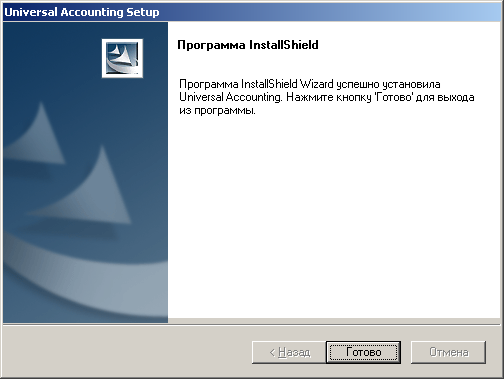
Рис.1.8. Завершение установки программы
2. Установка oracle client:
3.1. Запустить установочный файл oracle client (рис.3.1)
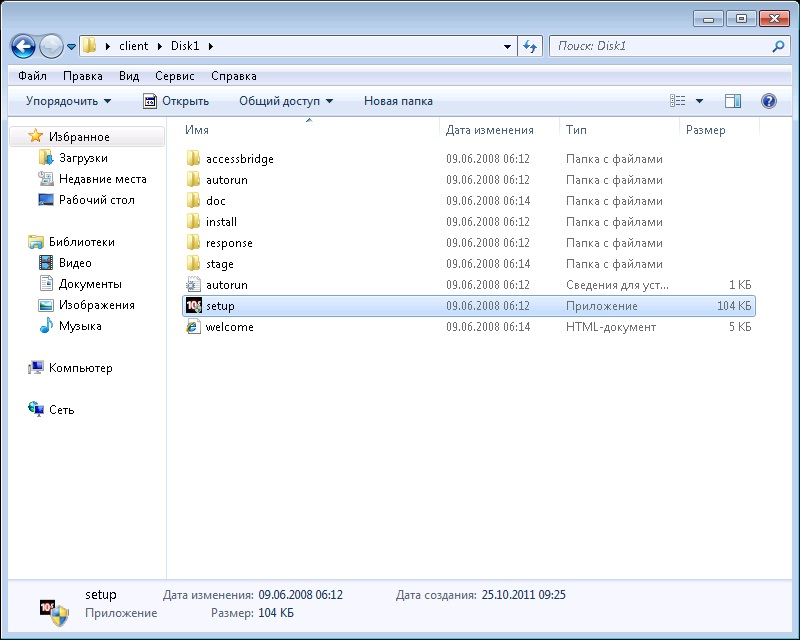
Рис.3.1. Файл установки oracle client
3.2. В появившемся окне мастера установки нажать кнопку Next (рис. 3.2)
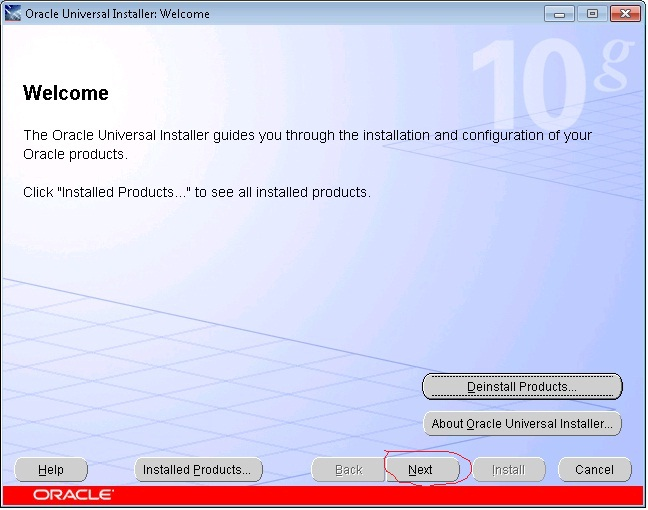
Рис.32. Мастер установки
3.3. В следующем окне выбираем Administrator и нажимаем кнопку Next (рис. 3.3).
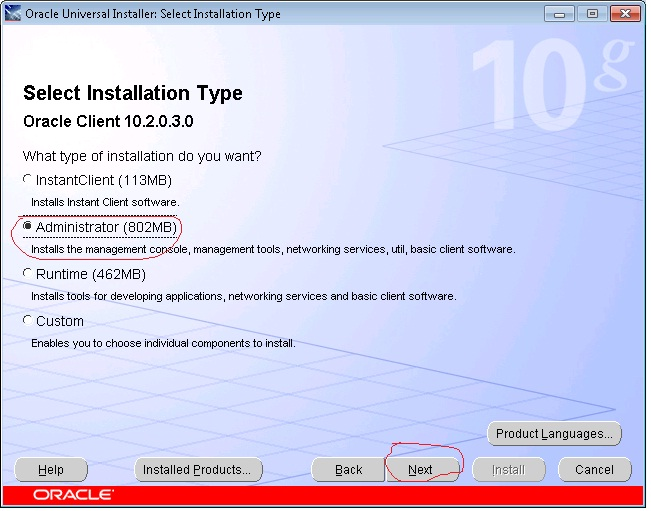
Рис.33. Предложение мастера о начале установки
3.4. Установка производится на диск C: в папку Oracle и нажимаем кнопку Next (рис. 3.4).
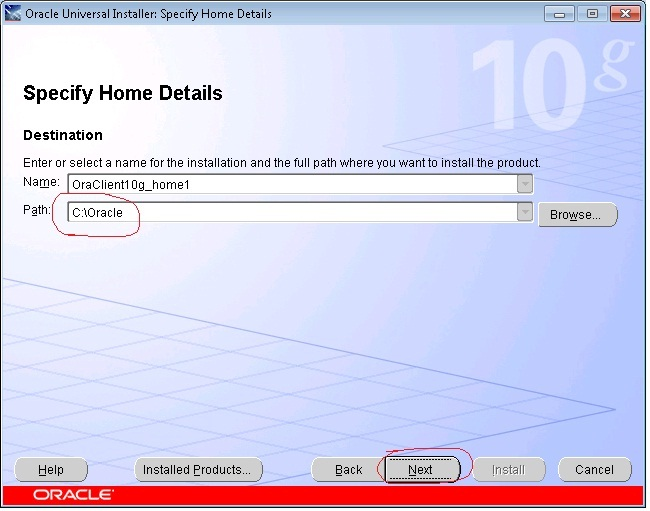
Рис.34. Установка клиента
3.5. В следующем окне нажимаем кнопку Next (рис. 3.5).
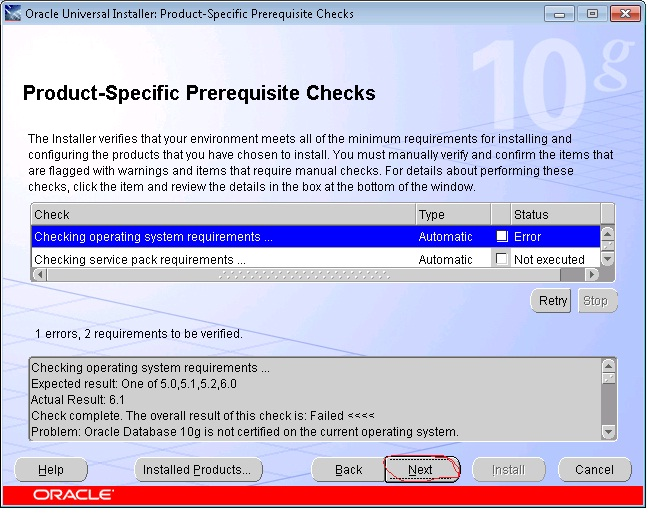
Рис.3.5 Установка клиента
3.6. В следующем окне нажимаем кнопку Next (рис. 3.6).
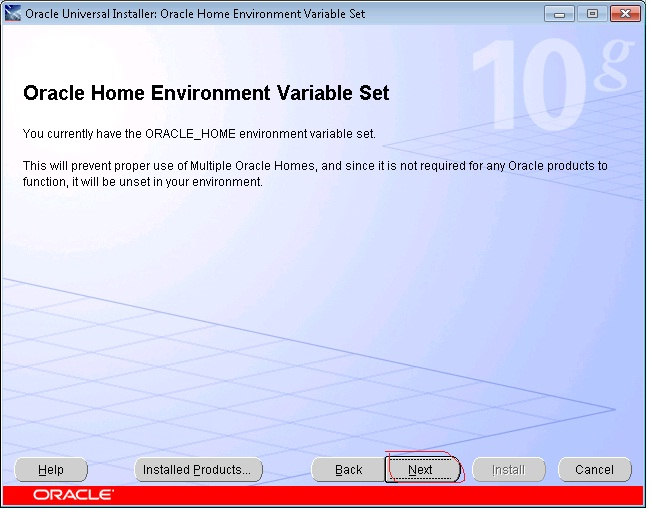
Рис.3.6 Установка клиента
3.7. Согласиться с предложением мастера «Кликнуть кнопку Install для начала установки» и нажать кнопку Install (рис. 3.7)
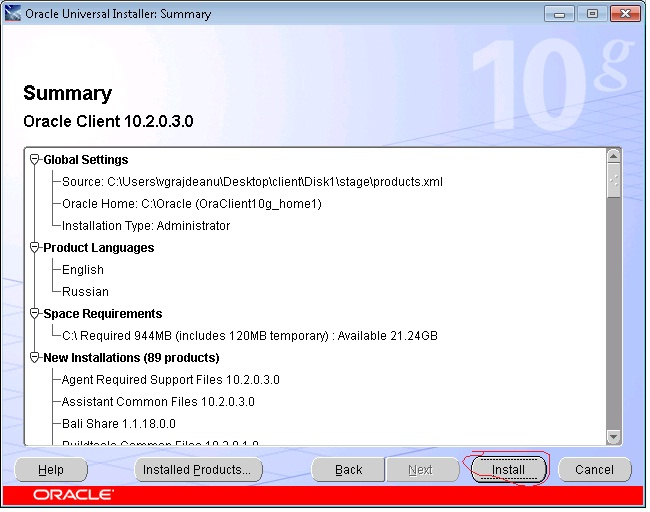
Рис.3.7. Предложение мастера о начале установки
3.8. Начнется установка клиента (рис. 3.8)
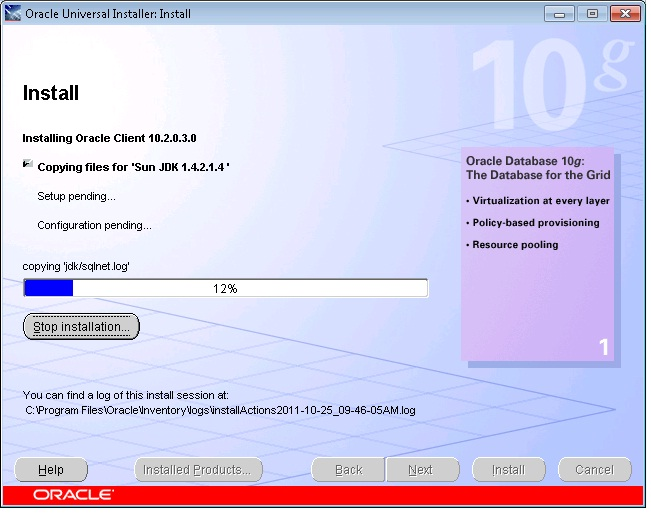
Рис.3.8 Установка клиента
3.9. В следующем окне нажимаем кнопку Отмена (рис. 3.9).
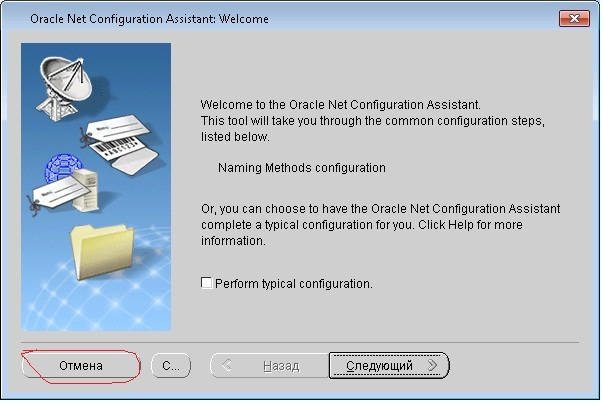
Рис.3.9 Установка клиента
3.10. В следующем окне нажимаем кнопку ДА (рис. 3.10).
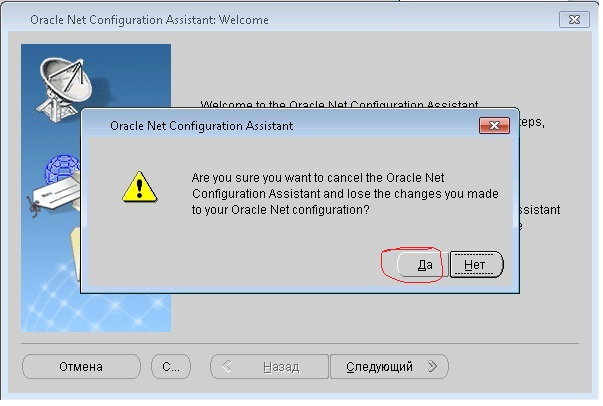
Рис.3.10 Установка клиента
3.11. В следующем окне нажимаем кнопку Ok (рис. 3.11).
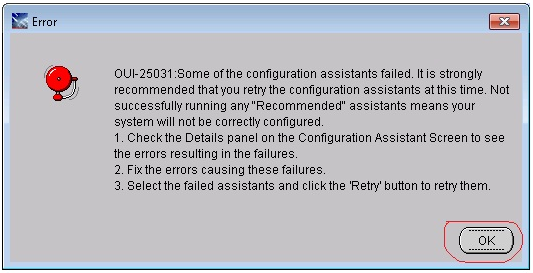
Рис.3.11 Установка клиента
3.12. В следующем окне нажимаем кнопку Next (рис. 3.12).
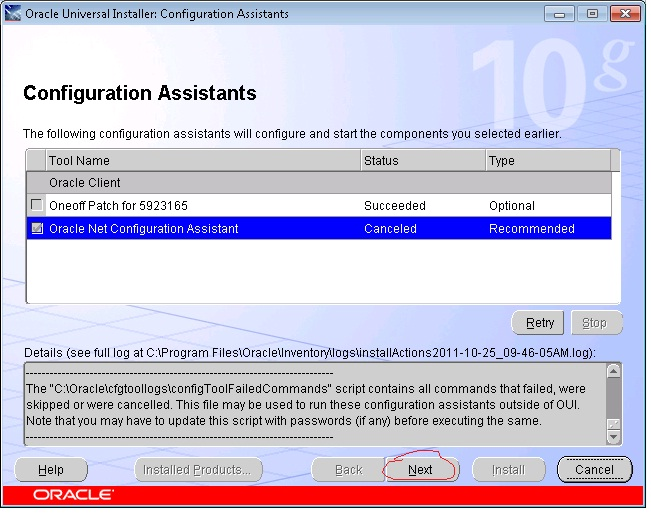
Рис.3.12 Установка клиента
3.13. В следующем окне нажимаем кнопку Ok (рис. 3.13).
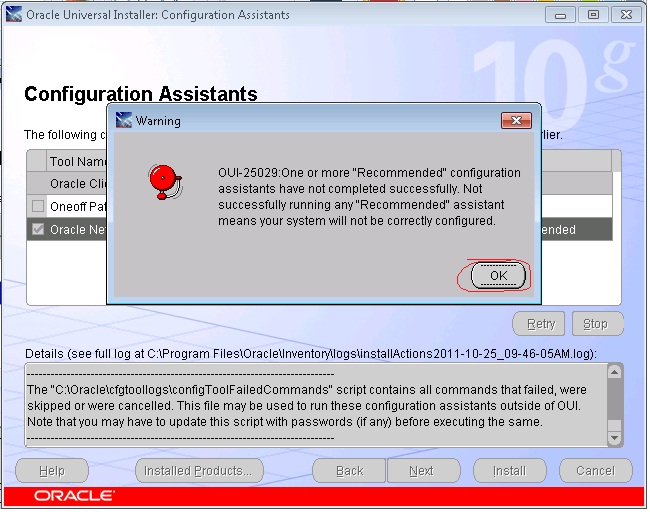
Рис.3.13 Установка клиента
3.14. В окне завершения установки нажать кнопку Exit (рис. 3.14)
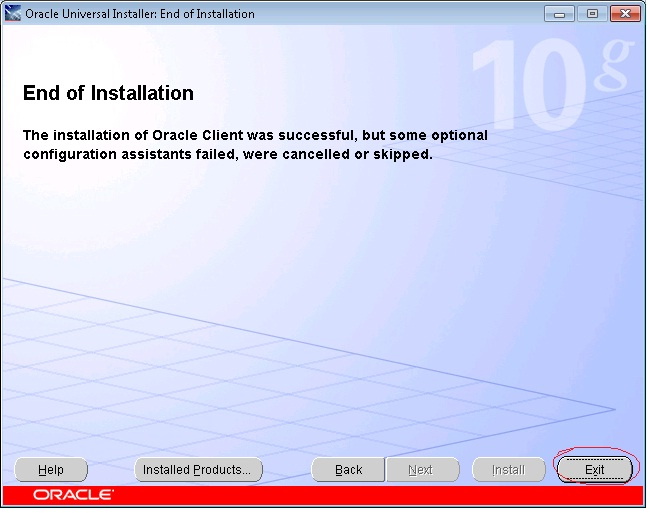
Рис.3.14 Установка клиента
3.15. В следующем окне нажимаем кнопку Ok (рис. 3.15).
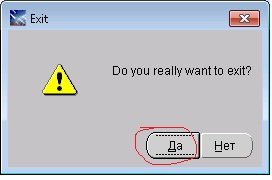
Рис.3.15 Установка клиента
3.16. В следующем шаге копируем tnsnames.ora с сервера на локальную машину в директорию указанной в рис (3.16).
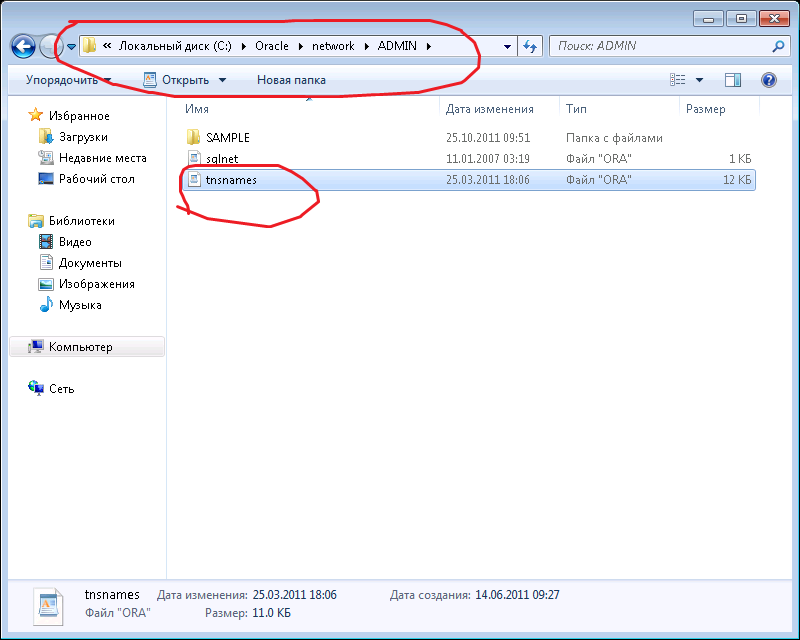
Рис.3.16 путь tnsname.ora