Установка Una-desktop + Instant Client 12с
Установка и настройка разделена на несколько этапов:
- Установка и настройка Instant Client 12с и утилит, необходимых для работы приложения UNA.md
2. Установка региональных параметров
3. Установка UNA-Desktop
Установка начинается с инсталляции дополнительных утилит и библиотек:
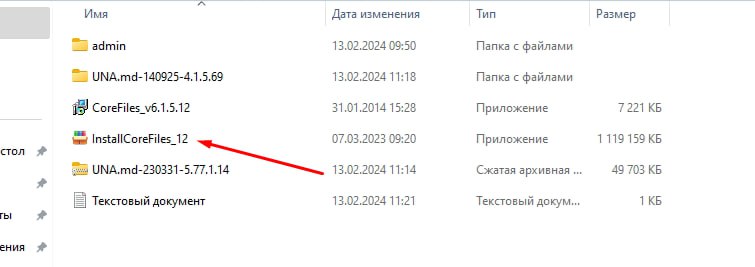
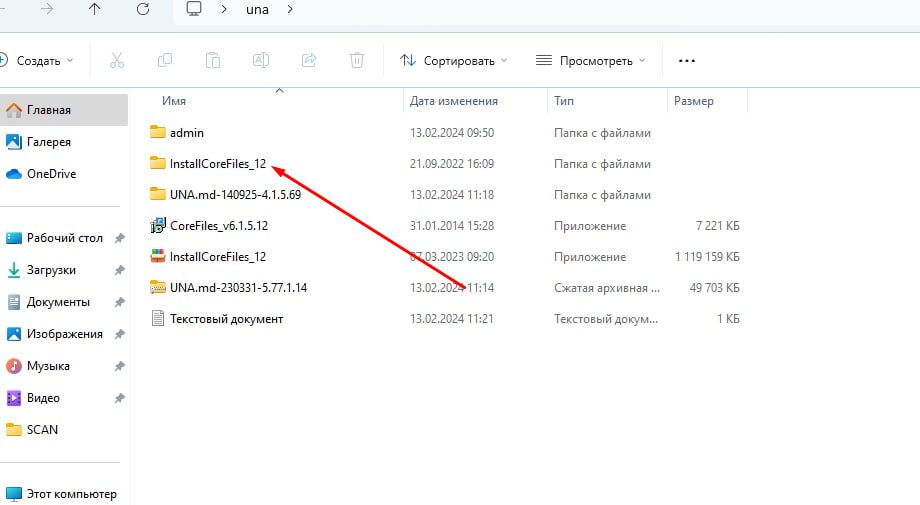
Из извлеченной папки запустите файл с правами администратора и установите утилиту, которая появится.
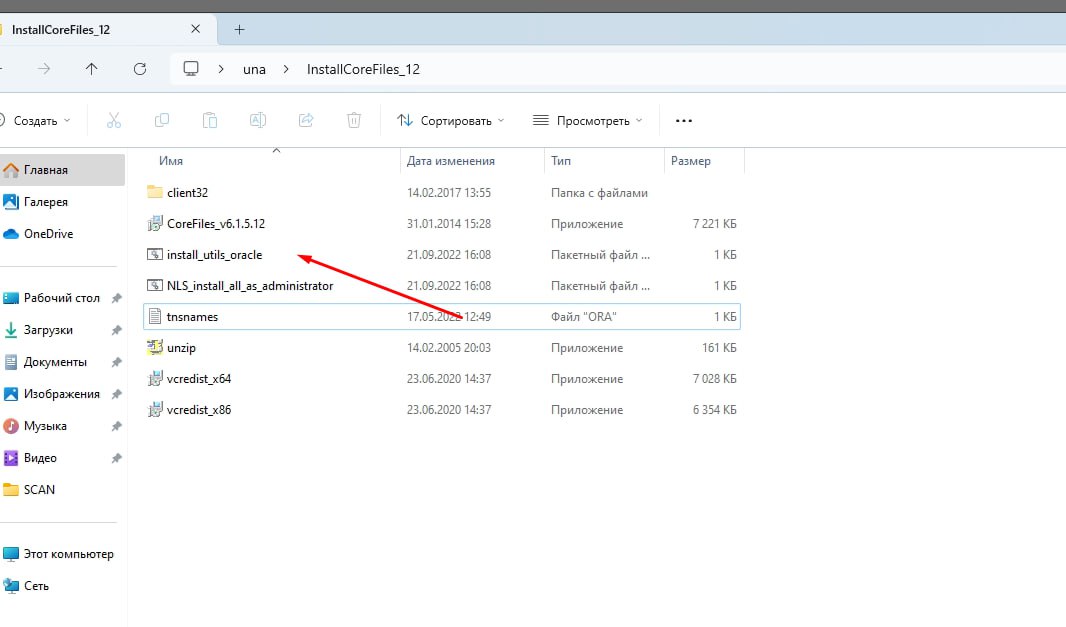
Необходимо принять условия лицензии и начать установку.
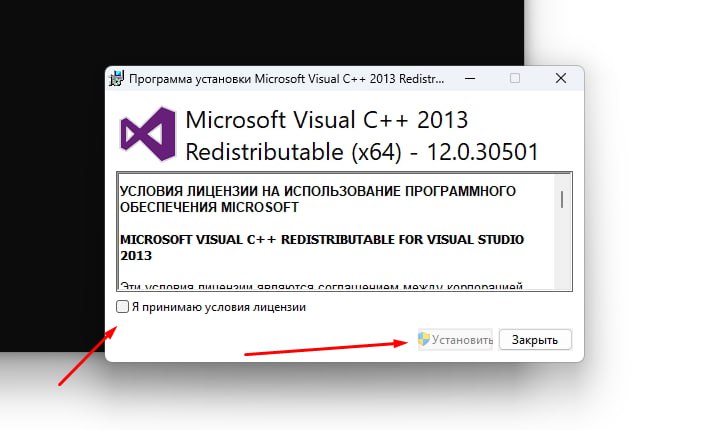
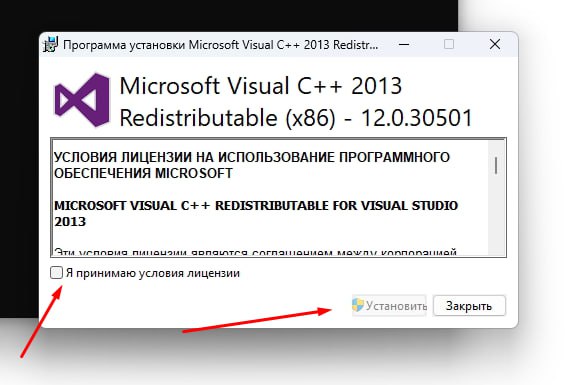
Нажимается кнопка "Далее"
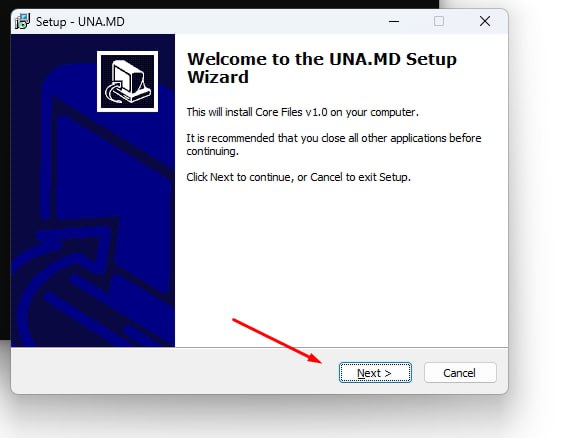
И снова жмется "Далее"
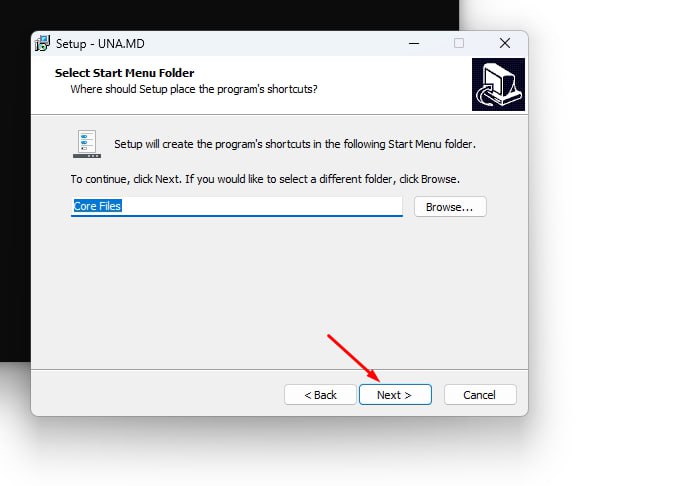
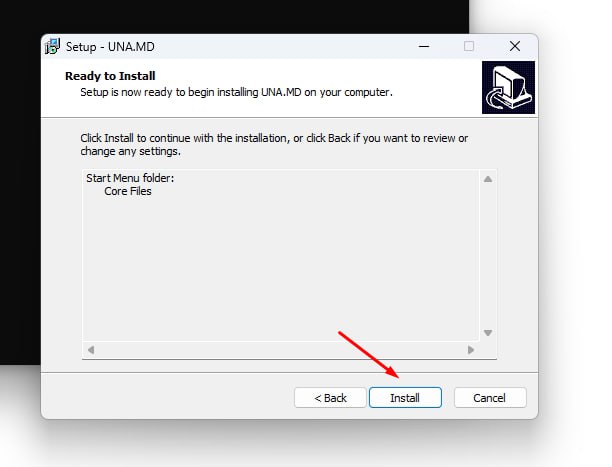
И зачем надо нажать на кнопку "Установить"
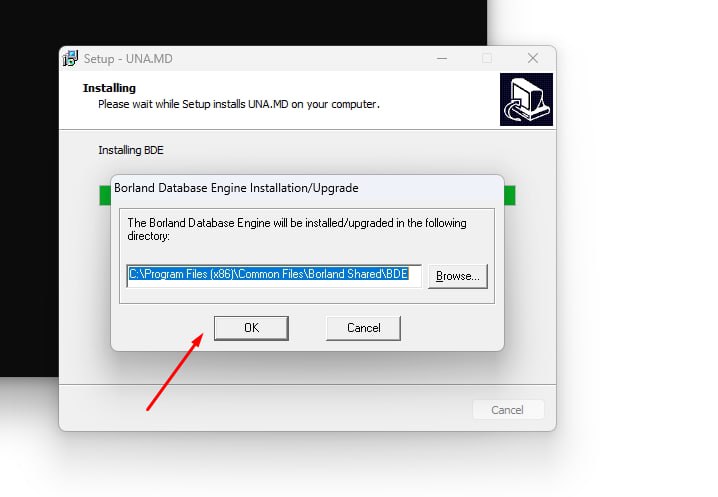
Затем нужно указать путь установки BDE и нажать на ОК
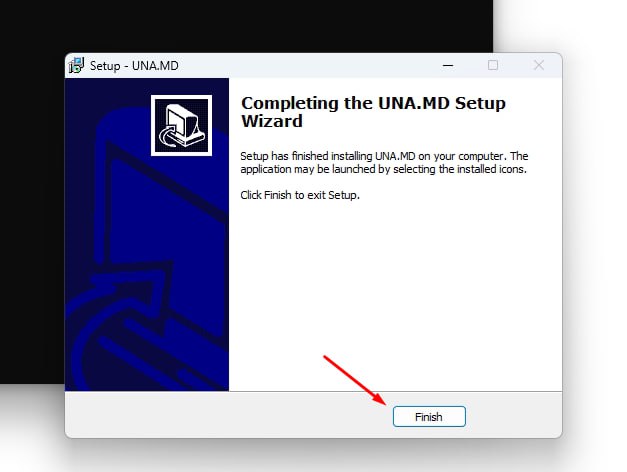
И завершить инсталляцию UNA.md утилит.
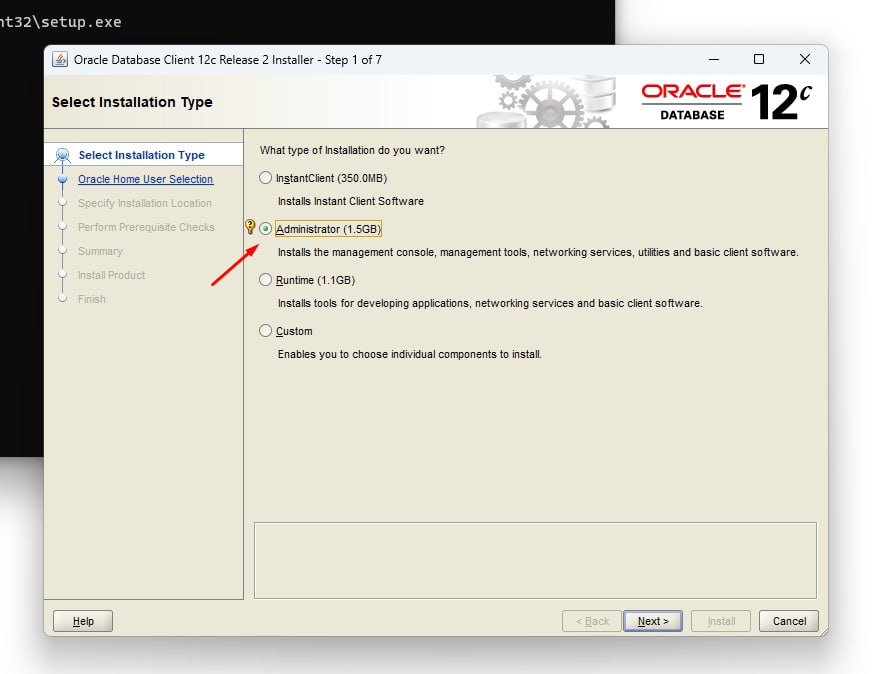
Для Oracle 12c клиента выбирается тип установки Администратор:
Нажимается кнопка "Далее"
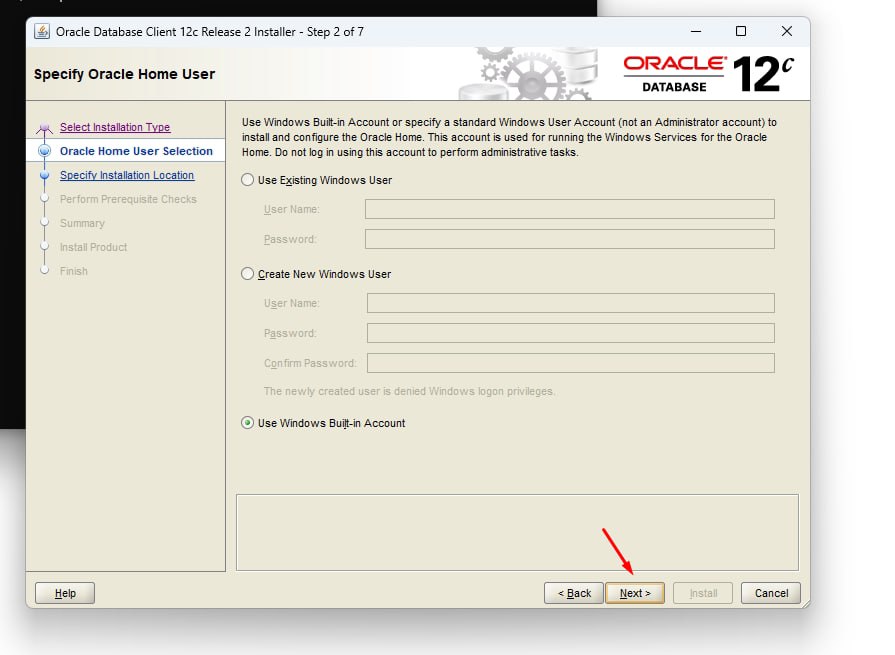
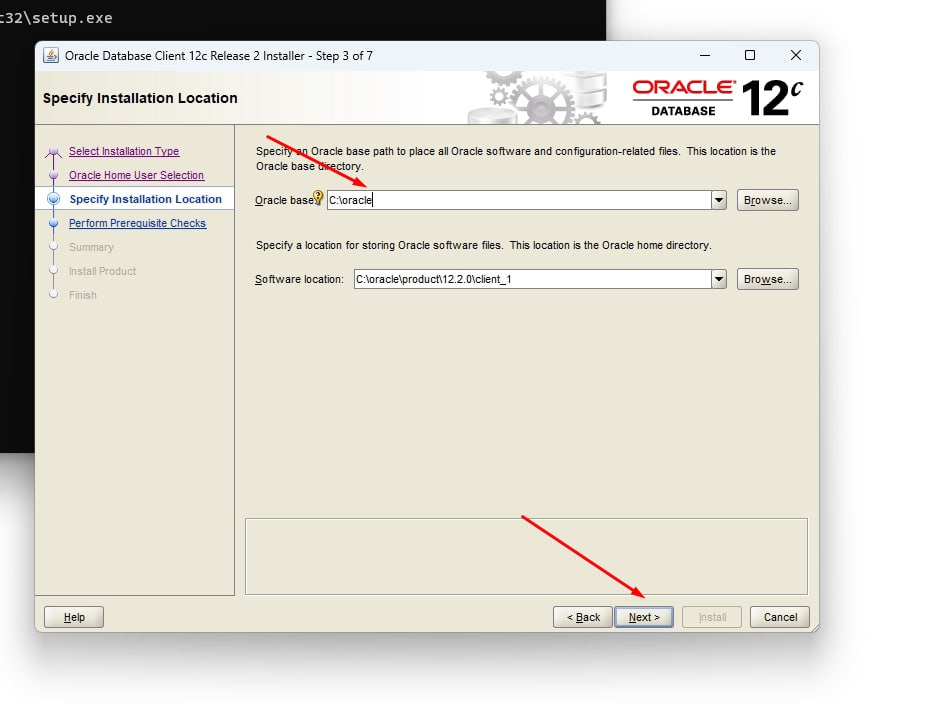
Выбирается директория Oracle 12c клиента и снова нажимается "Далее"
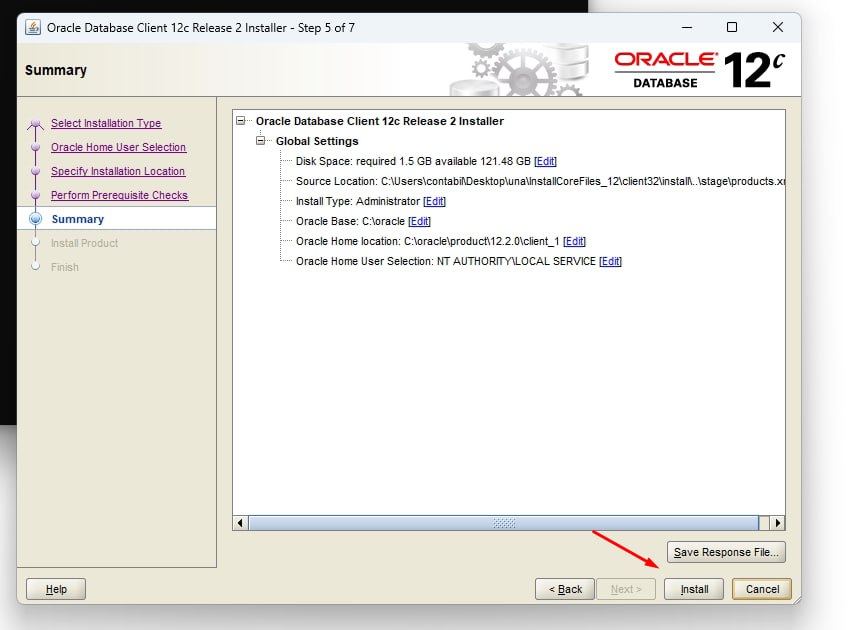
В следующем окне нужно надать на кнопку "Установить"
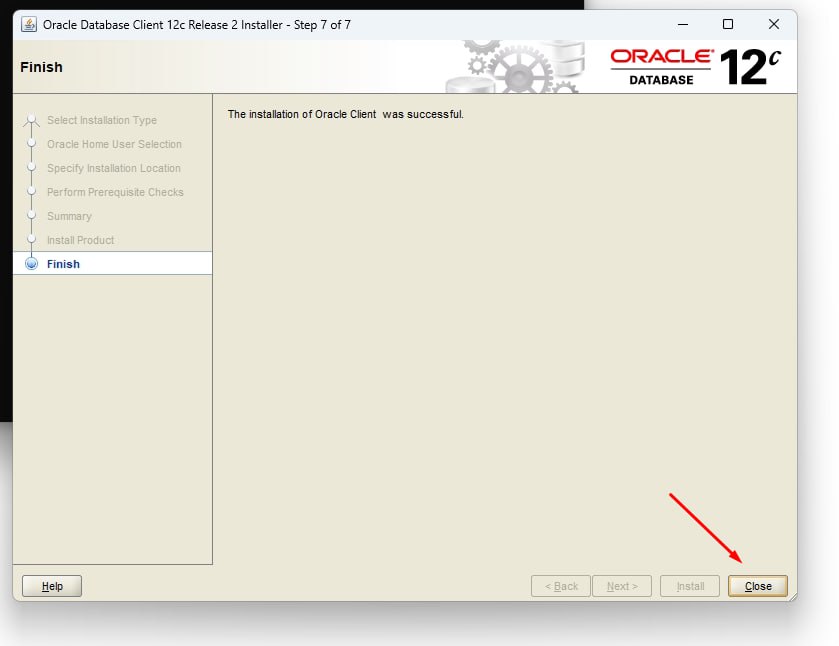
По завершению установки нужно нажать на кнопку "Завершить".
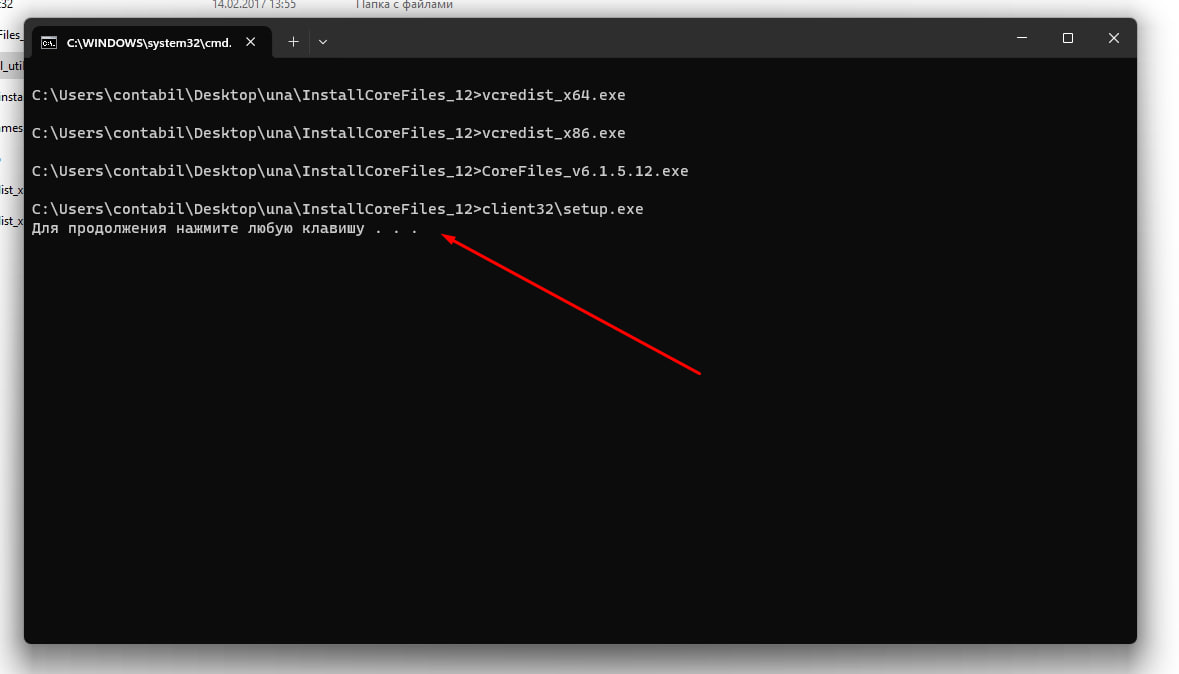
В появившемся окне нажимается любая клавиша клавиатуры.
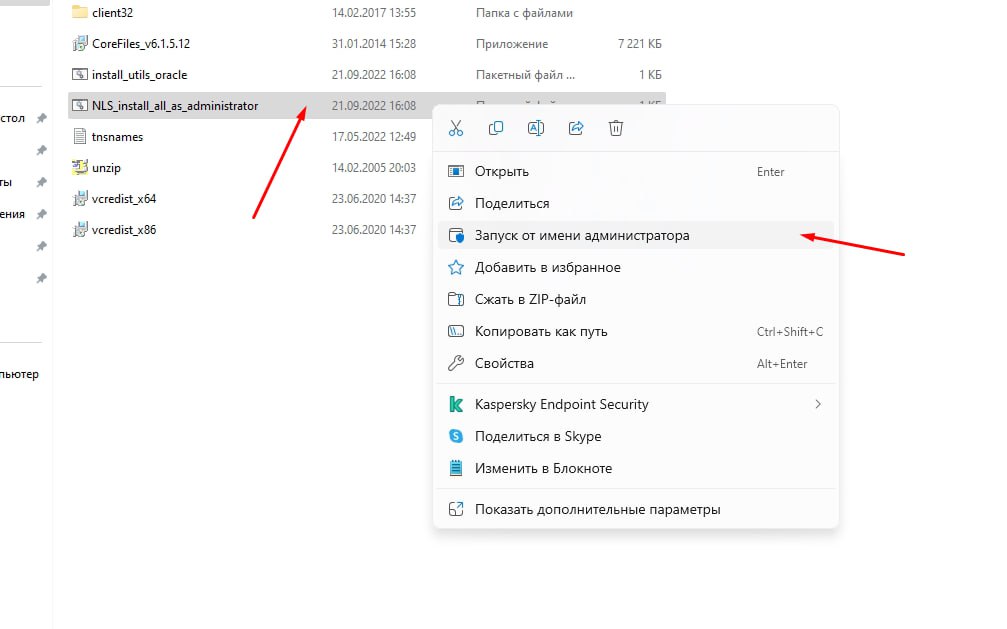
Далее надо нажать на NLS_install_all_as_administrator файл для запуска.
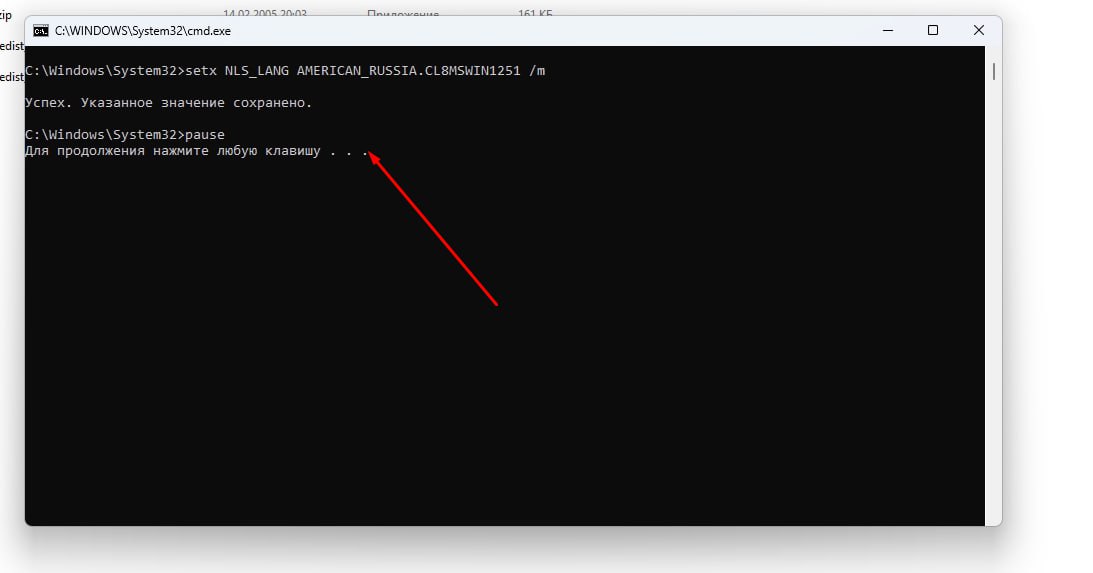
В появившемся окне нажимается любая клавиша клавиатуры.
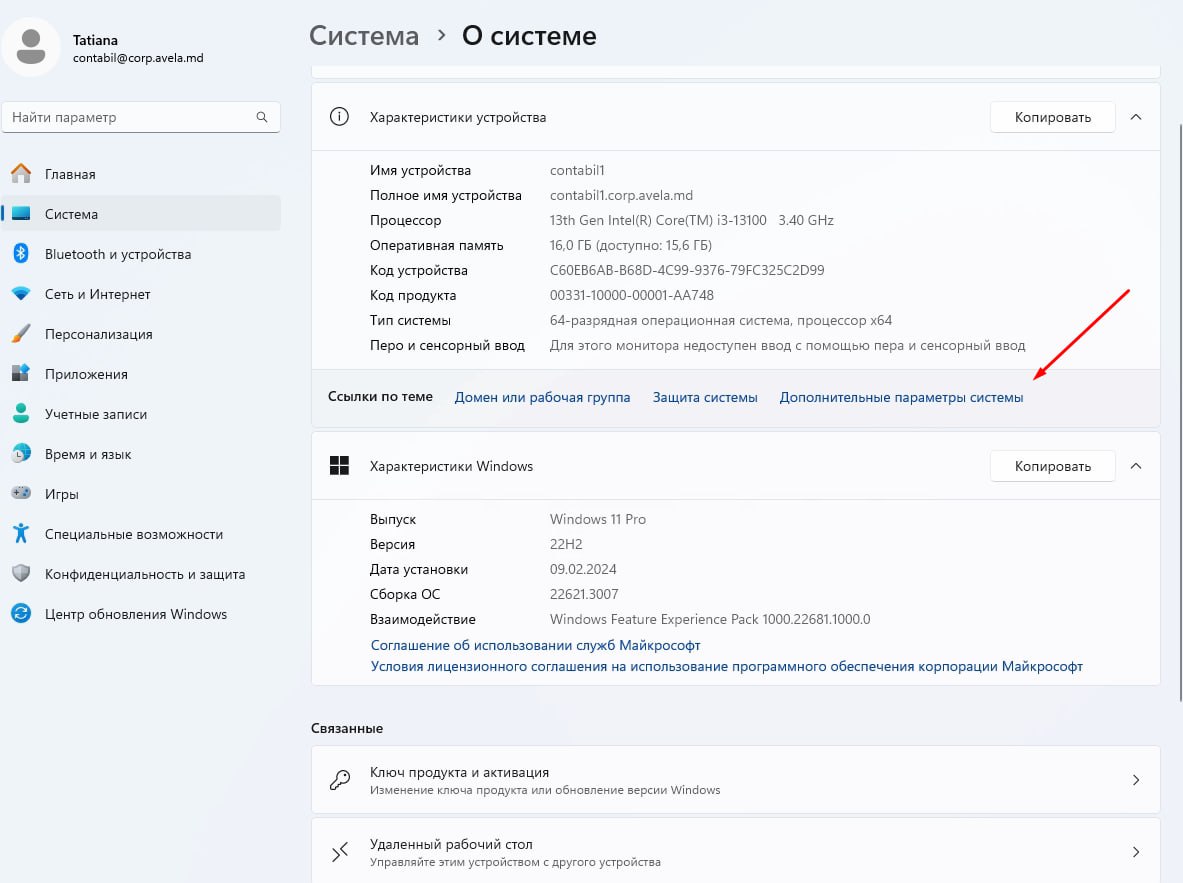
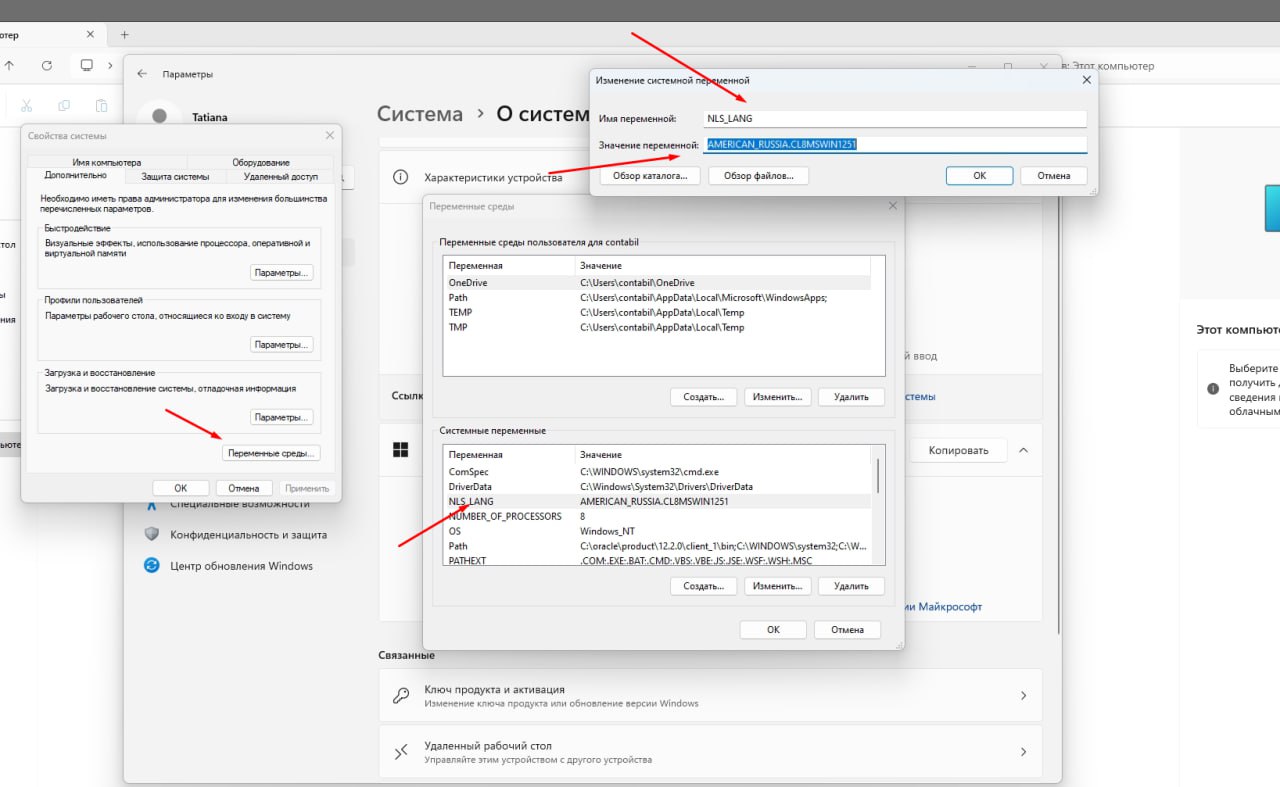
Потом нужно открыть дополнительные параметры системы
Затем нужно проверить значение NLS_LANG в переменных средах.
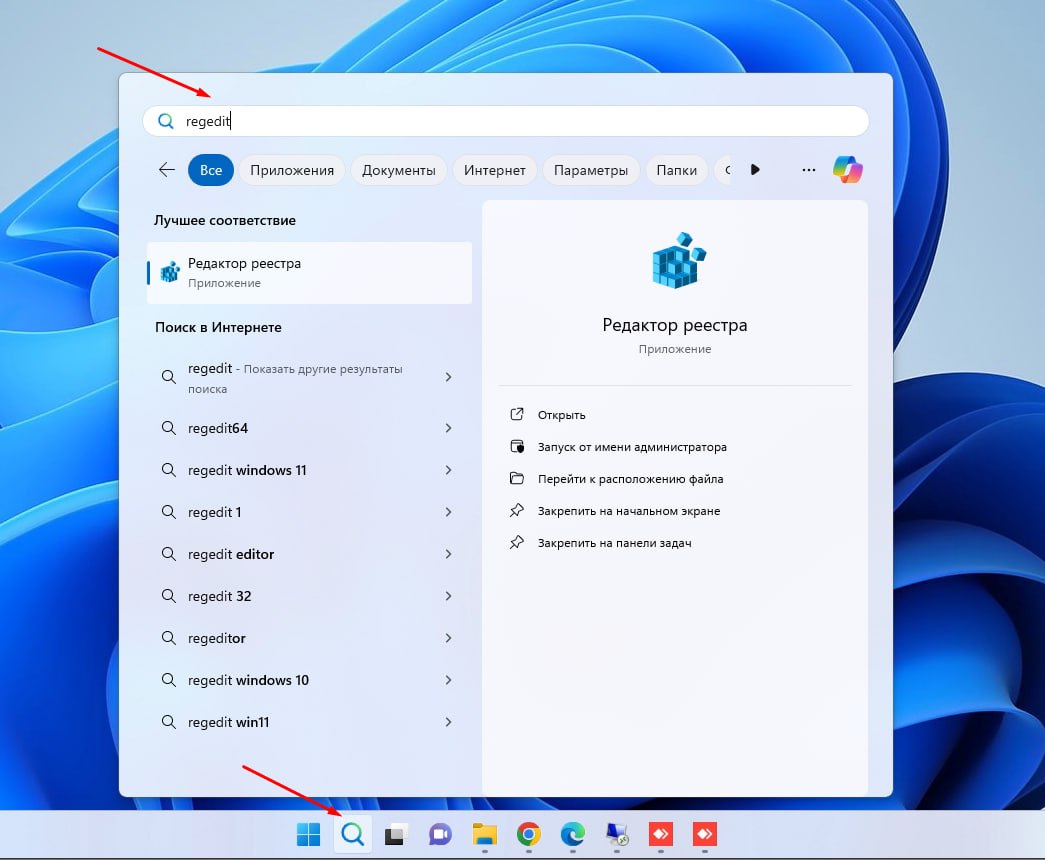
После открывается Реестр
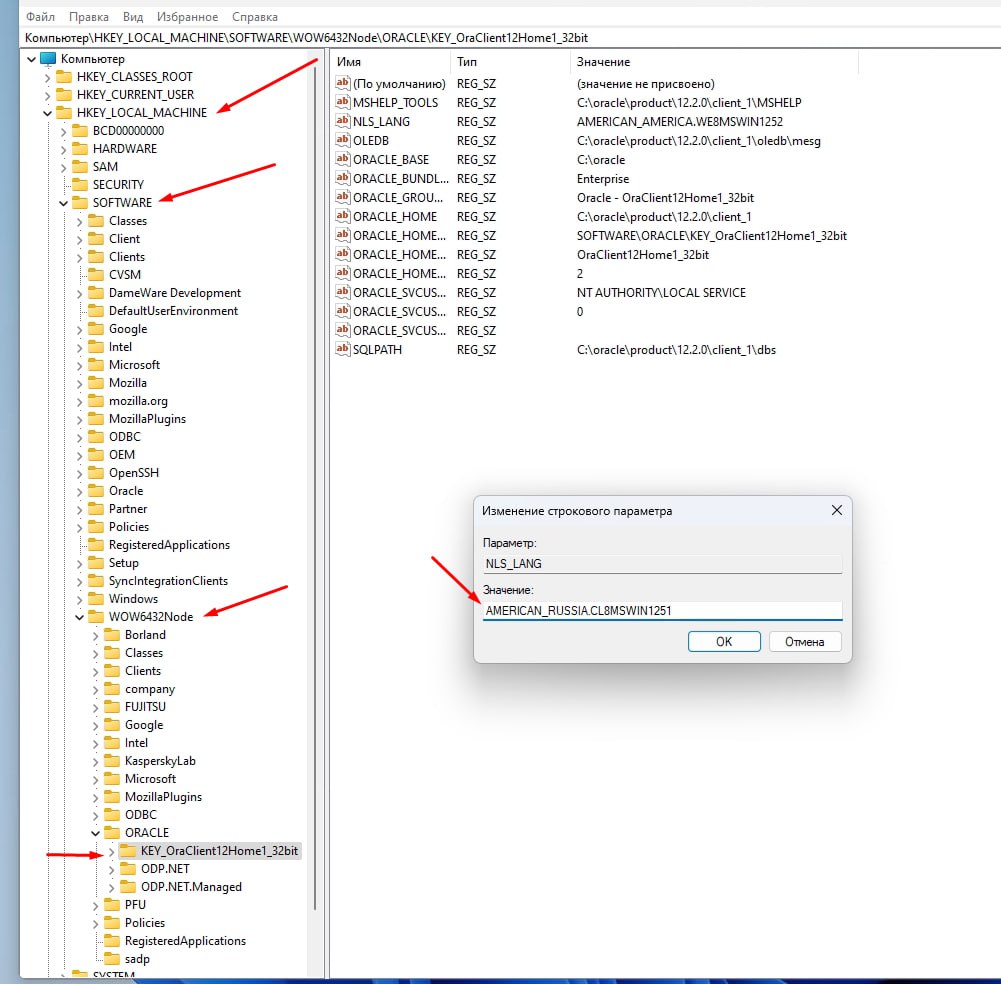
И проверяется и, если необходимо, меняется параметр NLS_LANG на AMERICAN_RUSSIA.CL8MSWIN1251
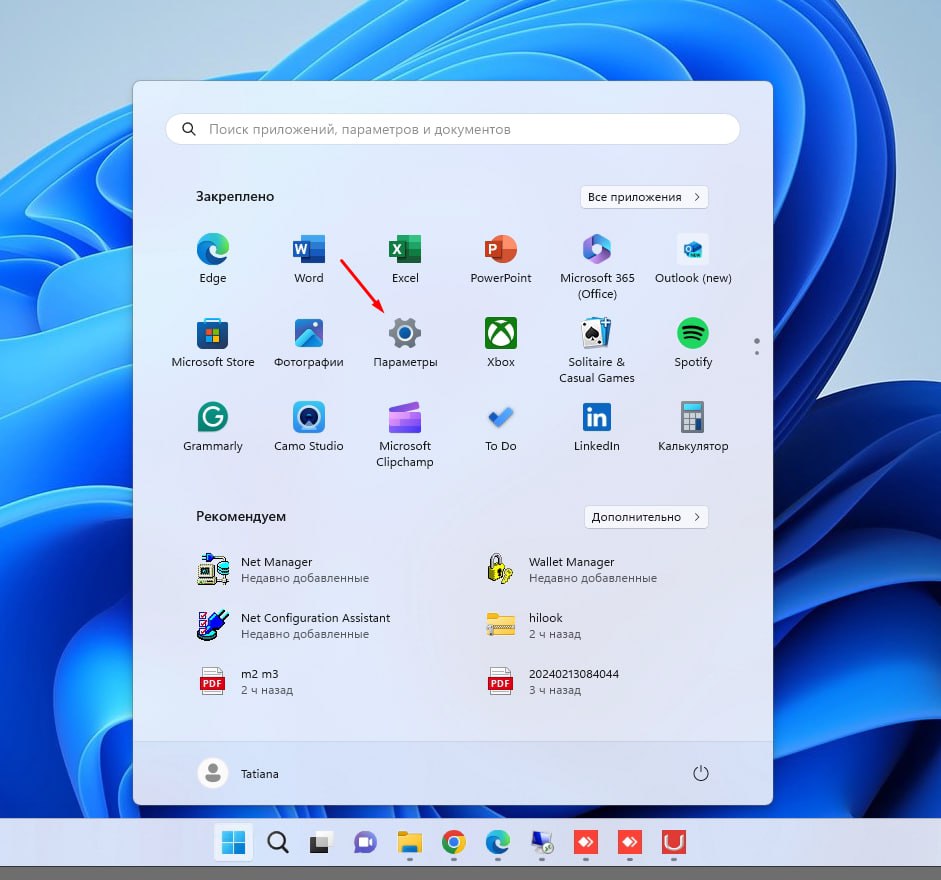
Далее нужно открыть "Параметры" системы
Там открывается Регион - в поле "Формат" должна быть указана "Россия"
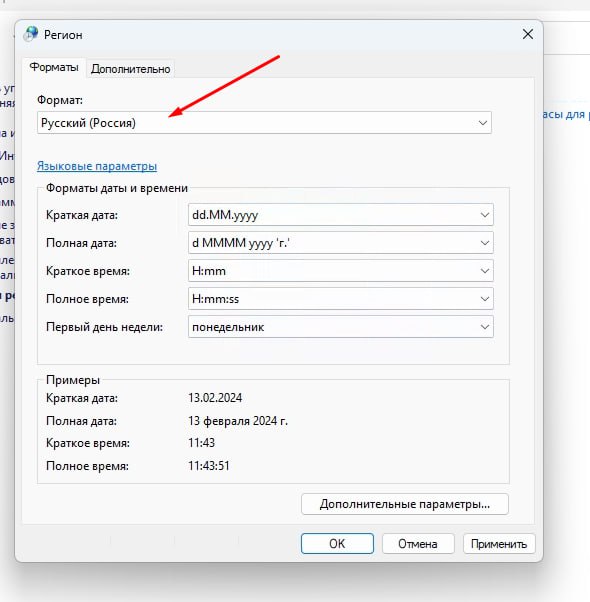
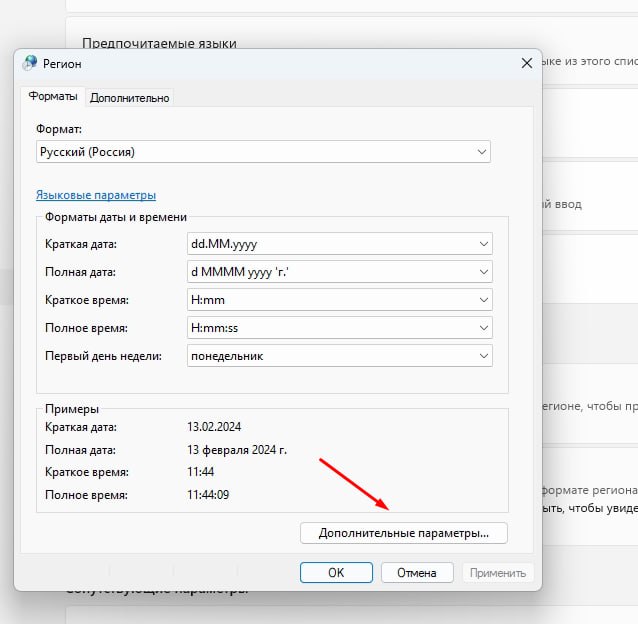
Языковые параметры должны быть идентичны указанным на этом скриншоте, и далее выбираются "Дополнительные параметры"
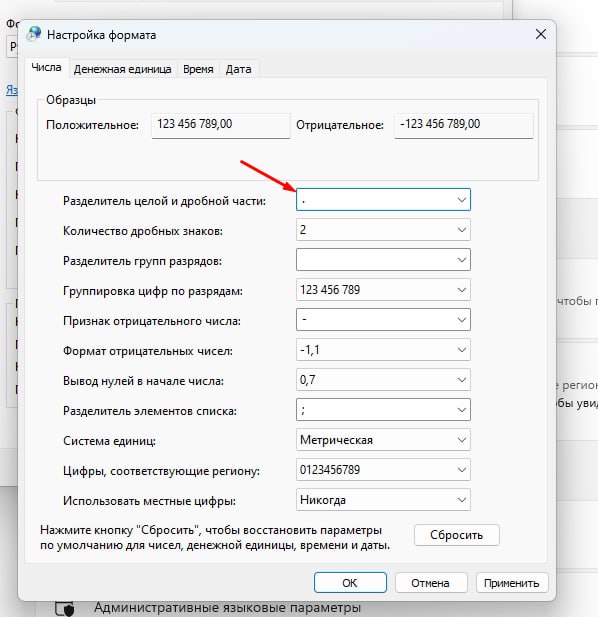
В окне "Настройки формата" на вкладке "Числа" разделитель должен быть точкой
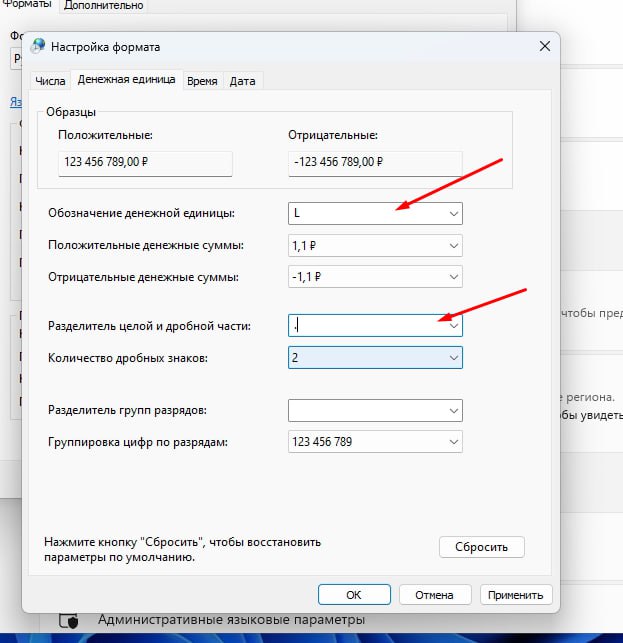
Во вкладке "Денежная единица" - надо указать леи и убедиться, что разделитель - это точка.
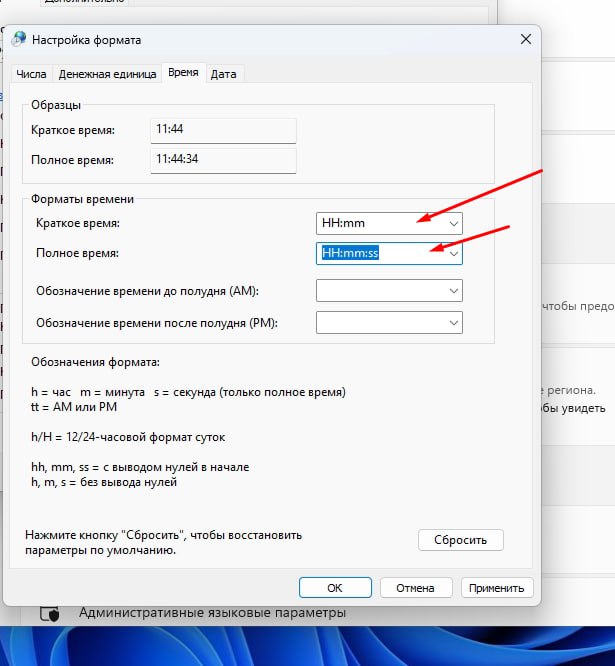
Затем на вкладке "Время" настраивается формат времени.
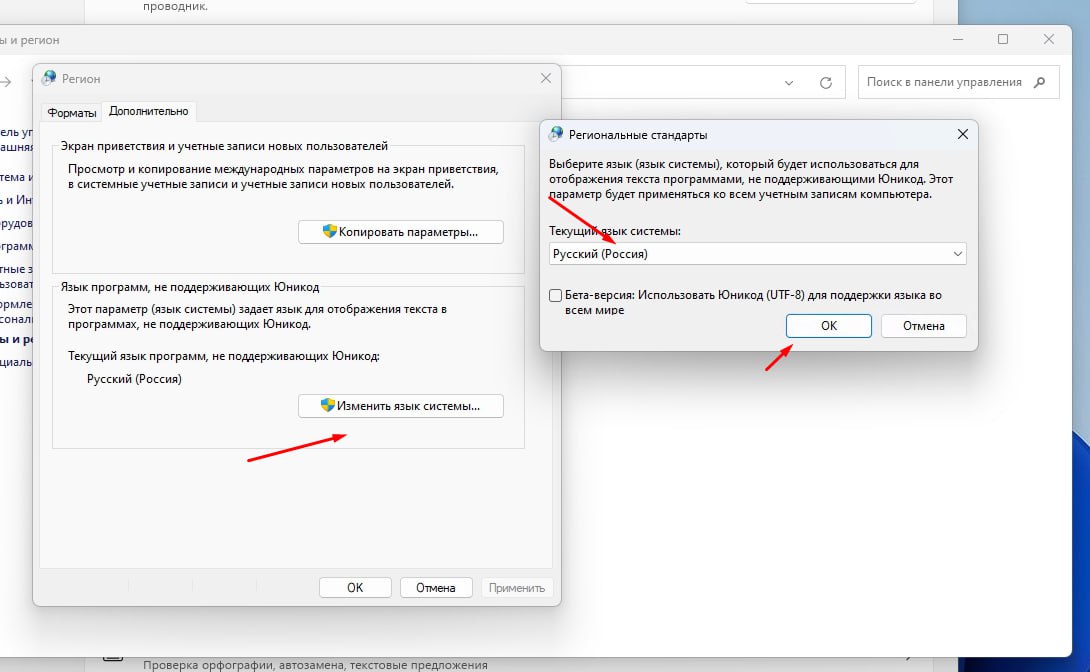
Также надо убедиться, что текущим языком системы выбран "Русский(Россия)" язык
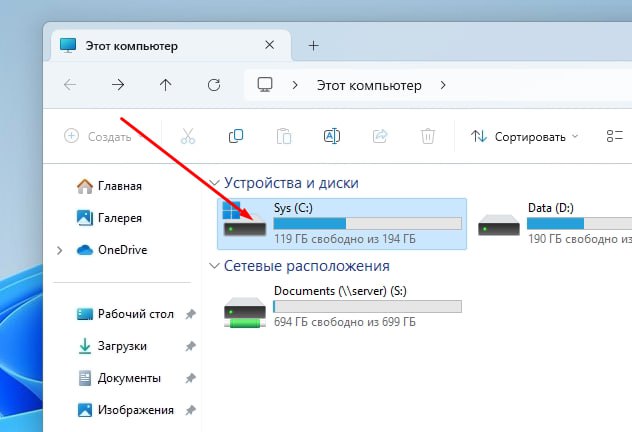
Затем нужно открыть папку с Oracle 12с клиентом
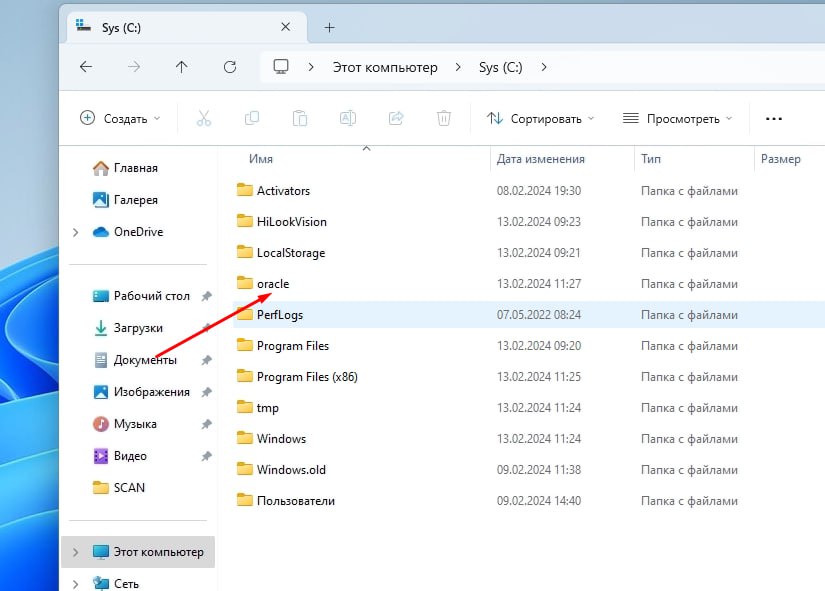
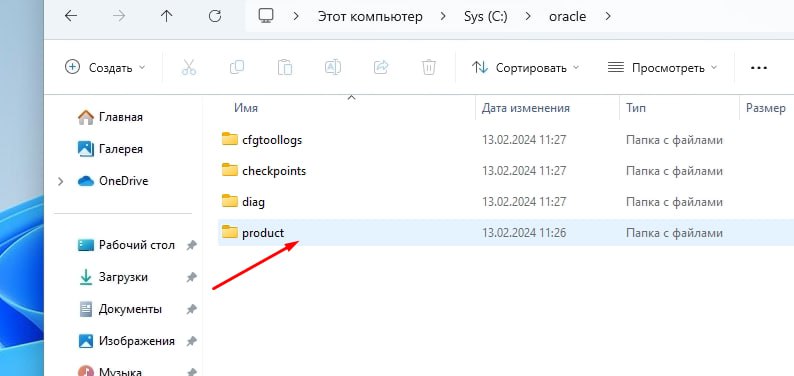
Открыть папку product
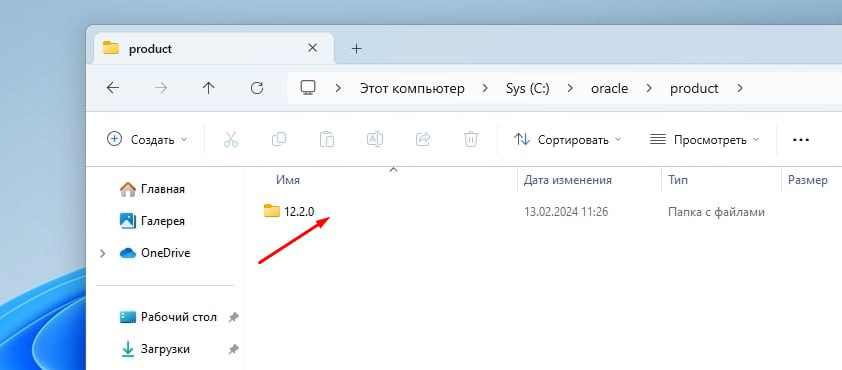
Открыть папку с версией Oracle 12с клиента
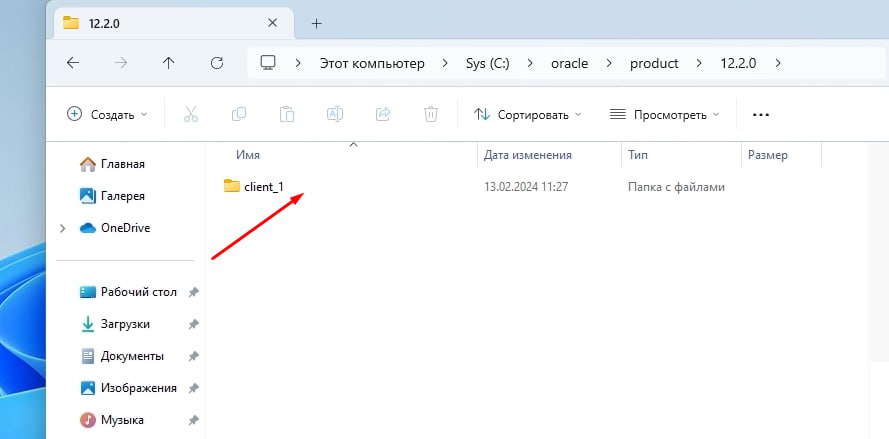
Открыть директорию client_1
Открыть папку network
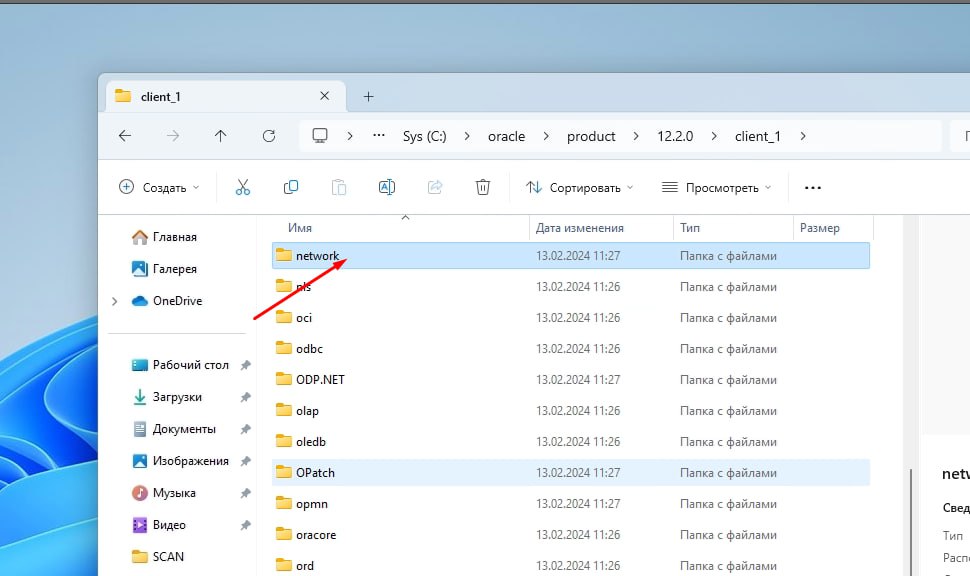
В ней найти папку admin
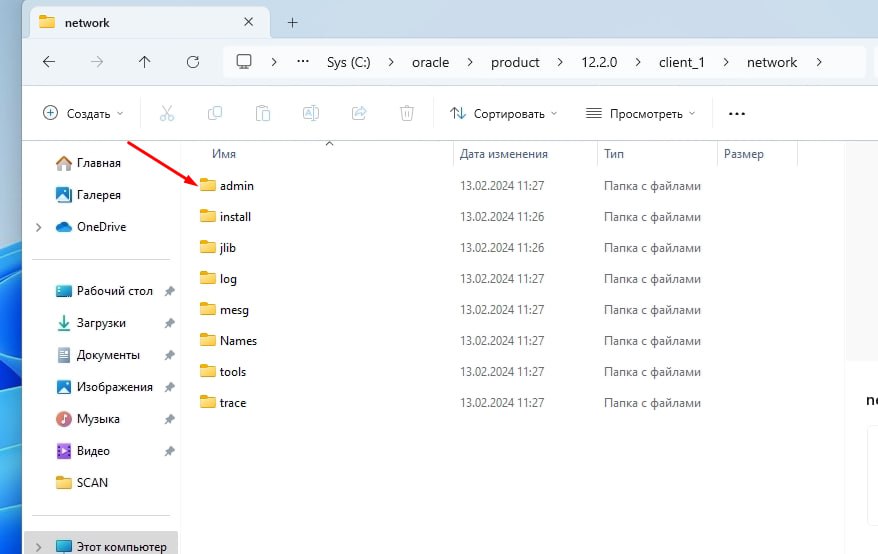
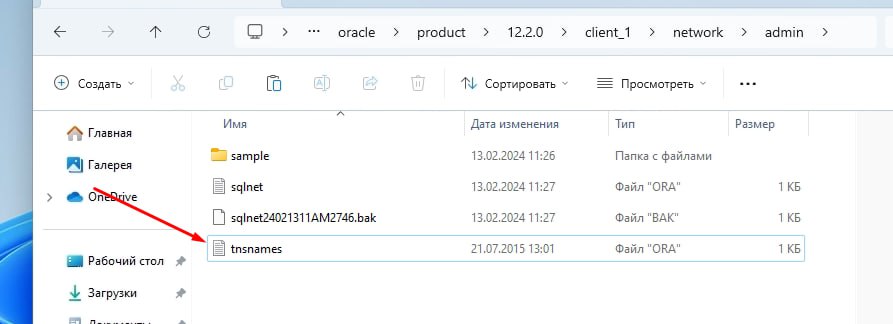
Открыть файл tnsnames.ora и внести туда актуальные записи для подключения к нужной БД
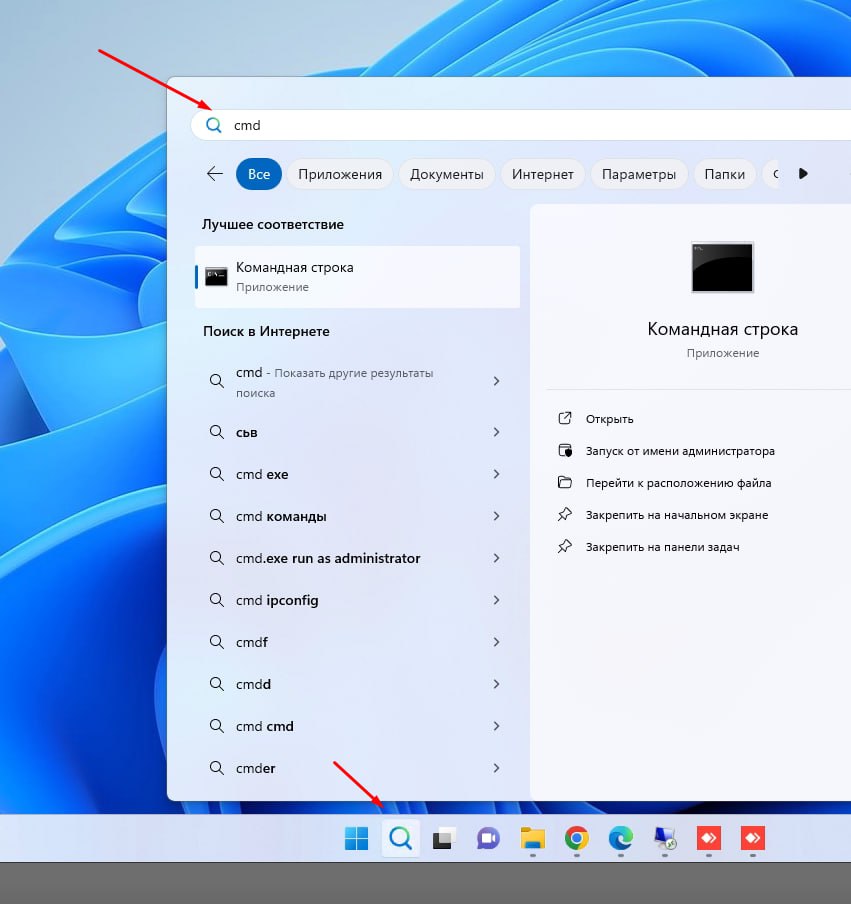
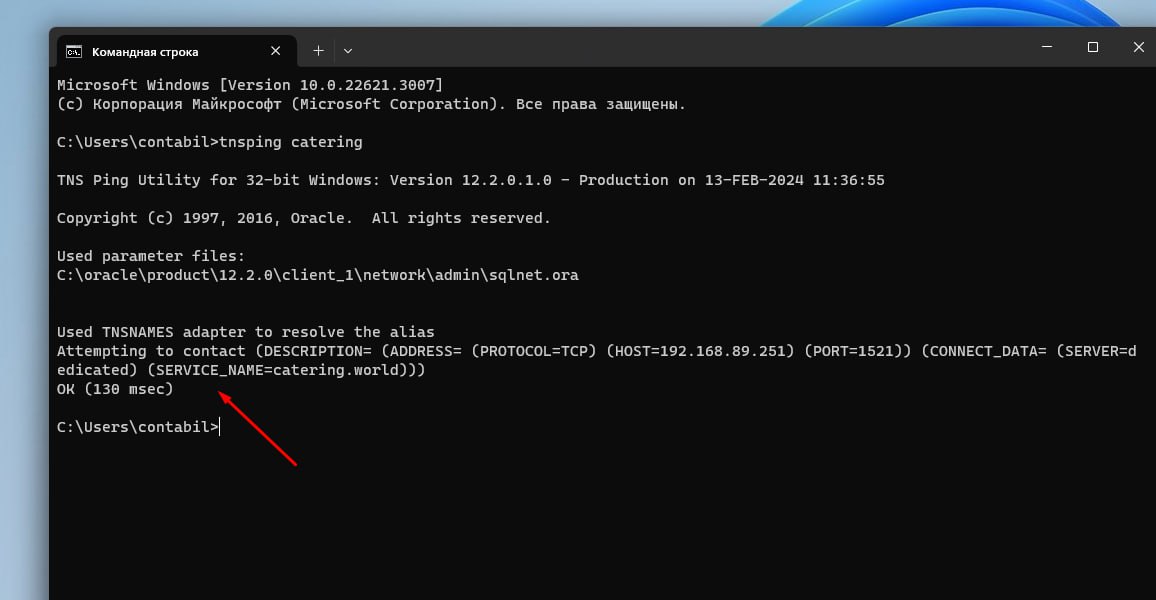
Затем открыть командную строку
И вызвать команду "tnsping сервер_БД"
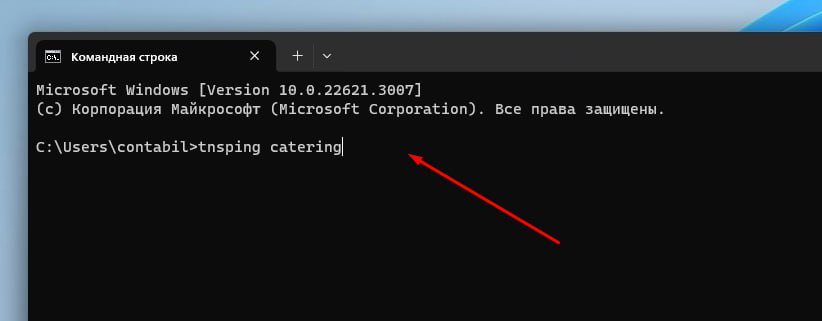
Если связь есть, то ответ должен быть ОК
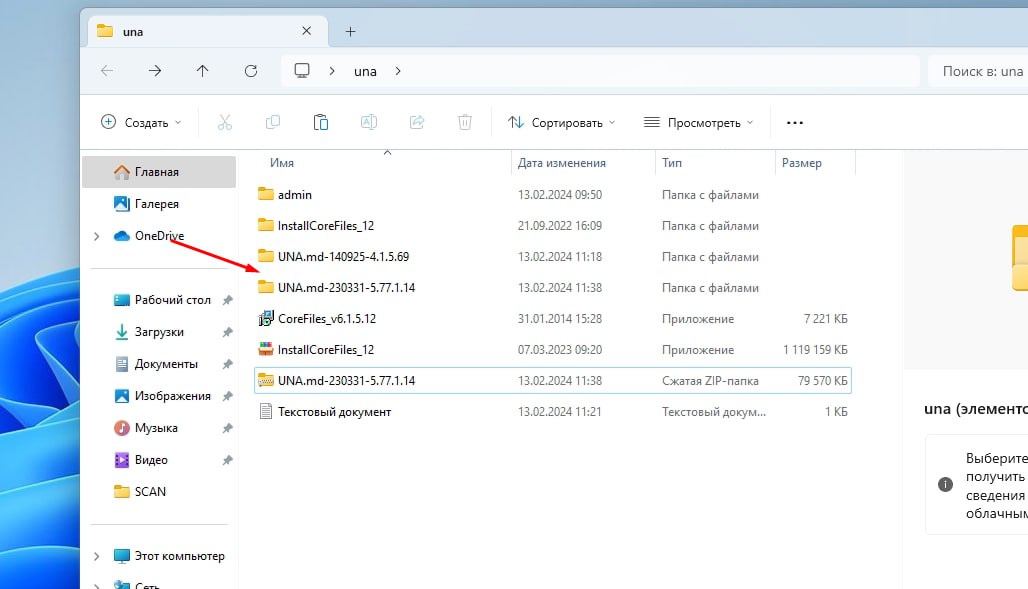
Затем надо открыть папку с Una-desktop
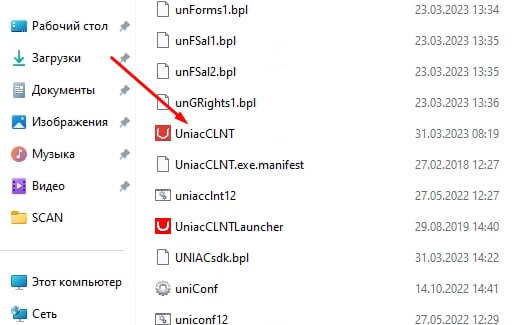
Создать ярлык на рабочий стол
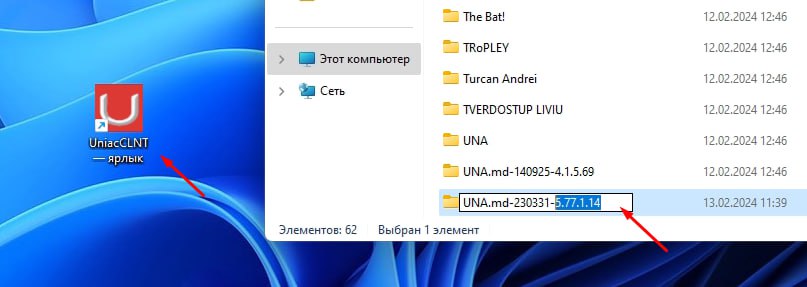
И добавить в его наименование номер текущей версии приложения
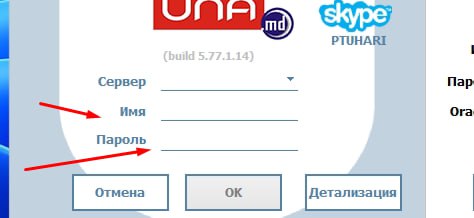
Осталось внести имя сервера и схемы в окне авторизации Una-desktop
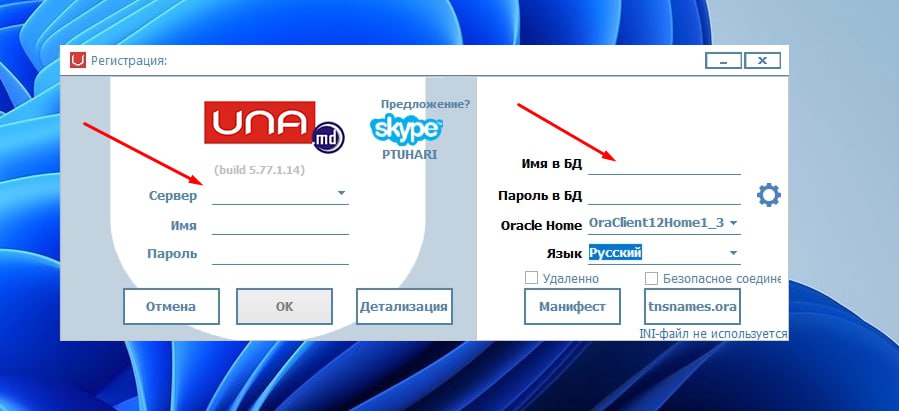
И зайти в программу под своим юзером