

Справочник весов
Предварительные условия:
- заполненный справочник магазинов (см. Справочник магазинов);
- заполненный справочник отделов (см. Справочник отделов).
Для подключения весов в программе UA в торговой схеме типа MARKET необходимо:
- Открыть справочник весов, для этого:
- в строке меню выбрать Справочники и в выпадающем меню также выбрать пункт: Справочник… (рис.1.1);
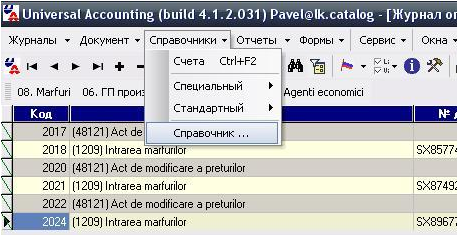
Рис. 1.1 Выбор справочника
- в открывшемся окне справочника выбрать SyS Любой в строке Тип прописать Т, а строке Код – 102 (рис.1.2);
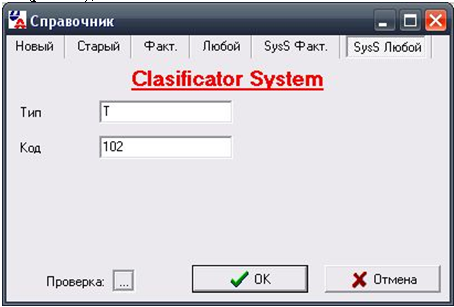 Рис. 1.2 Выбор справочника весов в Sys Любой
- либо выбрать SyS Факт. и, в левой части выбрать значение T:TIP 'T', а в правой – 102: Отдел, (рис.1.3);
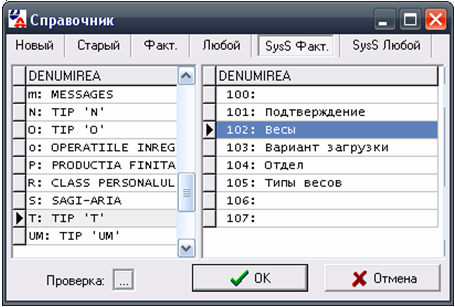 Рис. 1.3 Выбор справочника весов в Sys Фатк.
- нажать кнопку ОК, откроется справочник весов (рис.1.4).
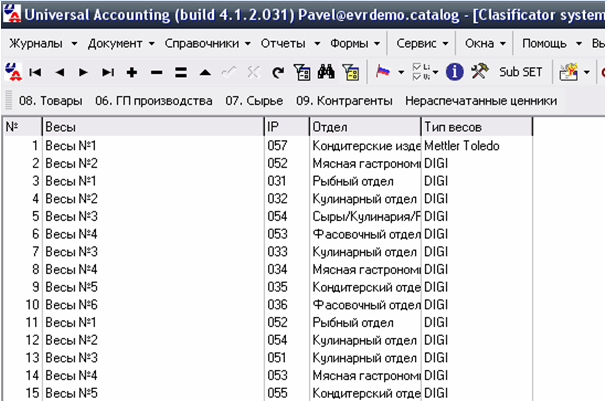
Рис. 1.4 Справочник весов
2. Настроить в справочнике весов кол-во и тип весов, для этого:
- нажать клавишу Insert на клавиатуре, или «+» на верхней панели инструментов программы (рис.2.1);
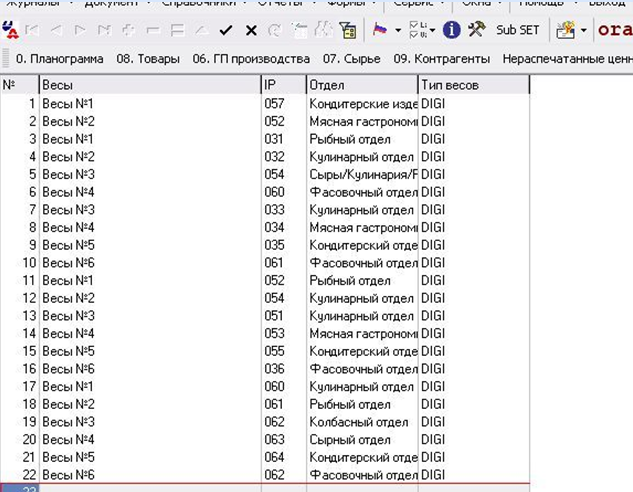 Рис. 2.1 Добавление весов в справочнике
- в строке добавления весов ввести данные весов (рис. 2.2), где:
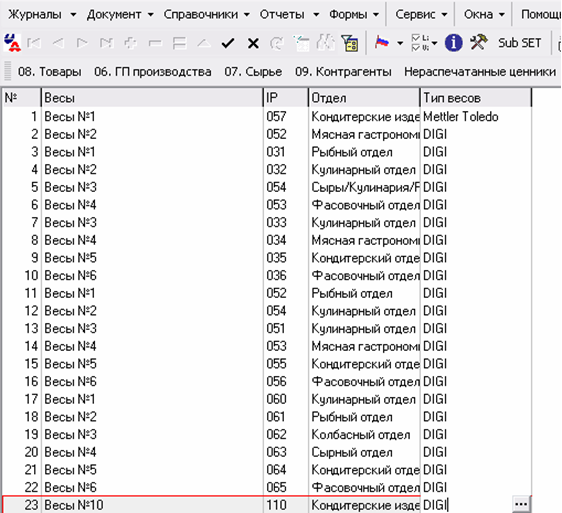
Рис. 2.2 Заполнение данных весов
- поле Nr – номер записи, появляется автоматически;
- поле Весы – наименование весов (например, Весы №10);
- поле IP - последний байт IP-адреса весов, при использовании весов с сетевым интерфейсом (весы DIGI,), либо номер весов, при использовании весов, подключаемых по RS-232 (com-порту) (весы EVL, а также EVL с сетевым интерфейсом);
- поле Отдел – отдел, к которому привязываются весы для выгрузки данных о выгружаемом товаре данного отдела, выбирается из выпадающего списка справочника отделов (рис. 2.3);
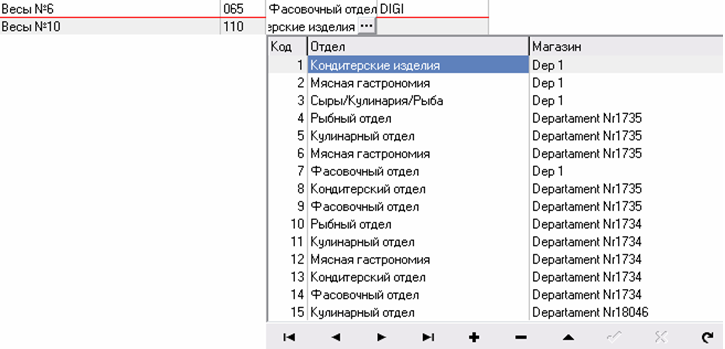
Рис. 2.3 Выбор отдела из выпадающего списка
- поле Тип весов – тип весов, выбирается из выпадающего списка (рис. 2.4);
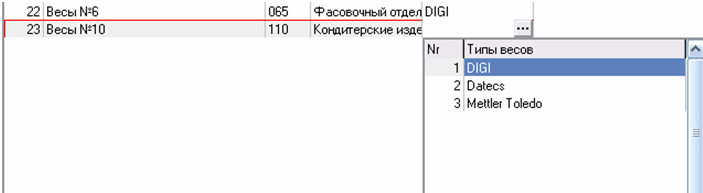
Рис. 2.4 Выбор типа весов из выпадающего списка
- для завершения ввода нажать клавишу Enter на клавиатуре, либо
 на нижней панели инструментов.
3. После введения в справочник, данные весы можно использовать для работы в форме 0.8. Товары.
4. Убедиться, что в справочнике магазинов, на закладке Специальные, в поле Номер контракта соотв. клиенту прописано название Oracle directory выгрузки данных в весы (рис. 2.5), при необходимости прописать название данной папки.
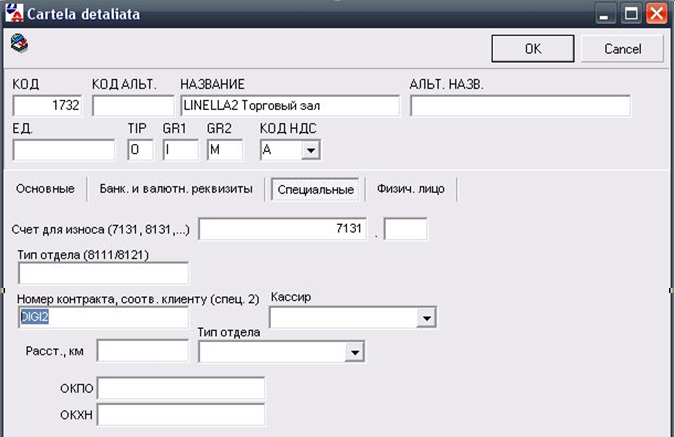
Рис. 2.5 Выбор типа весов из выпадающего списка