

Инструкция по работе с весами в UAMenu
Взвешивание товара инициируется нажатием комбинации клавиш Ctrl+1 или выбором пункта меню Действия -> Взвесить (рис.1). Перед получением веса товар должен быть добавлен в чек, если при нажатии Ctrl+1 чек не открыт, новый чек открывается автоматически.
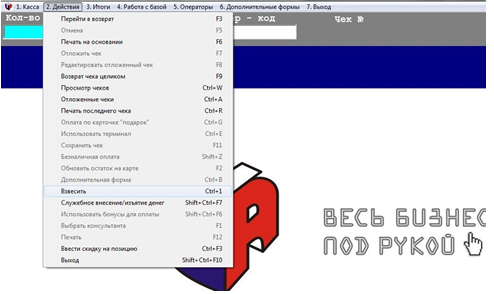
Рис.1. Инициация взвешивания
Открывается окно поиска весового товара по короткому коду (рис. 2). Поиск на совпадение по короткому коду предназначается для замены PLU-кодов, используемых при работе с весами. Но, кроме этого, товар может быть добавлен в чек и любым другим доступным способом поиска.
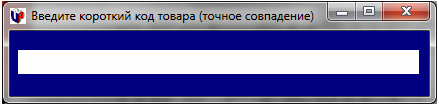
Рис. 2. Окно поиска товара по короткому коду
Необходимо ввести короткий код товара и нажать клавишу Enter. В чеке (если чек не был открыт, то автоматически откроется новый) появится наименование весового товара с нулевым количеством и ценой данного товара, а также появится окно взвешивания, в котором отображается вес товара, (рис. 3).
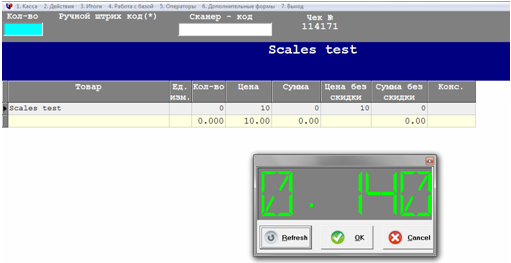
Рис. 3. Индикатор весов
После отображения окна взвешивания производится 10 автоматических попыток получения веса с интервалом в 0.5 секунды (т.е. попытки взвешивания повторяются в течение 5 секунд). Если вес получен, процесс автоматического
взвешивания останавливается, полученный вес отображается на индикаторе и становится активной кнопка ОК.
Чтобы ввести вес товара в чек (в поле кол-во взвешиваемого товара), необходимо при помощи курсорной клавиши > (направо) (по умолчанию курсор находиться на копке  , (рис. 4)) перевести курсор на кнопку
  и нажать клавишу Enter на клавиатуре, (рис. 5).
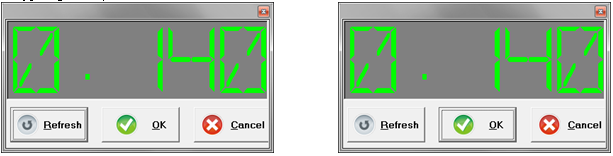
Рис. 4. Кнопка Refresh окна индикатора весов Рис. 5. Кнопка ОК окна индикатора весов
В чеке в поле кол-во взвешиваемого товара появится значения веса, показанного в окне индикатора весов (рис. 6).
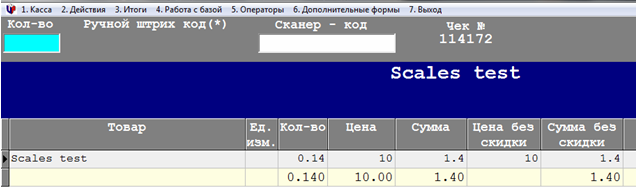
Рис. 6. Значение веса весового товара в чеке
Если вес за 10 попыток не был получен, выдаётся соответствующее сообщение, (рис.7).
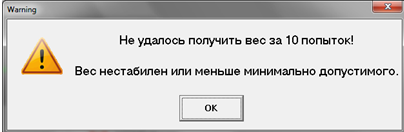
Рис. 7. Окно сообщения неудачного получения веса
Также можно инициировать взвешивание вручную, нажав кнопку . Если вес при этом не получен, то будет также произведено 10 попыток считывания.
При попытке взвеисть не весовой товар будет выдано предупреждение (рис.8):
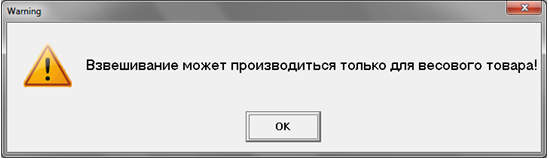
Рис. 8. Окно сообщения, выдаваемое при попытке взвесить не весовой товар
Если весовой товар уже присутствует в чеке, и его строка является выделенной позицией в чеке (рис.9), то поиск товара по короткому коду можно пропустить, нажав клавишу Esc на клавиатуре, и данные взвешивания будут вставлены в поле Кол-во предварительно выделенного весового товара, (рис.10).
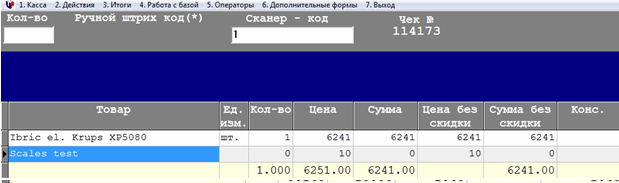
Рис. 9. Присутствие весового товара в чеке
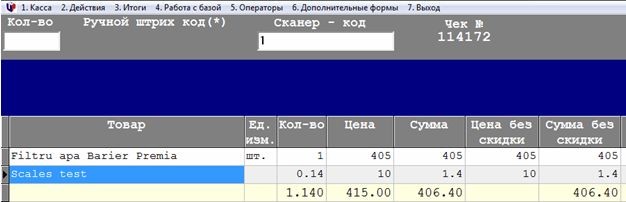
Рис. 10. Вставка значения веса выделенного предварительного весового товара
Данный метод также применяется для перевзвешивания товара, т.е для перевзвешивания товара, необходимо предварительно выделить его позицию в чеке и инициировать взвешивание.
Если в чеке нет товара или фокус ввода находится не на списке товаров (курсор находится в любом другом поле на экране), (рис.11), то инициируется поиск по короткому коду на регистронезависимое совпадение. При таком варианте выбора товар добавляется в чек с нулевым количеством (для последующего взвешивания).
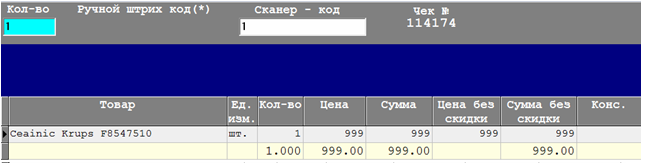
Рис. 11. Нахождение фокуса ввода не в списке товаров