

Особенности работы платформы UNA.md в конфигурациях с активированной опцией "Холдинг/ группа компаний"
Холдинговая компания (холдинг) - это совокупность коммерческих организаций, которая включает в себя "управляющую компанию", контролирующая дочерние компании.
Опция "Холдинг" предназначена именно для такого рода предприятий и позволяет решить ряд задач:
- Поддержка неограниченного количества предприятий в рамках единой информационной базы
- Консолидированные средства учета и анализа по перечню предприятий холдинга
- Консолидированный анализ параметров по заданному перечню предприятий корпорации
- консолидированный анализ товарно-материальных ресурсов
- Управление движением денежных потоков холдинга
- Санкционирование доступа для каждого пользователя к информации по каждому предприятию корпорации
- Автоматизированный обмен документами между объектами корпорации
- Автоматизированный обмен документами между предприятием и корпорацией
- Балансировка и оптимизация загрузки производственных мощностей предприятий холдинга
Выбор SubSet
В UNA.md холдинг представлен в виде структуры, которую можно увидеть, нажав на кнопку SubSet.
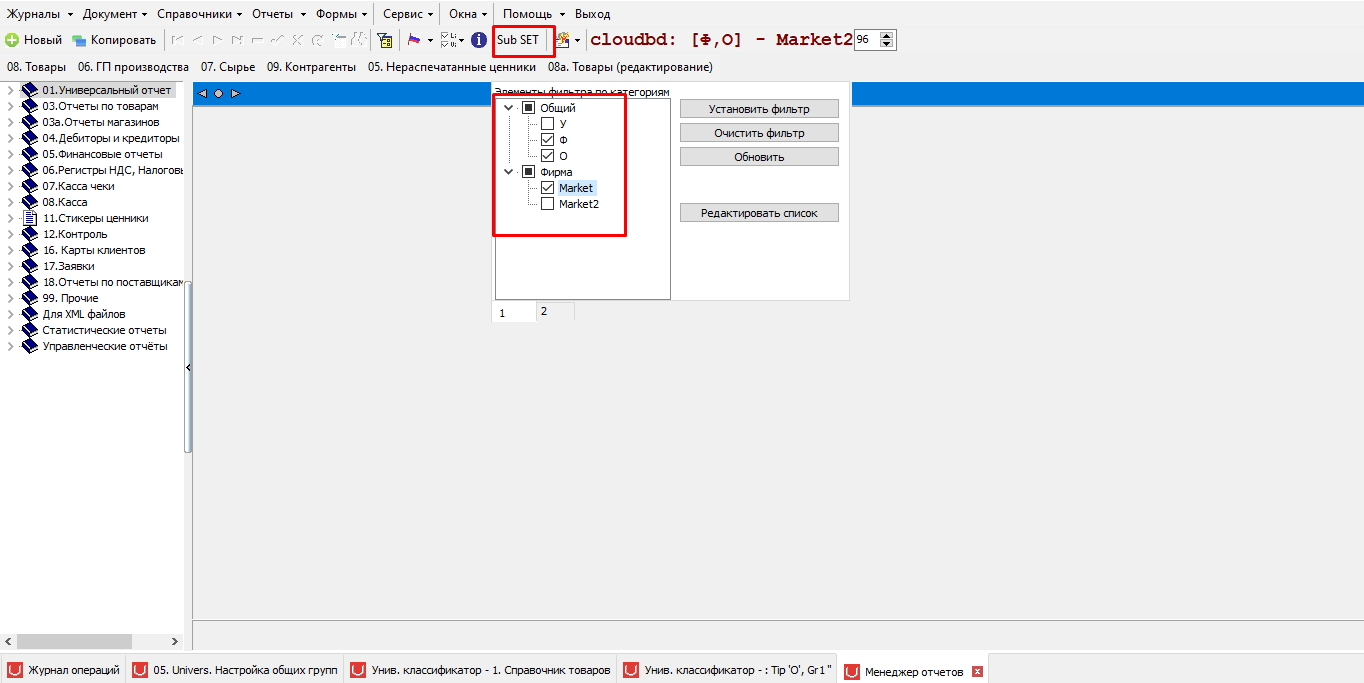
При выставлении "галочки" напротив нужной организации (магазина, типа финансирования) программа переключит журнал документов, отчёты, формы и справочники для заданного предприятия.
Фильтры УО и ФО позволяют создавать нужные операции, отчёты и прочее в заданном срезе учёта (управленческий/финансовый).

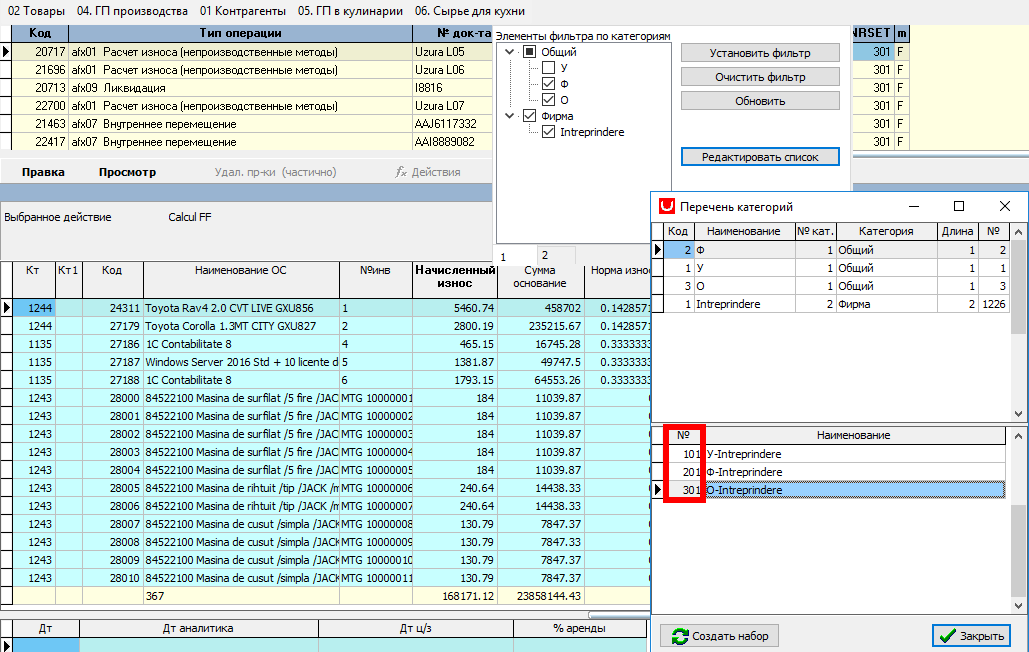
Проверить это можно сравнив значение из колонки NrSet со кодом из списка предприятий, который можно увидеть, нажав на кнопку Редактировать список.
Добавление новых SubSet
Видеопример для ознакомления. Для того чтобы добавить новый SubSET необходимо выполнить следующие действия:
1. В программе нажать на кнопку SubSET
2. В открывшемся окне нажать на «Редактировать список».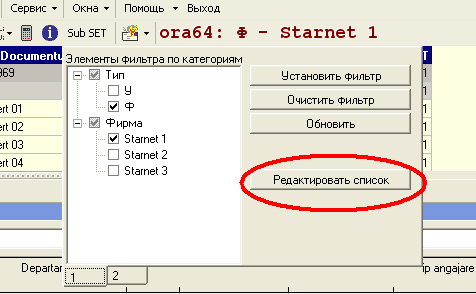
3.В результате выполнения предыдущего действия откроется следующее окно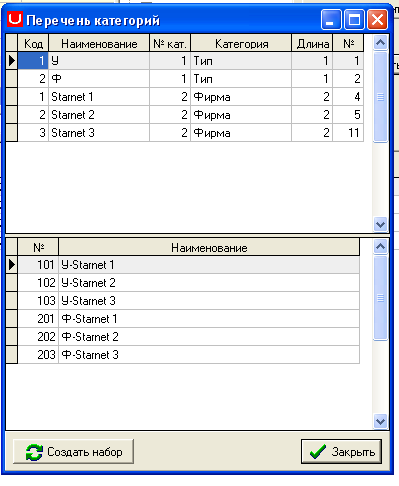
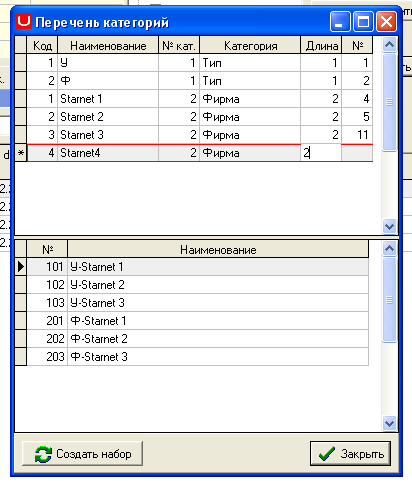
4. Поставив в верхней части окна курсор, нажимаем клавишу Insert, в результате чего создаться новая пустая строка которую следует заполнить в следующем порядке:
В колонке Код указывается номер фирмы по счету, на пример, если у нас есть три фирмы и хотим создать ещё одну то код у этой фирмы будет 4.
В колонке Наименование вводится наименование SubSETa
В колонке № кат. вводится номер категории в которую добавляется субсет. Здесь следует учесть что существуют две категории Тип и Фирма, подробнее на ниже приведенном рисунке.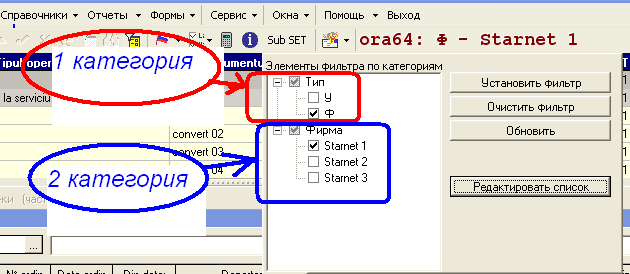
В колонке Категория указывается имя категории это Тип или Фирма.
В колонке Длина указывается та же цифра что и в колонке № категории
В колонке № указывается значение на 1 больше чем предыдущее, например если у нас в предыдущей строке в колонке № стоит 11 то в нашей следует поставить 12.
После того как вся строка будет заполнена нажимаем на клавишу Enter и после этого нажать на кнопку Создать набор и Закрыть.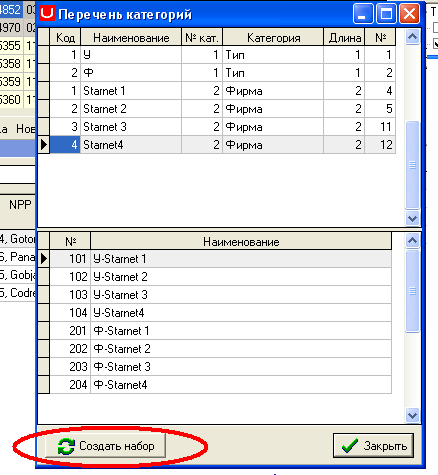
После этого мы увидим что в списке субсетов появился новый субсет. Необходимо обновить программу нажав клавишу F5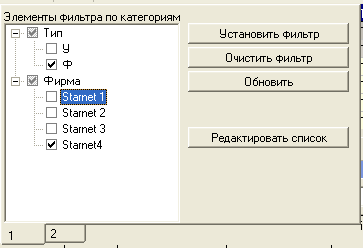
4. Далее открываем конфигуратор и переходим в Setings – COMPANIES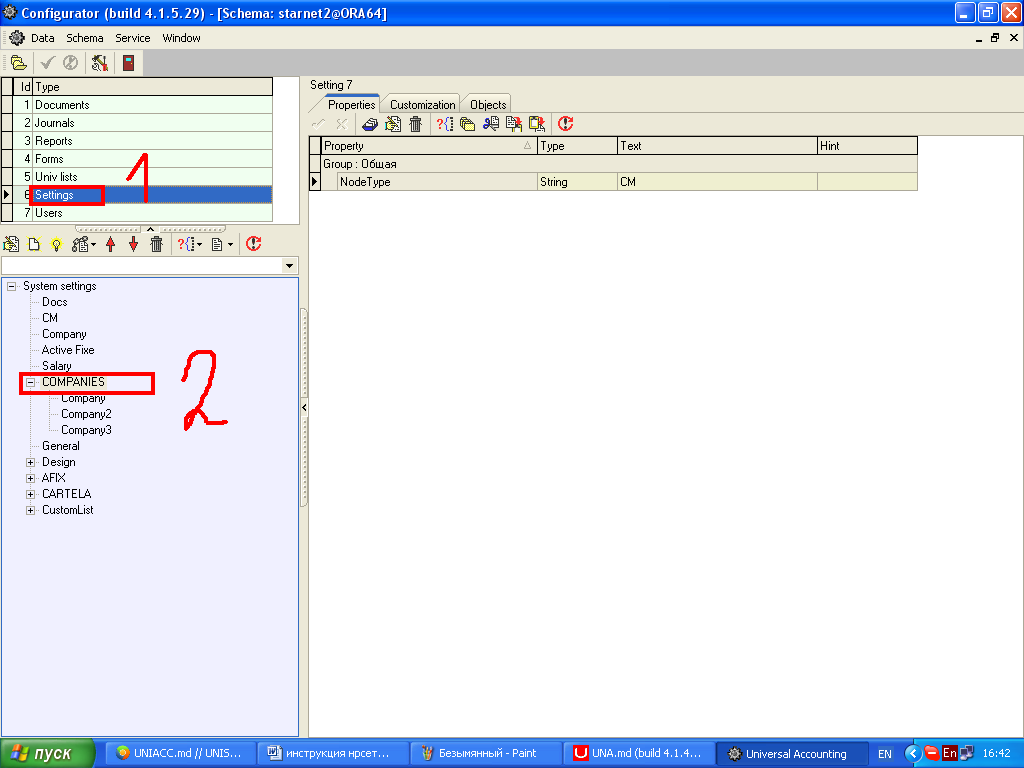
Нажимаем правой кнопочки мыши на одну из компаний и выбираем Data – Export – Node
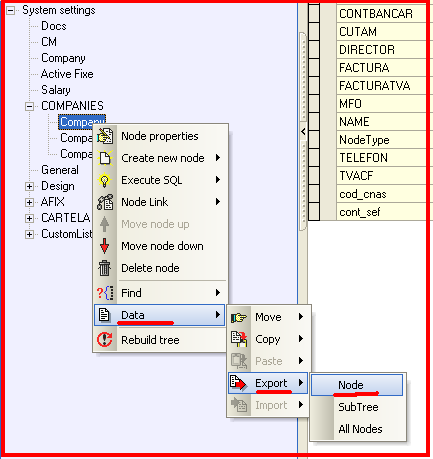
И нажимаем Ок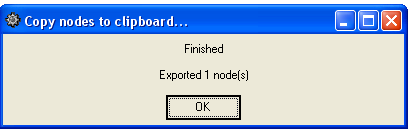
Затем правой кнопкуой мыши нажимаем на COMPANIES и выбираем Data – Import – New Subnode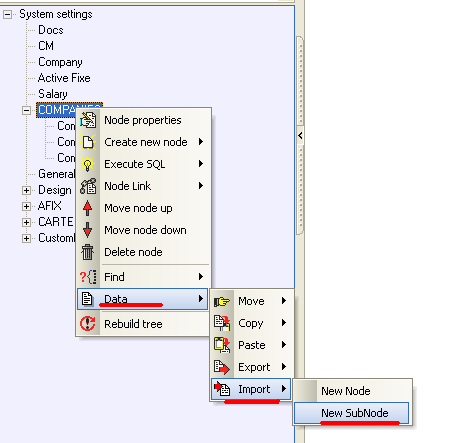
И нажимаем Ок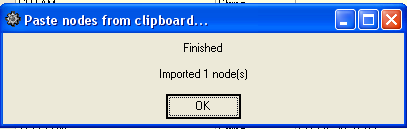
Дале выделяем импортированный узел и нажимаем на значек редактирования в виде карандаша и листочка
И везде меняем наименование на наименование нашей новой фирмы и нажимаем ОК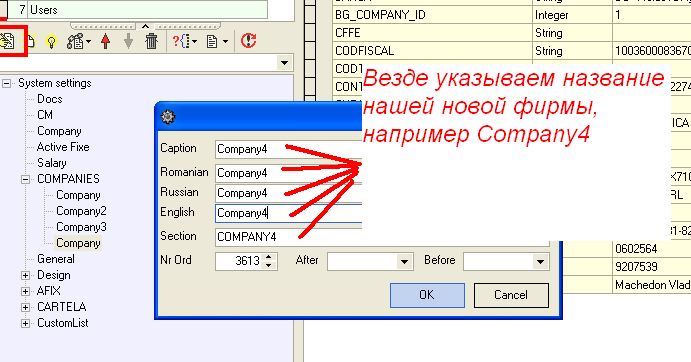
Затем, выделив переименованный узел, переходим в правую часть программы и выделяем свойство BG_COMPANY_ID и нажимаем на значок редактирования расположенный выше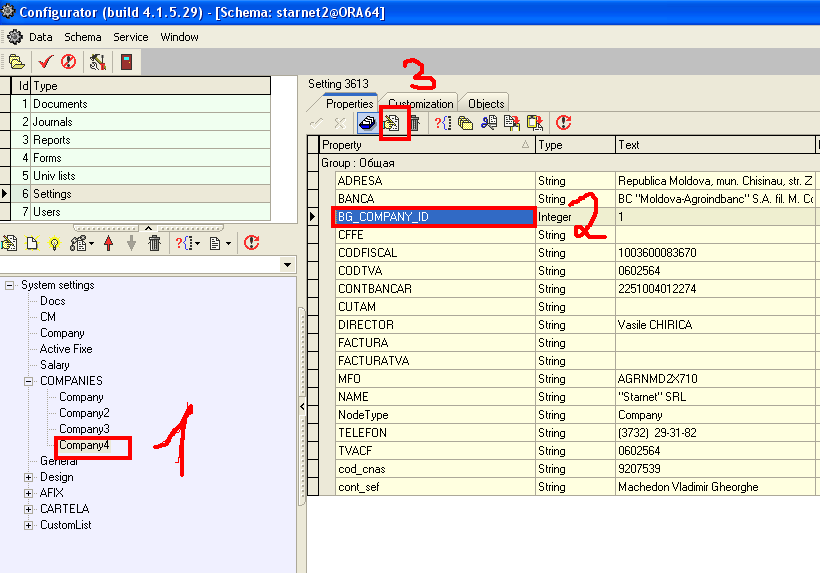
В результате чего в открывшемся окне меняем значение поля Value на 4 и нажимаем ОК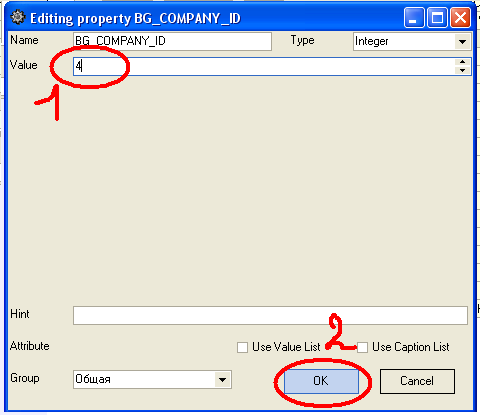
После чего подобным образом редактируем остальные данные по компании обозначенные на следующем рисунке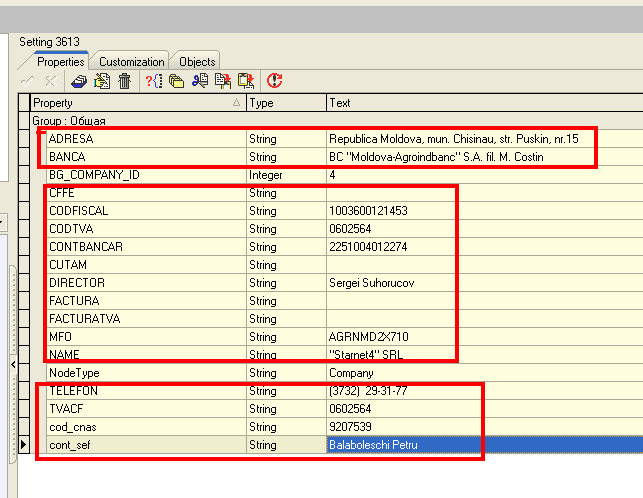
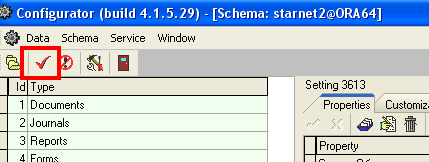
После того как изменения были внесены нажимаем на красную галочку чтобы сохранить результат и выходим из конфигуратора.
)))