Настройка финансовых и статистических отчётов
1) Форма "Настройка финансовых отчётов"
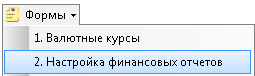
Для начала работы с настройкой финансовых и статистических отчётов необходимо открыть форму "Настройки финансовых отчётов", в которой настраиваются формулы расчёта и бухгалтерские счёта для отчётов:
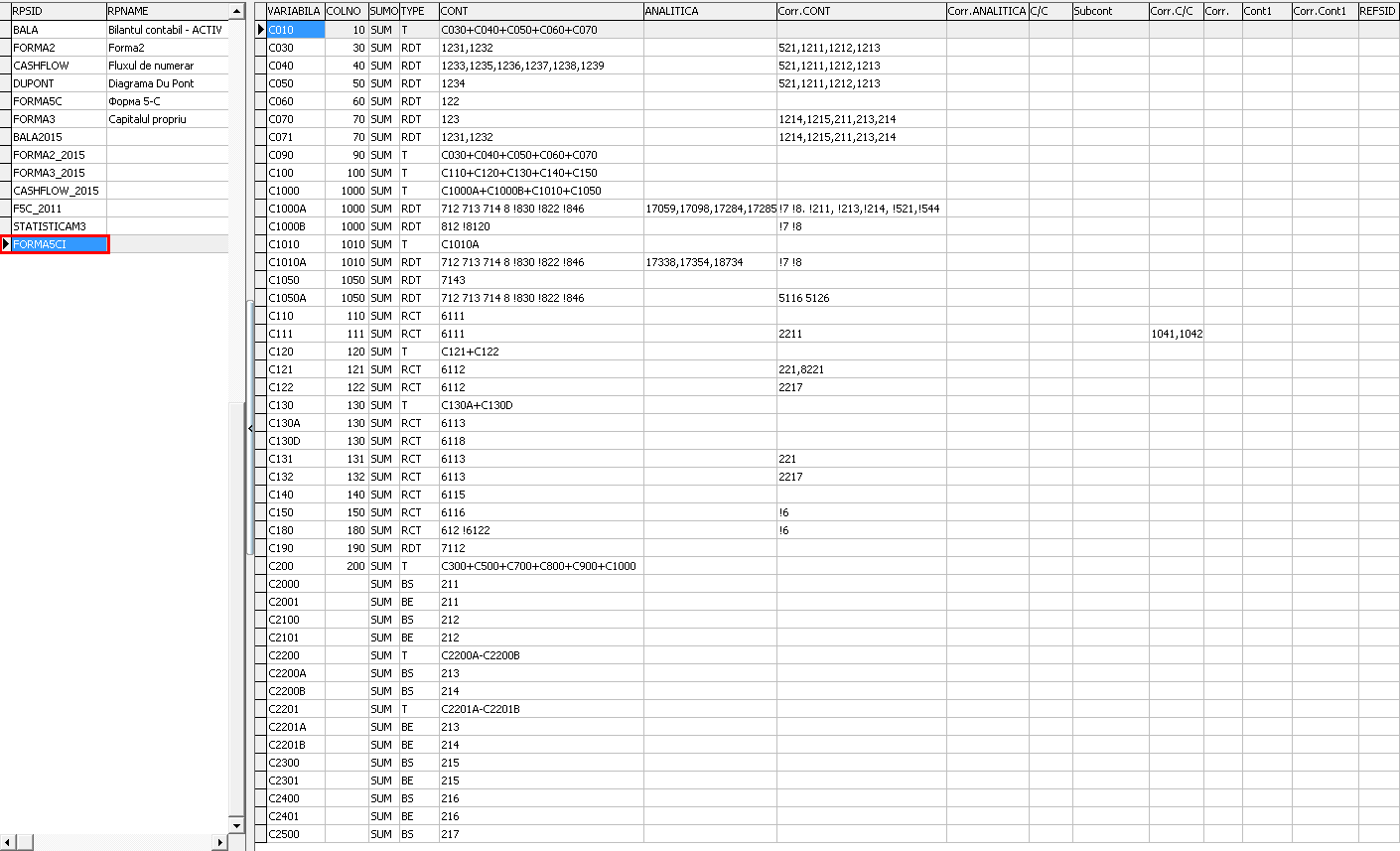
Затем выбрать настраиваемый отчёт из списка в левой части окна формы:
В правой части формы в первой колонке VARIABILA содержатся индексы строк отчёта из шаблона отчёта и их составляющих.
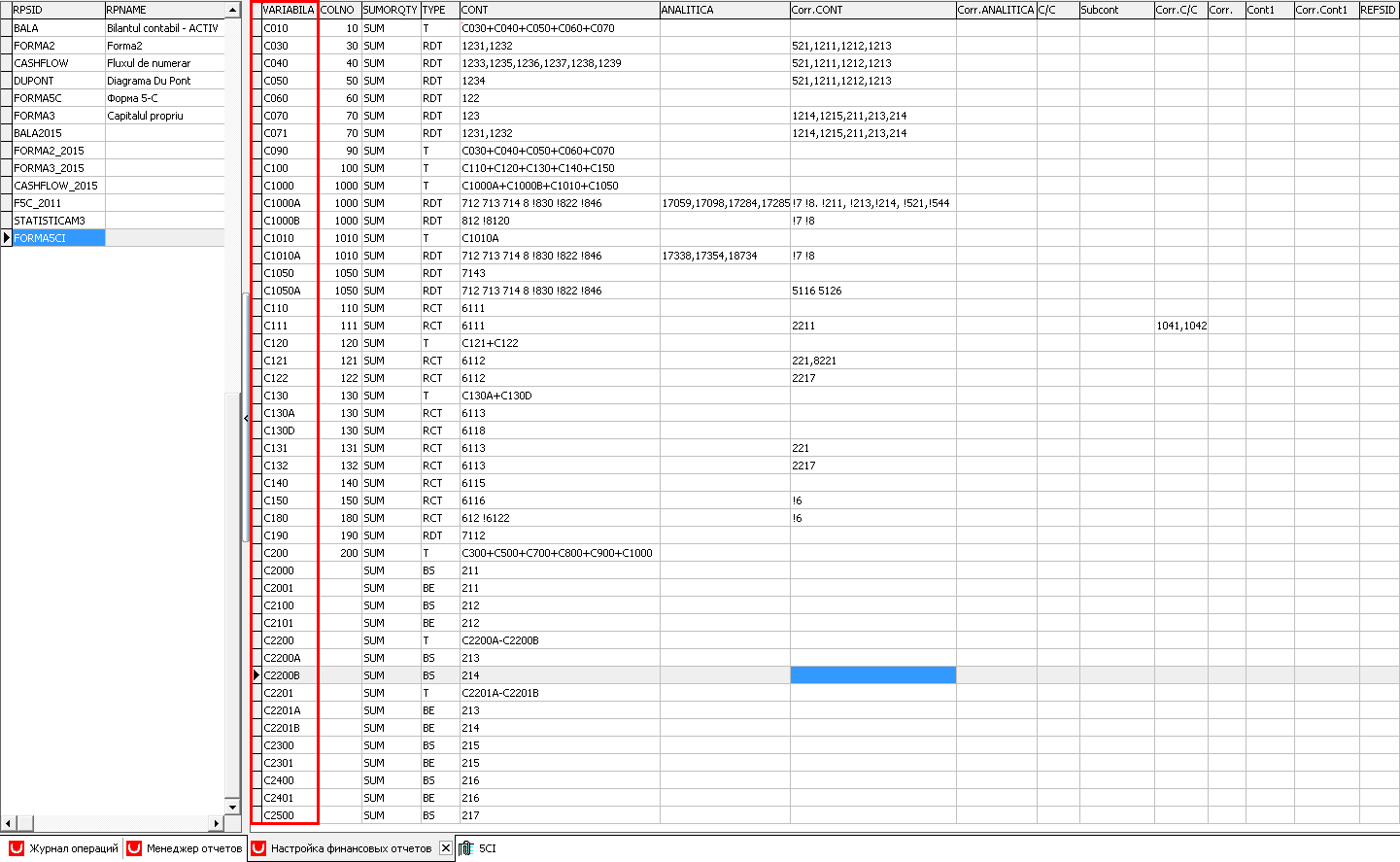
В дальнейшем именно эти значения переменных будут использоваться для составления формул расчёта в столбце CONT:

После этого надо найти нужную строку отчёта - в столбце COLNO:
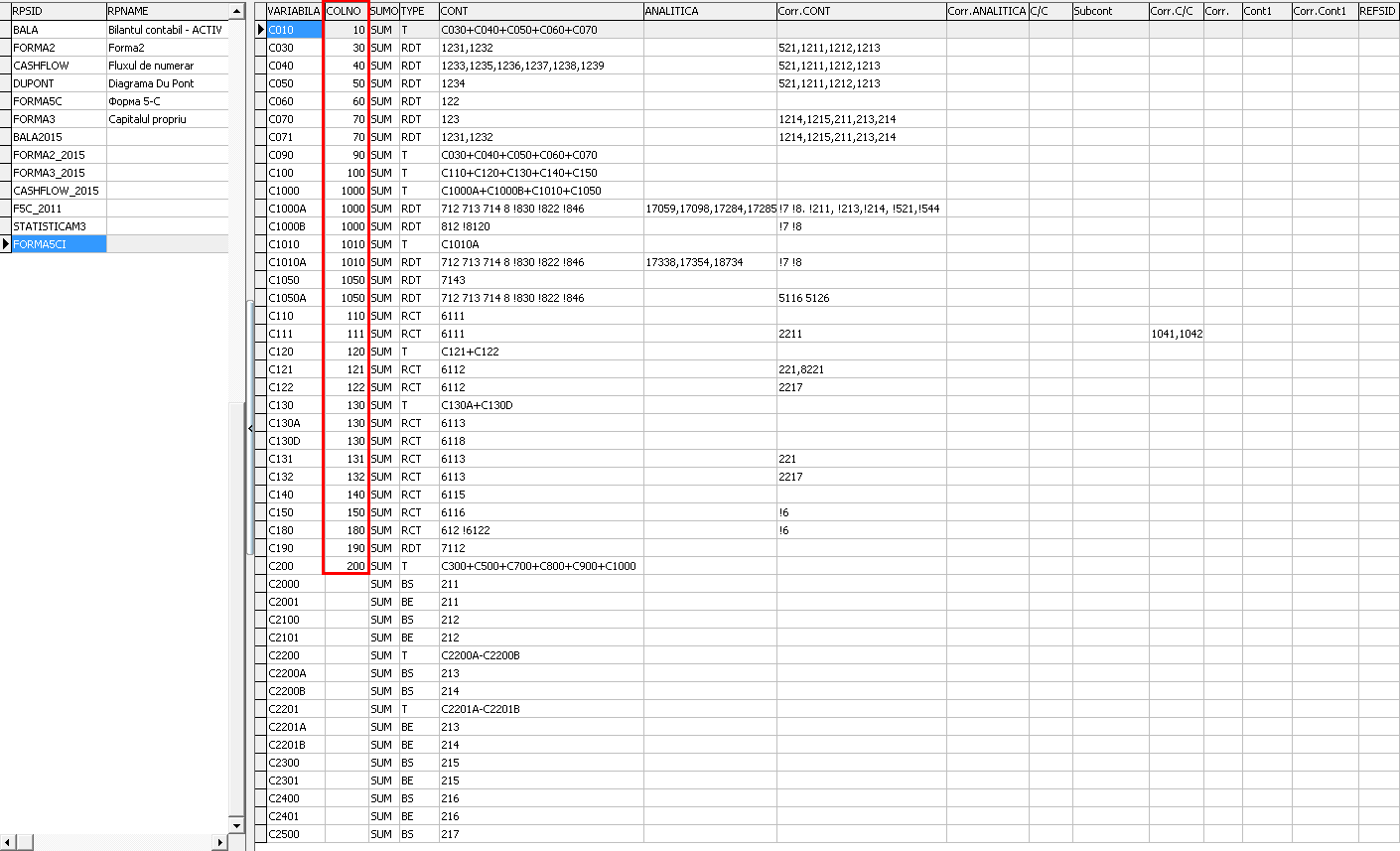
Столбец TYPE определяет способ расчёта.
Для строк, в которых используется формула - должно быть указано значение Т
Строки, содержащие оборот по дебету - RDT, по кредиту - RCT.
Строки с сальдо по счёту на начало периода BS, с сальдо на завершение периода - BE.
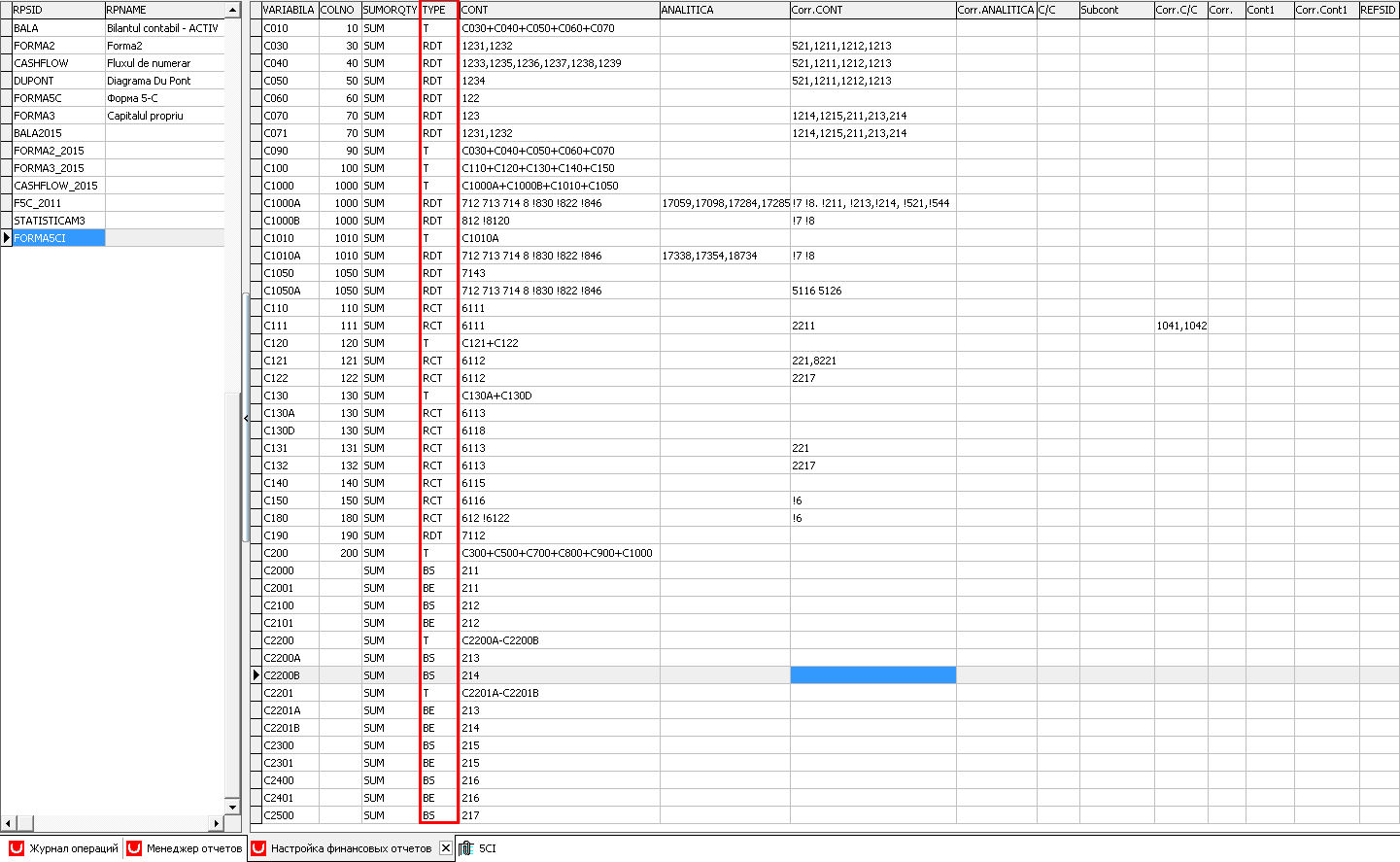
Колонка CONT показывает какой счёт/счёта или класс счетов будет фигурировать в данной строке отчёта. Данная строка также может содержать формулу с индексами других строк, с помощью которой будет определено значение этой строки в отчёте. Если перед счётом или классом выставить восклицательных знак - этот счёт или класс будет исключен из запроса.
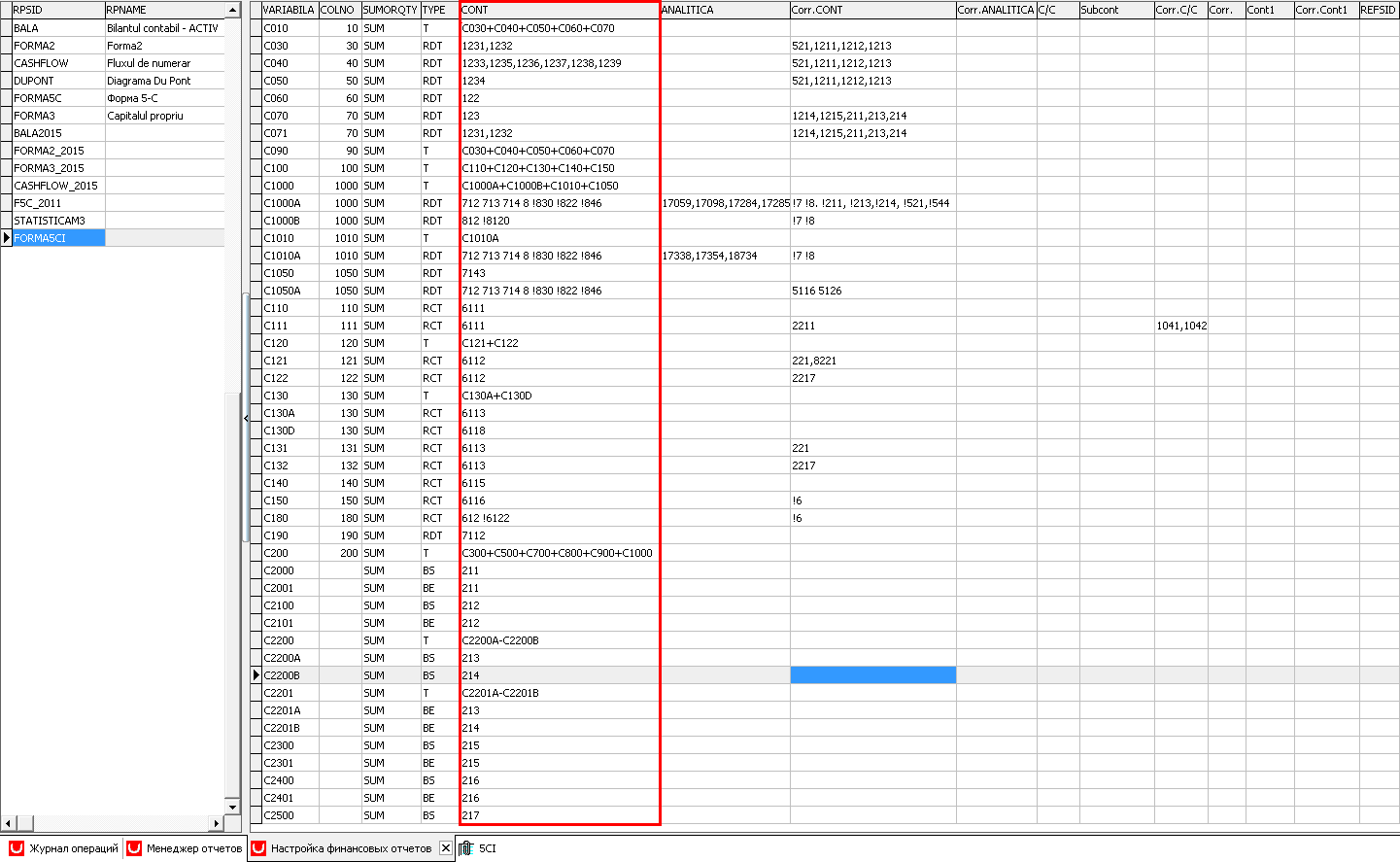
Колонка ANALITICA содержит коды аналитик, используемых для заполнения данной строки
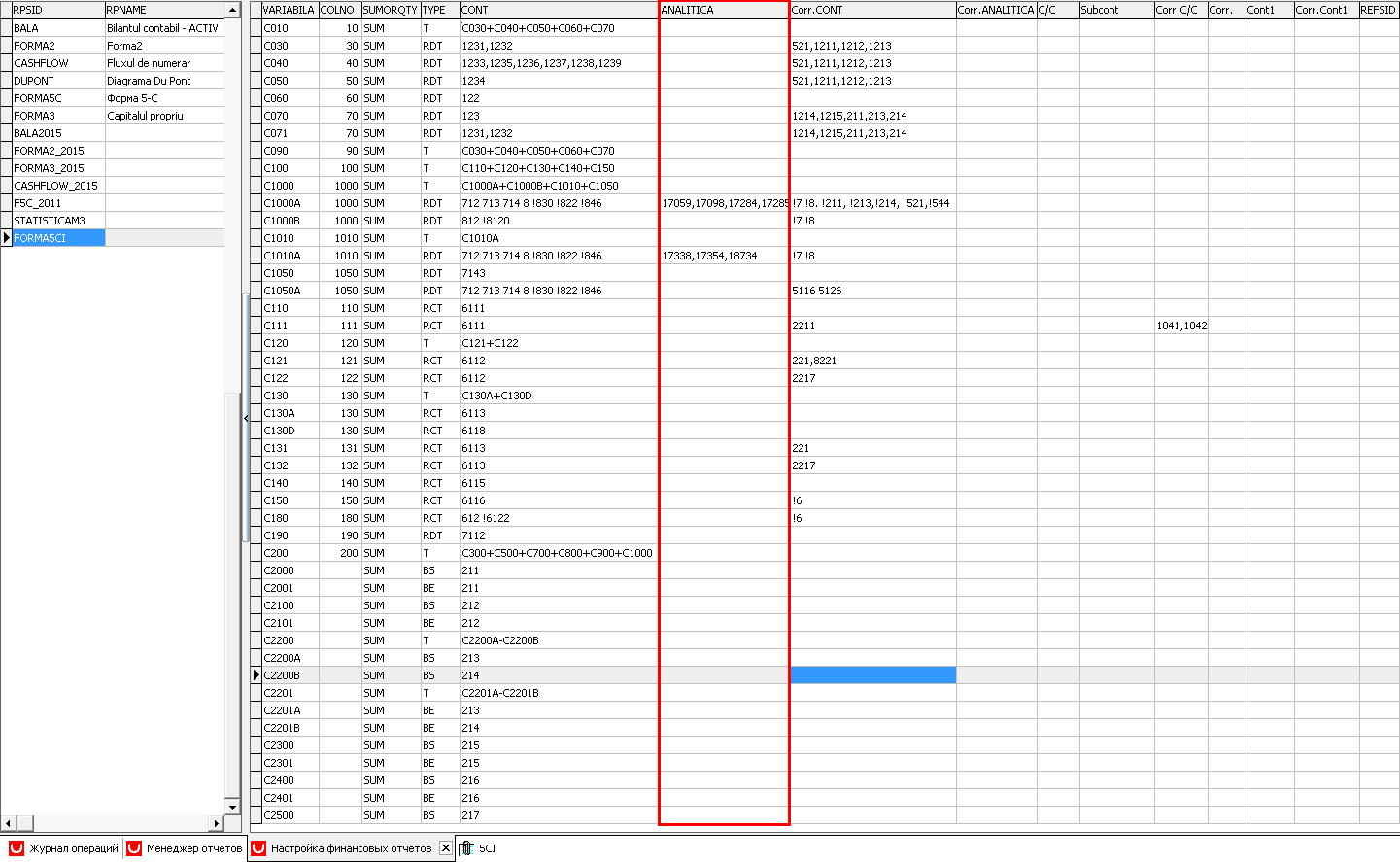
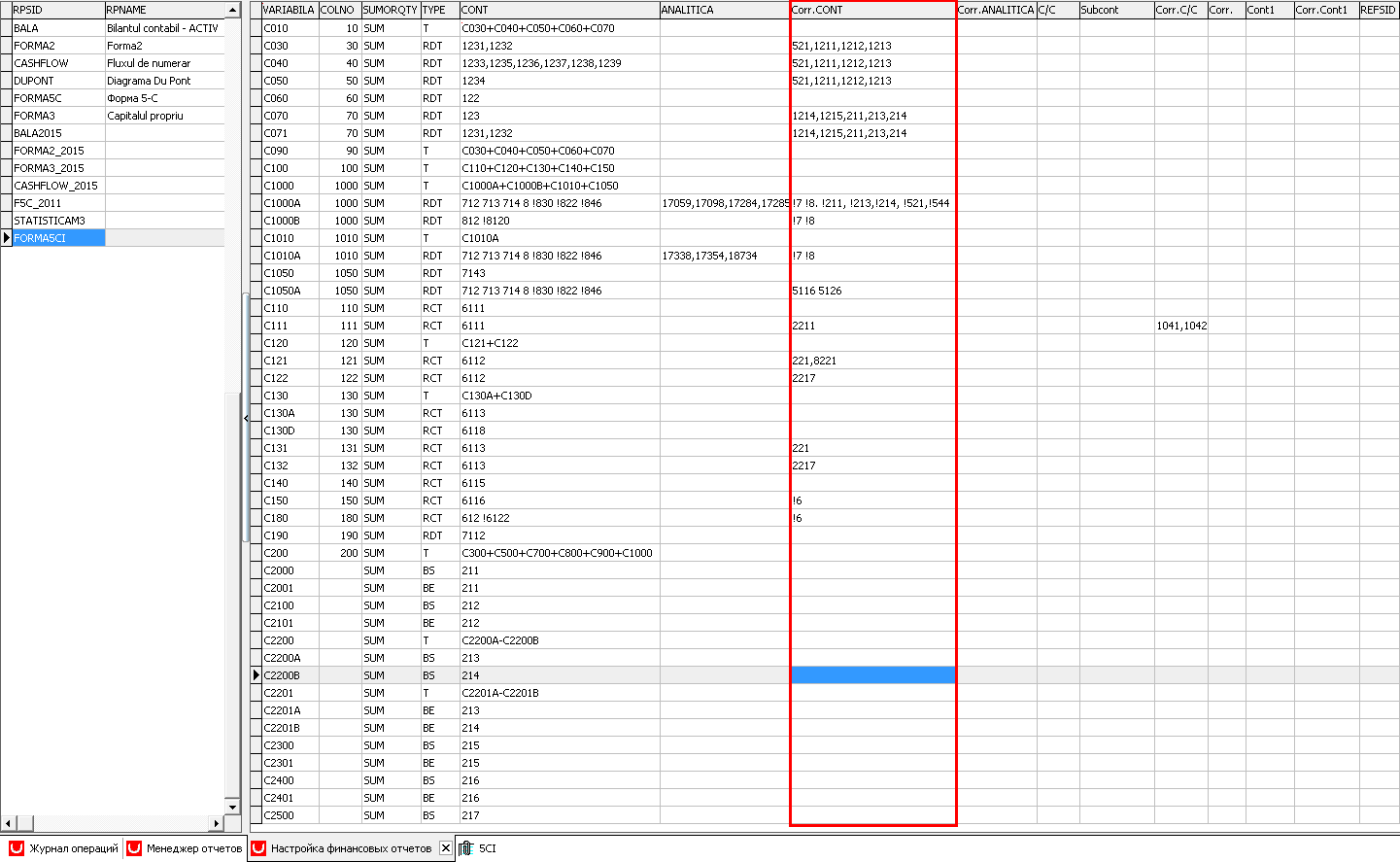
Столбец Corr. CONT позволяет указать корреспондирующий счёт(класс) со счётом(классом) из колонки CONT для данной строки.
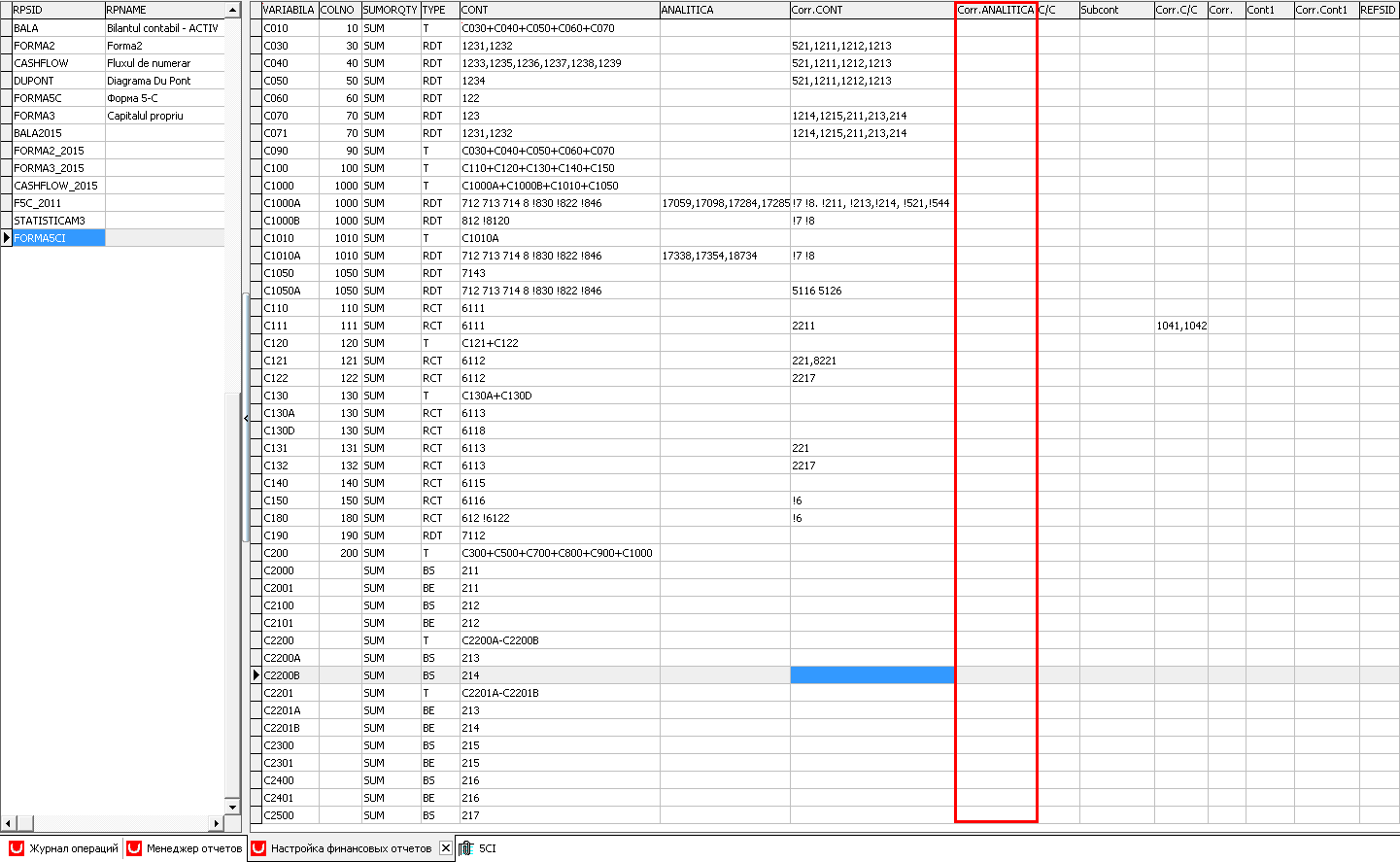
Колонка Corr. ANALITICA позволяет указать код корреспондирующей аналитики:
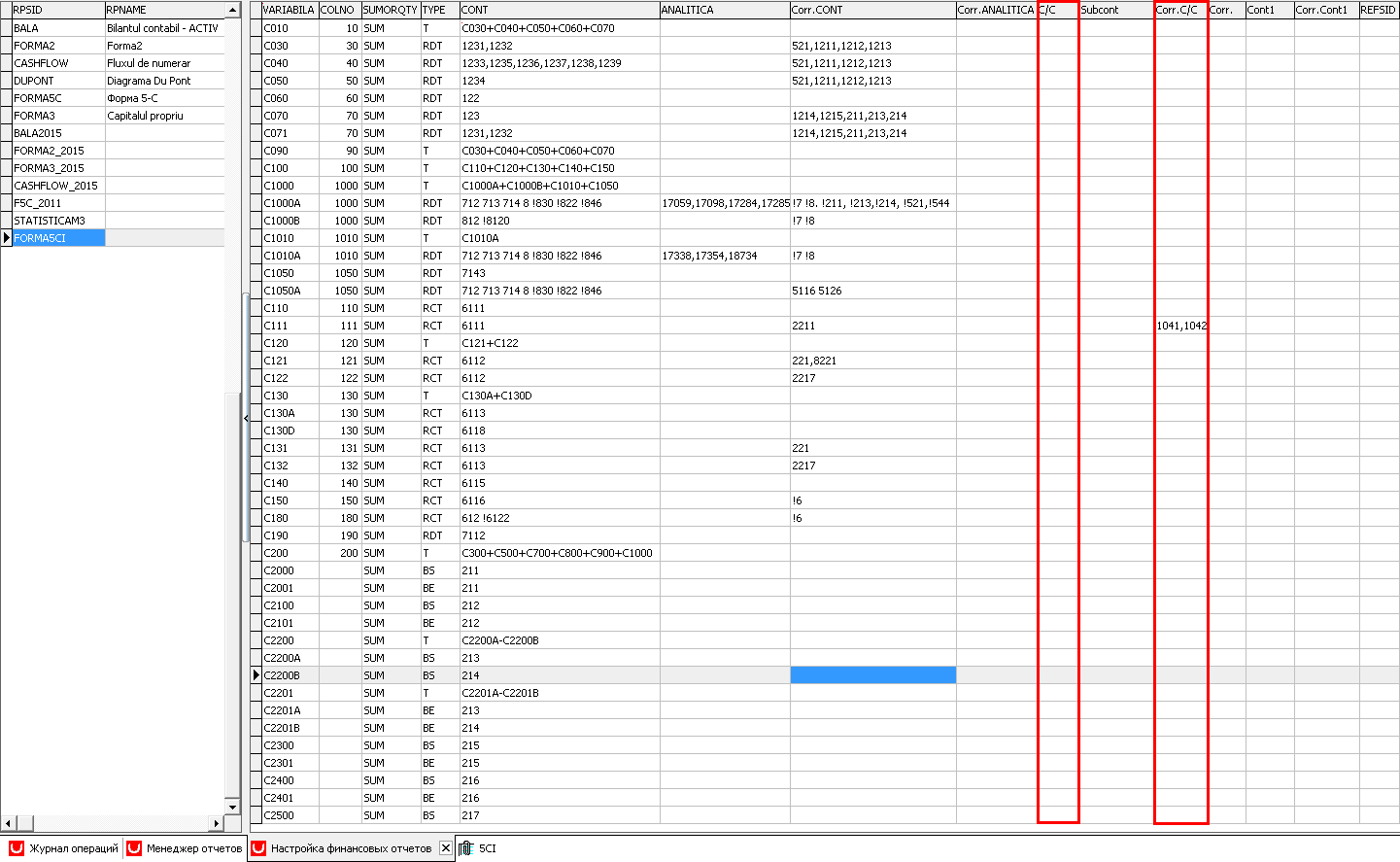
В столбцы С/C и Corr. C/C вносят коды центров затрат, используемых в отчёте - основной центр затрат и центр затрат в корреспонденции.
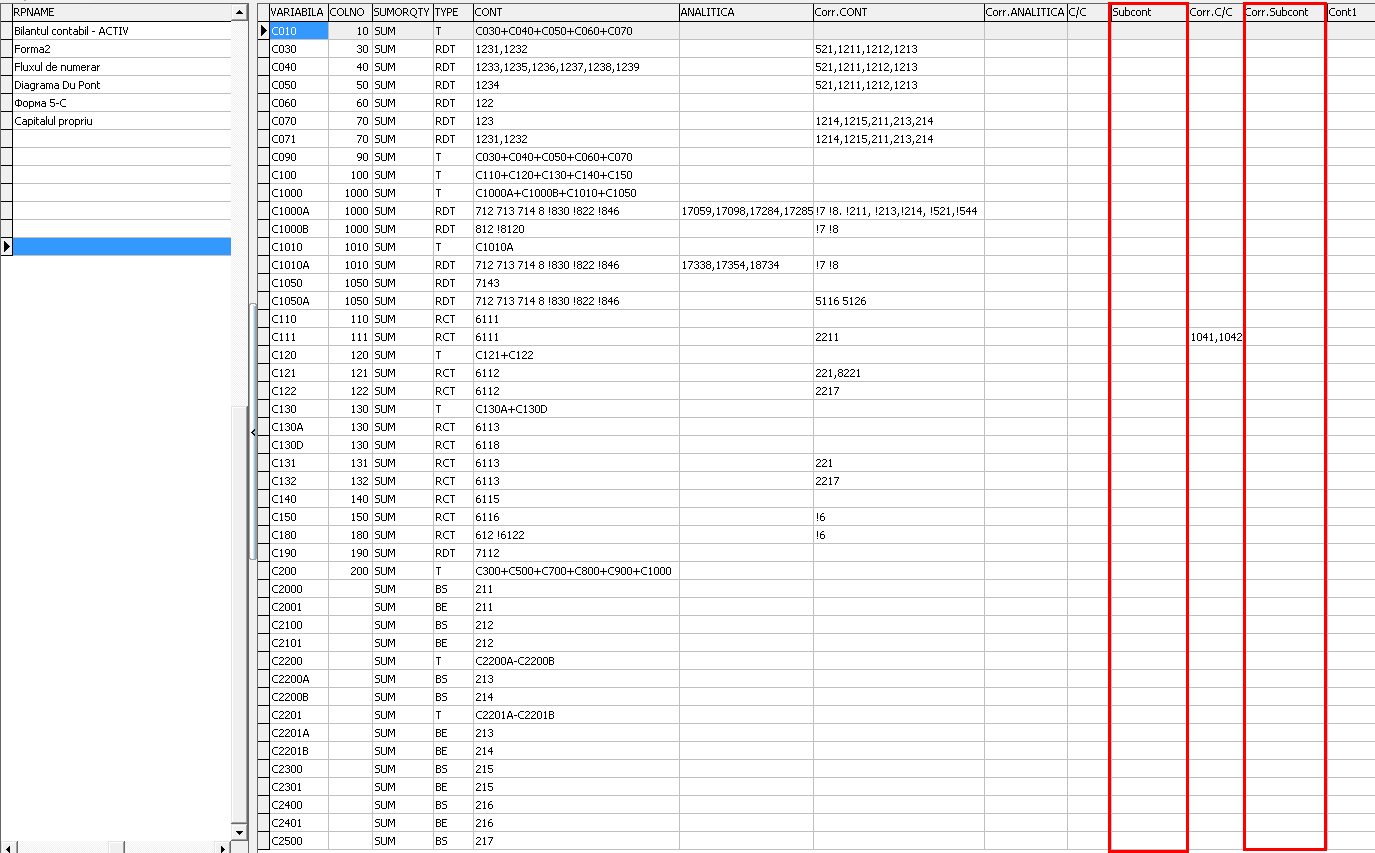
Колонки Subcont и Corr. Cubcont заполняются кодами материально ответственных лиц - для основного или для корреспондирующего МОЛ (субконто).
2) Шаблон отчёта
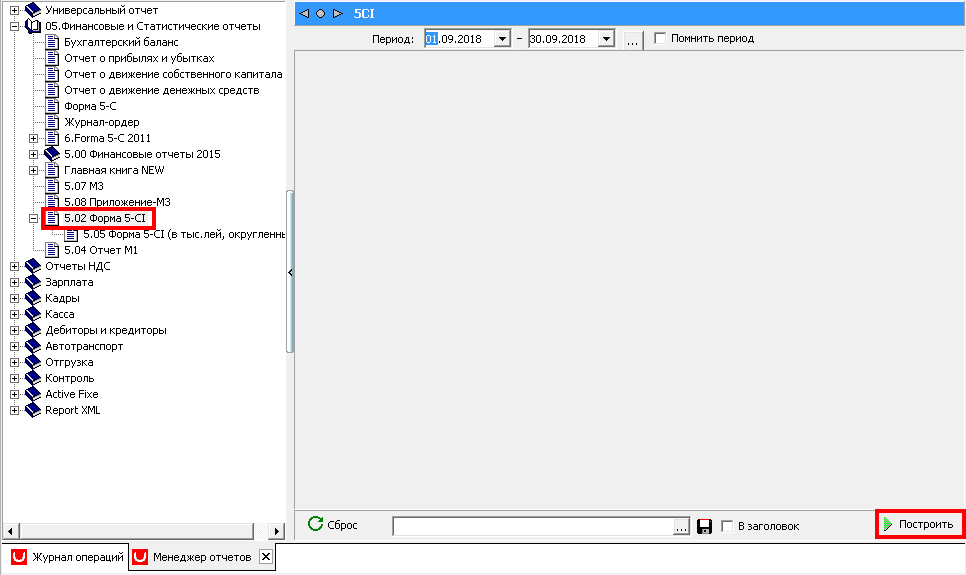
Чтобы открыть шаблон отчёта надо сформировать нужный отчёт, нажав на клавишу  или на кнопку "Построить" в левом нижнем углу окна менеджера отчётов:
В окне сформировавшегося отчёта нужно одновременно нажать на клавишу  и на кнопку "Открыть":
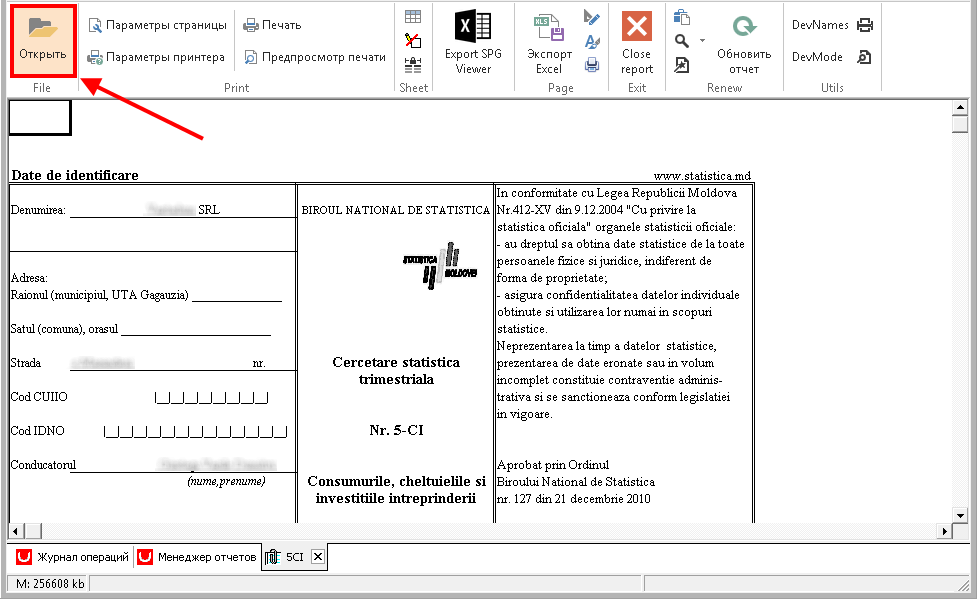
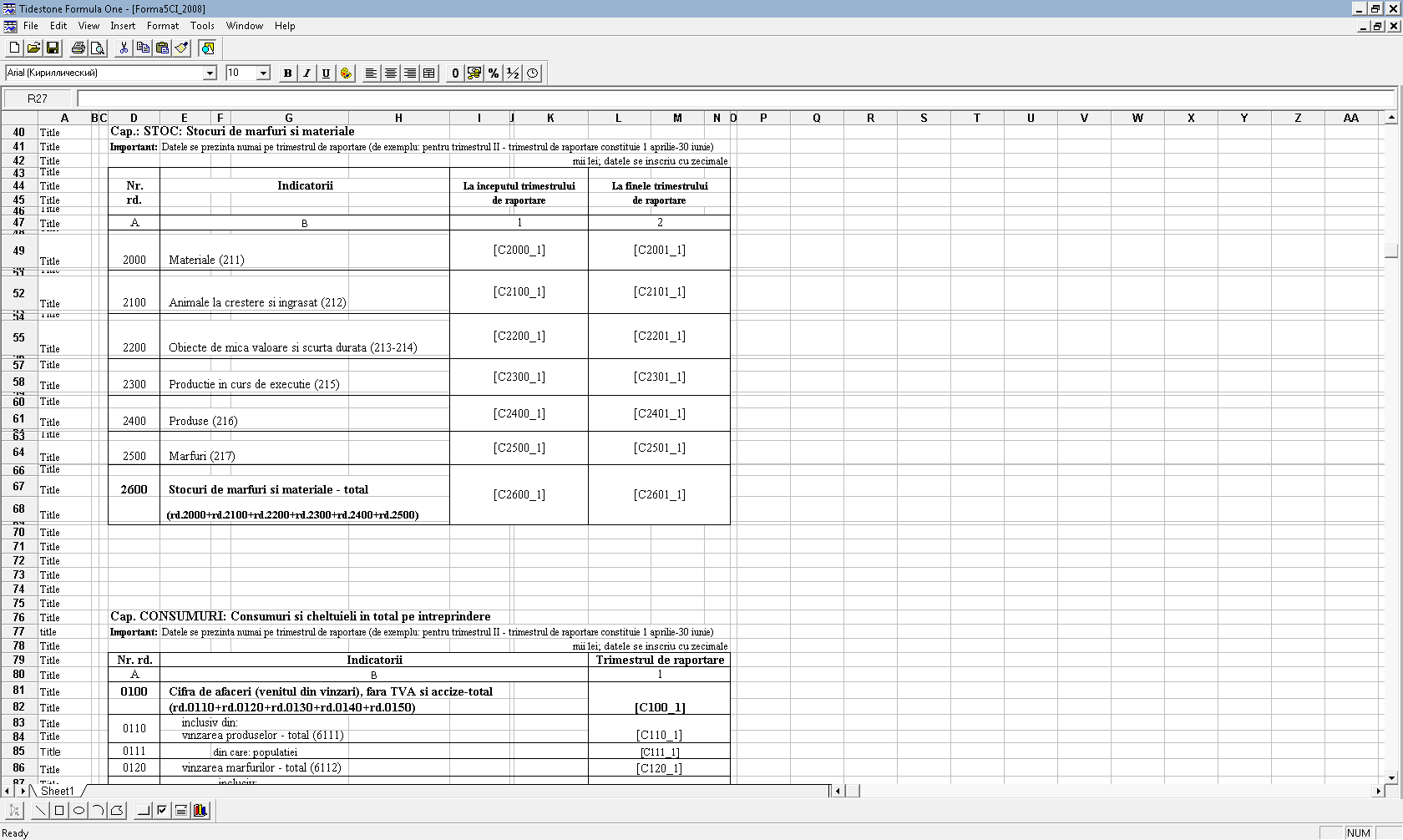
После этого откроется для чтения шаблон отчёта, в котором можно увидеть переменные, с помощью которых заполняются соответствующие значения ячеек в отчёте из формы "Настройки финансовых отчётов" в первой колонке VARIABILA.