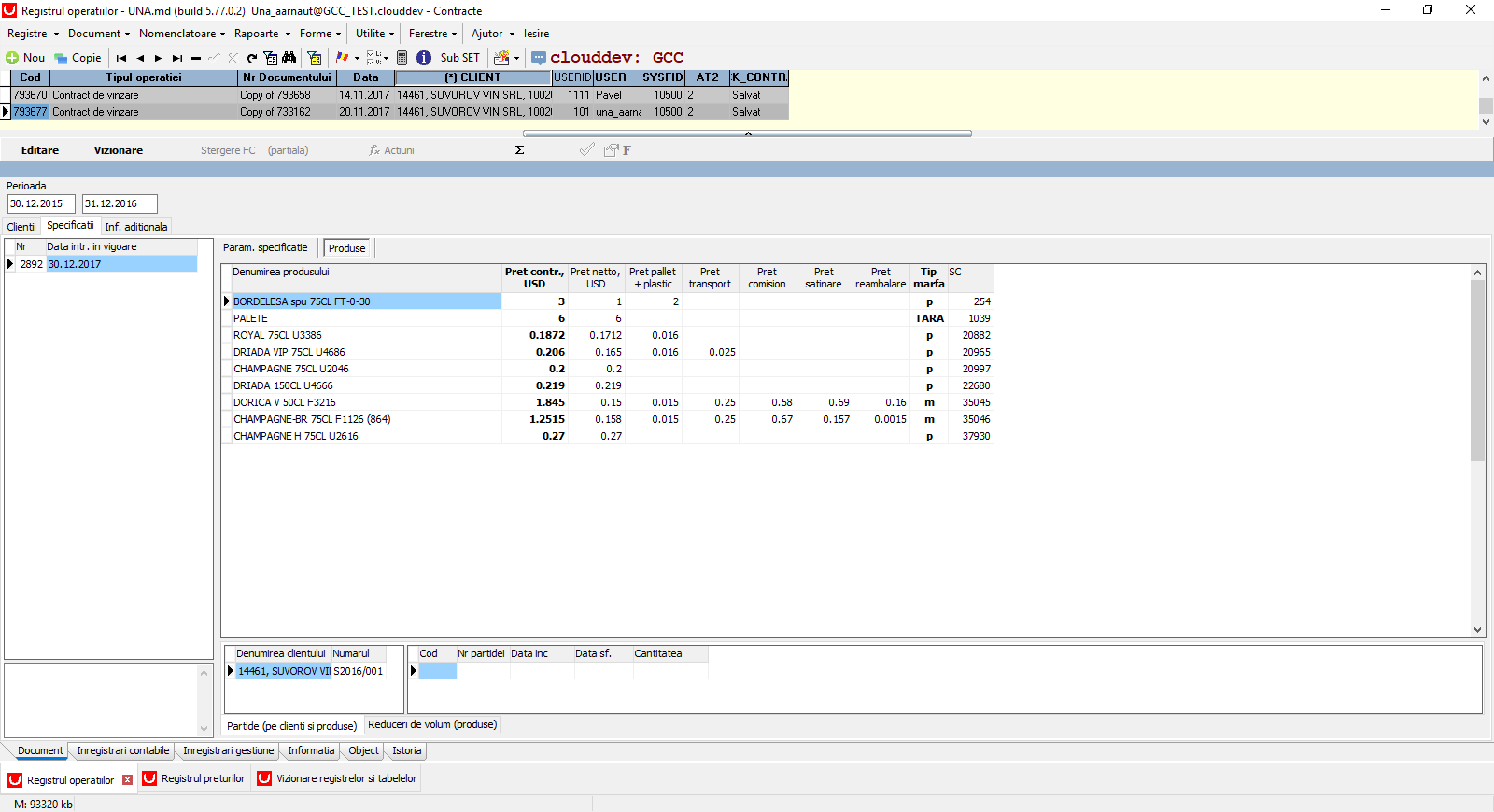
Contract_de_vinzare_10500_GCC
GCC. Работа с контрактами. SF=10500 Contract de vinzare. |
2017 | |
Комплексная информационная система учета и управления предприятием |
| |

Оглавление
Работа с документом со статусом Salvat.
1. Нажимаем на кнопку Editare и входим в режим редактирования документа.
2. Чтобы добавить новую позицию на вкладке Produse, нажимаем на кнопку [Insert] на клавиатуре.
Работа с документом со статусом Copie.
1. Нажимаем на кнопку Copie, при этом создается копия документа.
2. Нажимаем на кнопку Editare и входим в режим редактирования документа.
3. Нажимаем на кнопку Completare specificatie над шапкой документа, при этом генерируется новый номер спецификации и заполняются данные из старого, базового контракта.
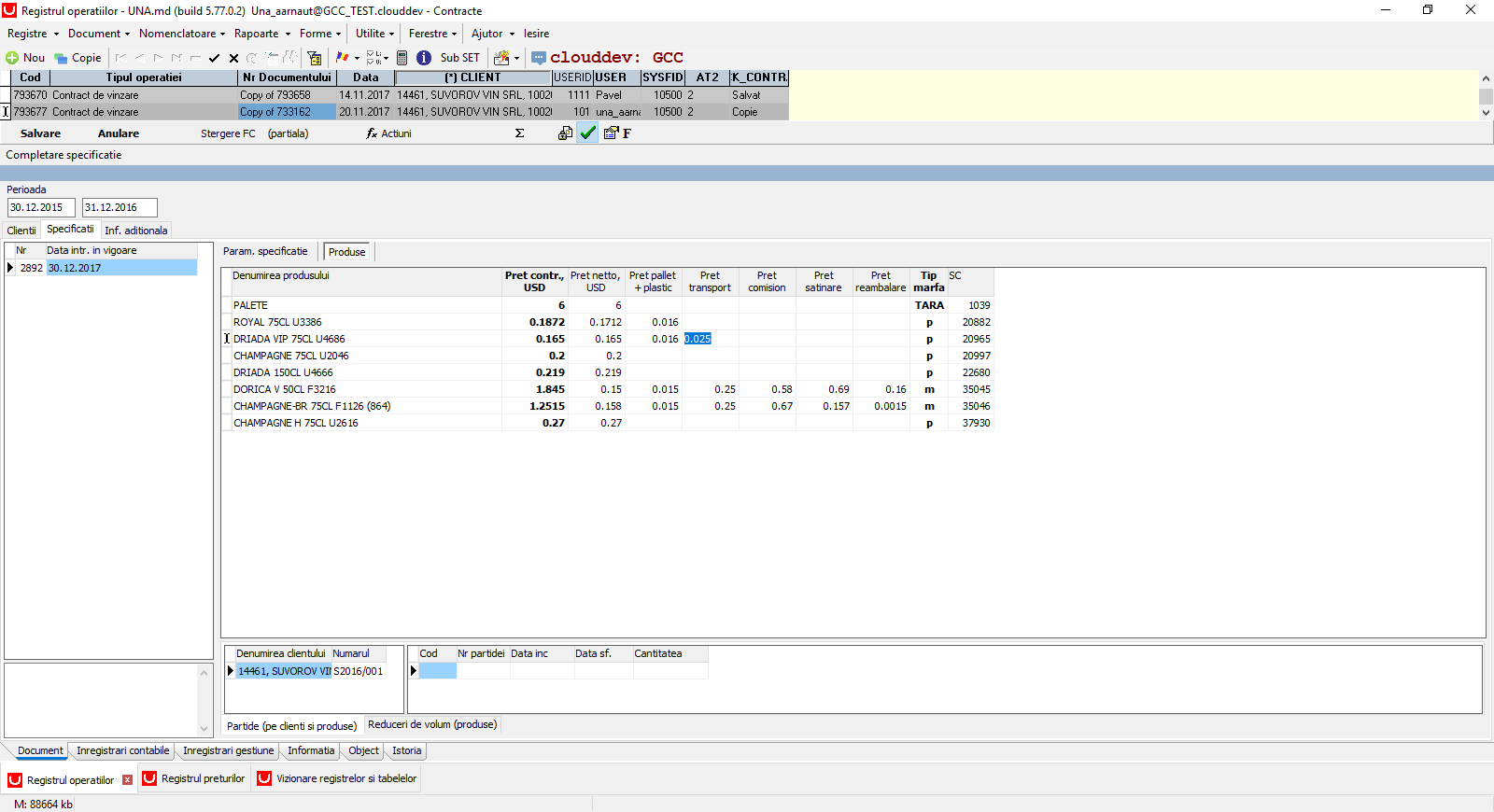
4. Специфика заполнения вкладки Produse.
5. При сохранении документа (кнопка Salvare) все цвета исчезают, статус документа меняется на Salvat и документ блокируется для изменений, кроме добавления новой уникальной позиции.
Журнал документов Contracte.
Заходим ы журнал документов Registre -> Contracte.
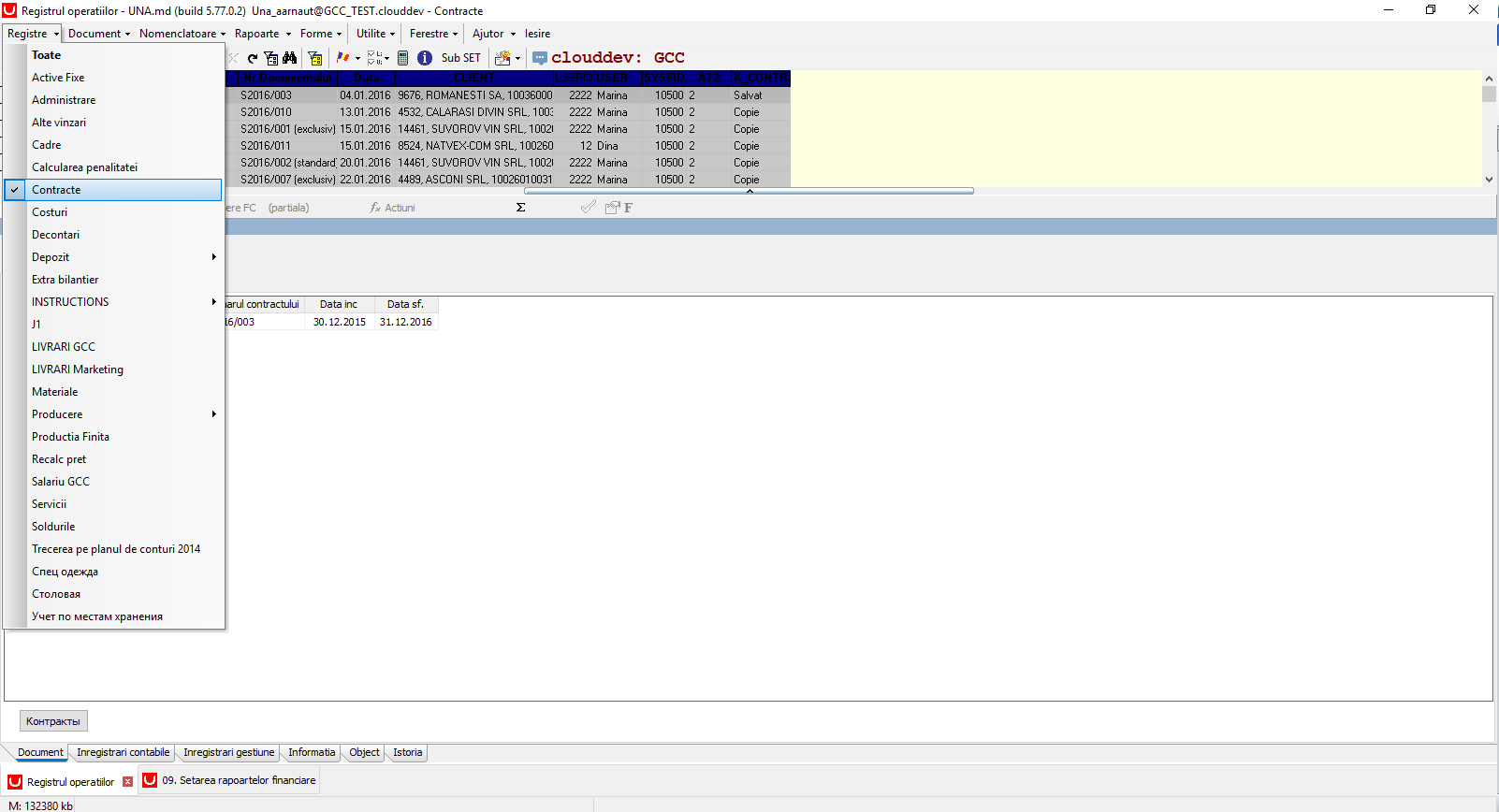
В журнале документов для каждого контракта выведено дополнительно поле Starea, отображающее в каком состоянии находится контракт:
Copie – в документе можно редактировать все поля на всех вкладках;
Salvat – в документе можно только добавить новую не повторяющуюся строку на вкладке Produse.
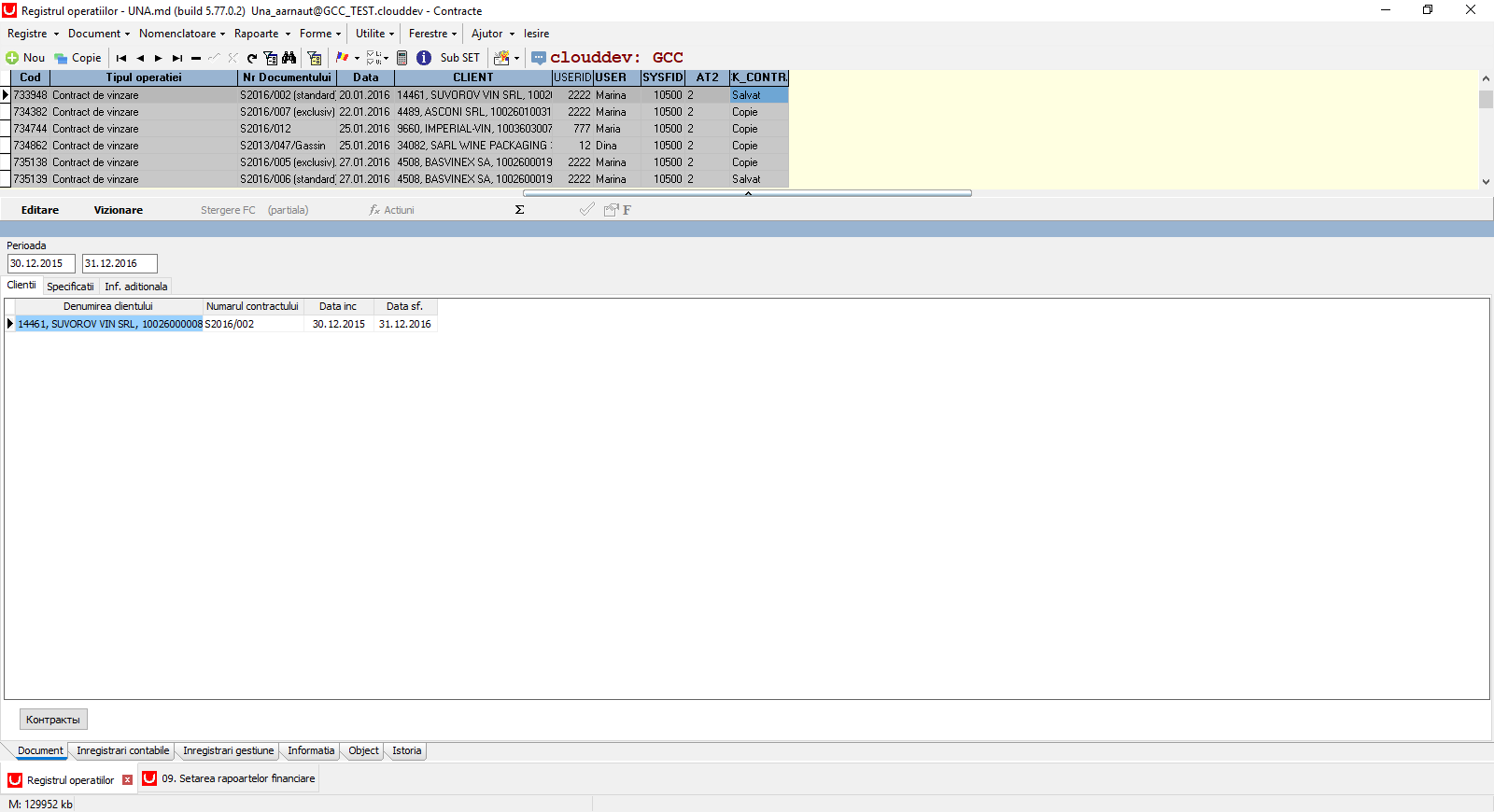
Работа с документом со статусом Salvat.
1. Нажимаем на кнопку Editare и входим в режим редактирования документа.
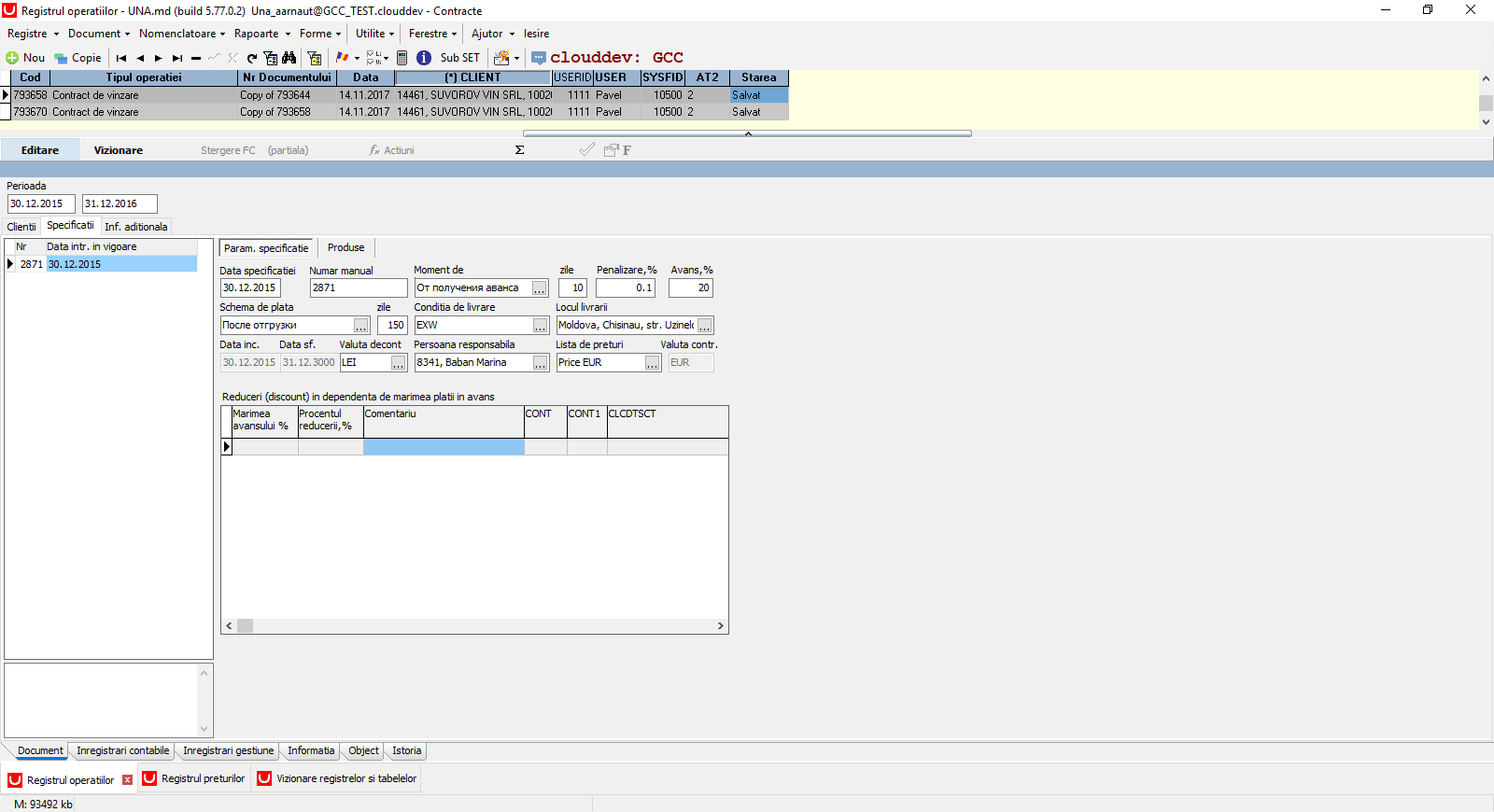
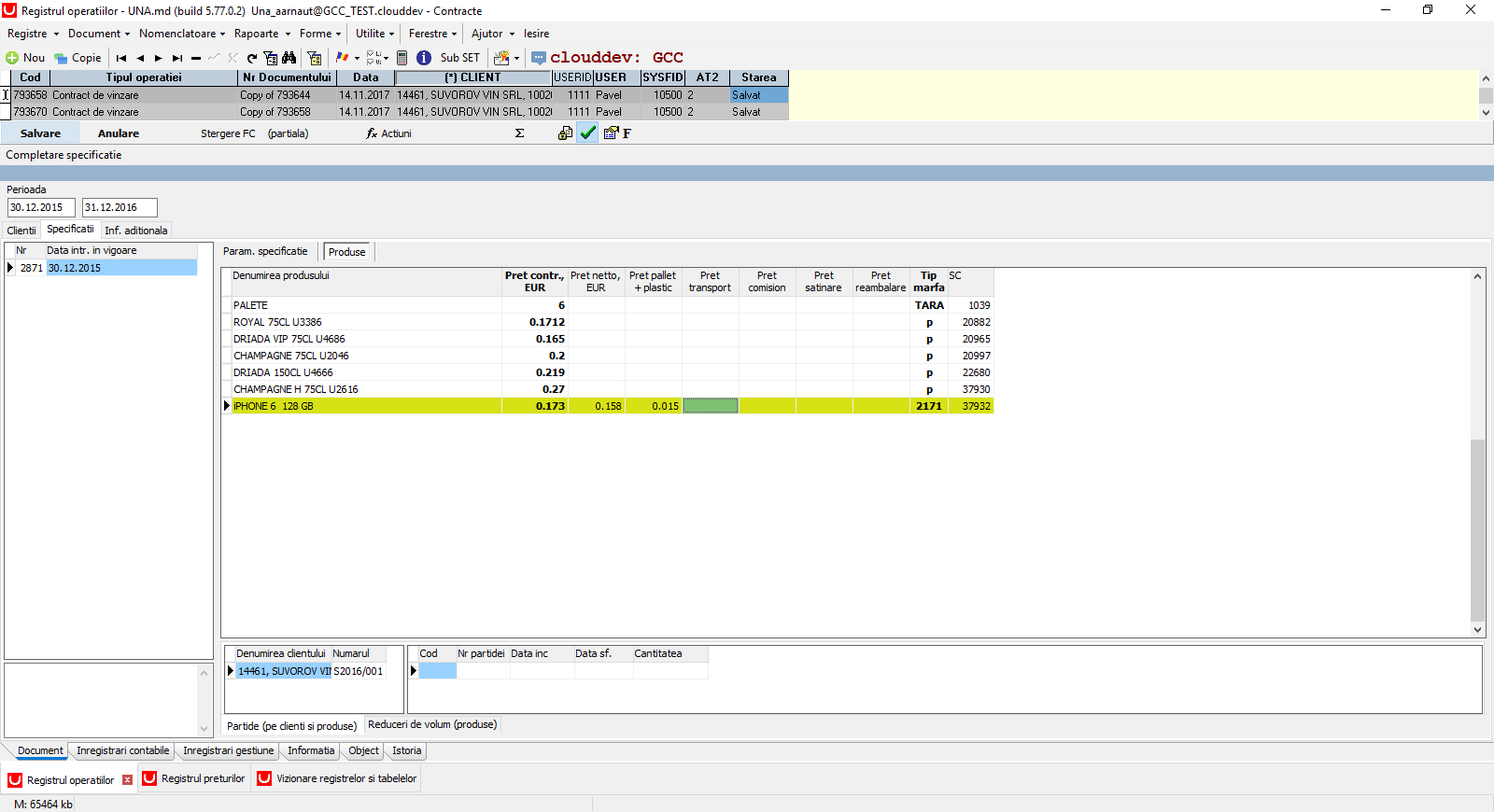
Так как документ имеет статус Salvat, то в данном документе можно только добавить новую строку на вкладке Produse.
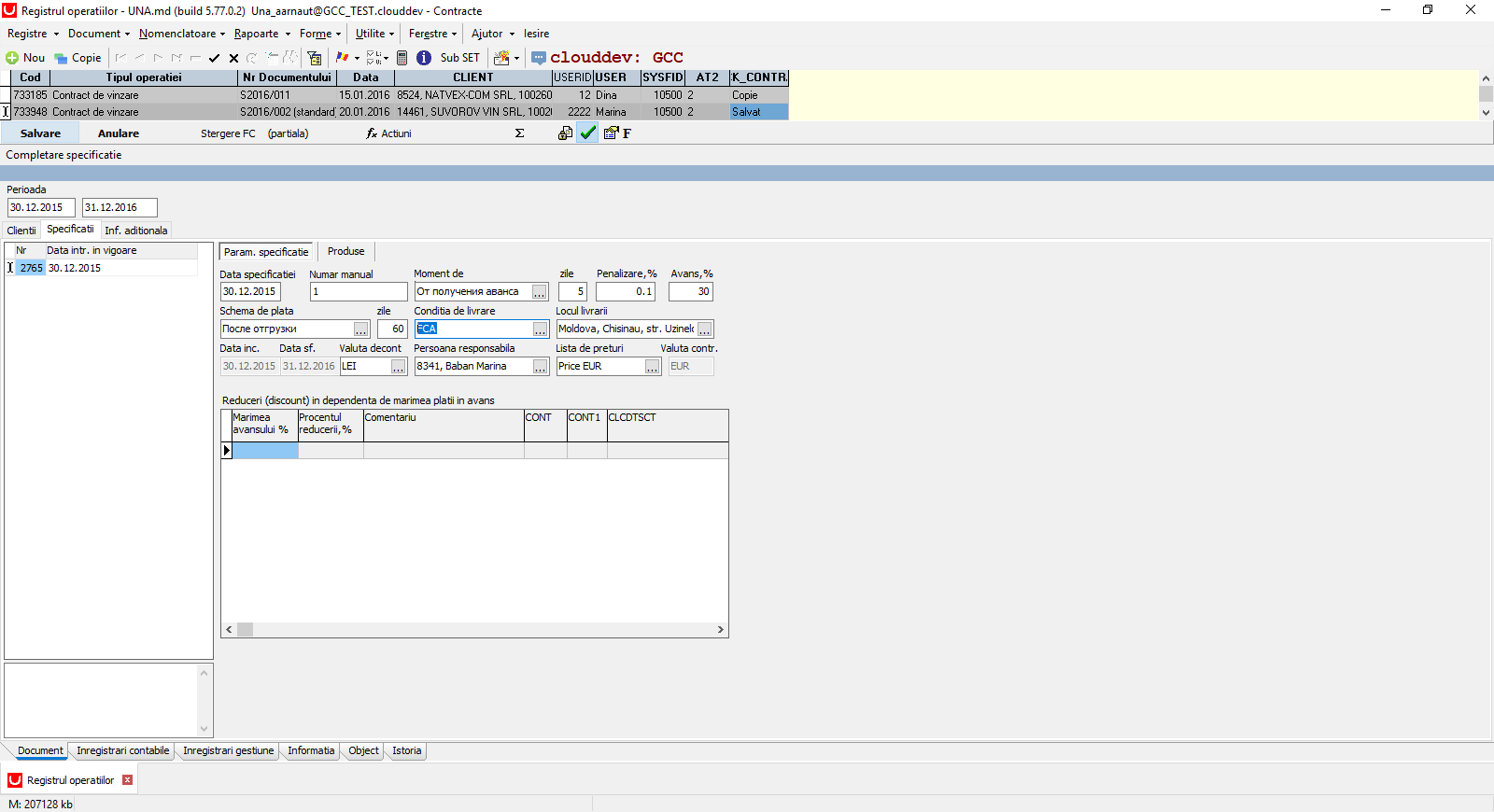
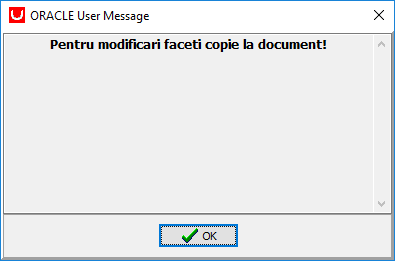
При попытке изменить значение в каком-либо из полей при сохранении документа выходит сообщение Pentru modificari faceti copie la document!
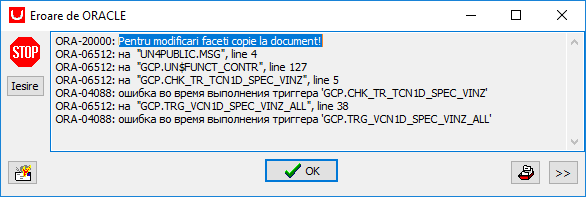
Чтобы закрыть документ, нажимаем на кнопку ОК и на клавишу [ESC] на клавиатуре, чтобы сделать откат всех изменений.
2. Чтобы добавить новую позицию на вкладке Produse, нажимаем на кнопку [Insert] на клавиатуре.
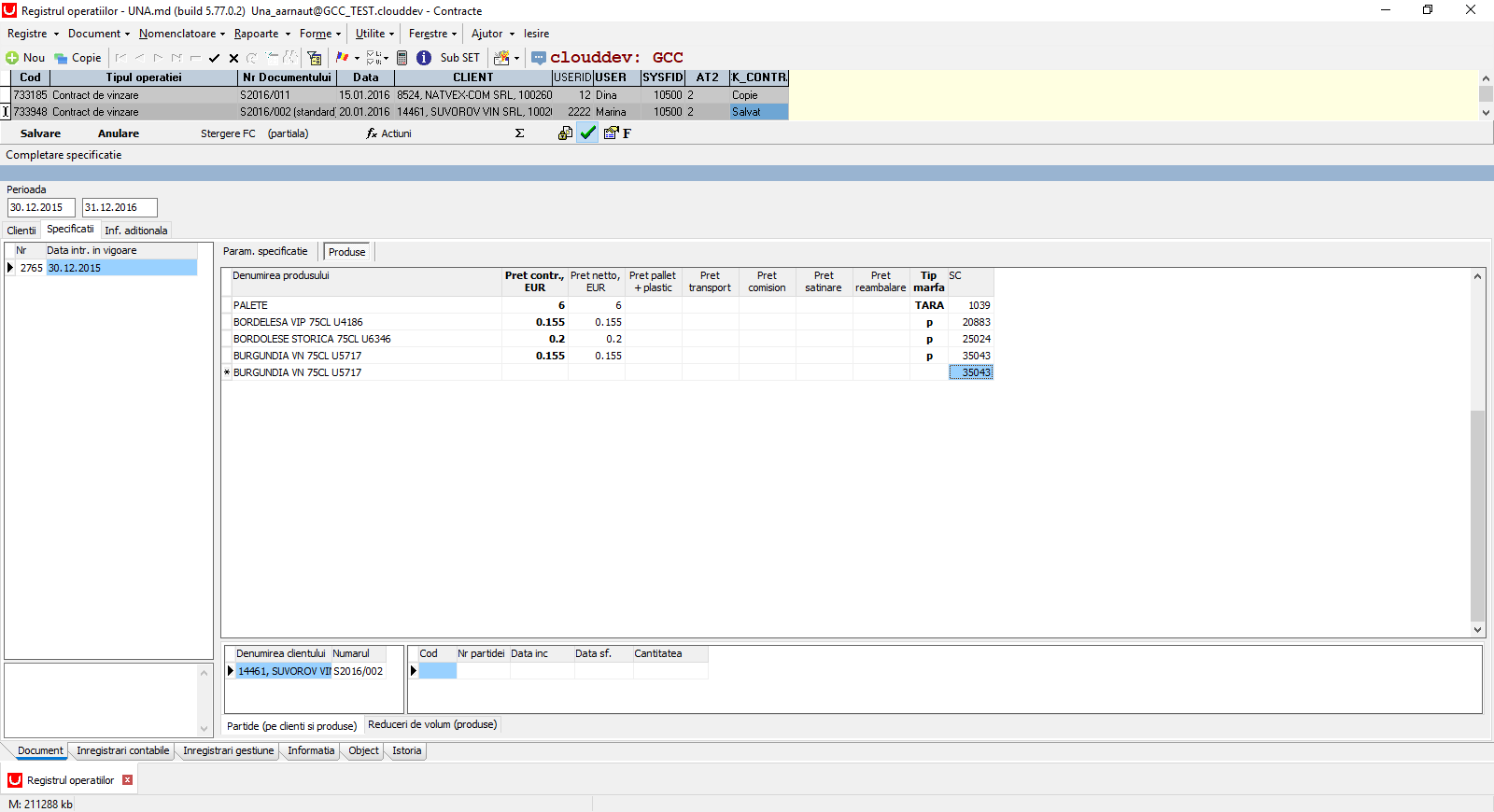
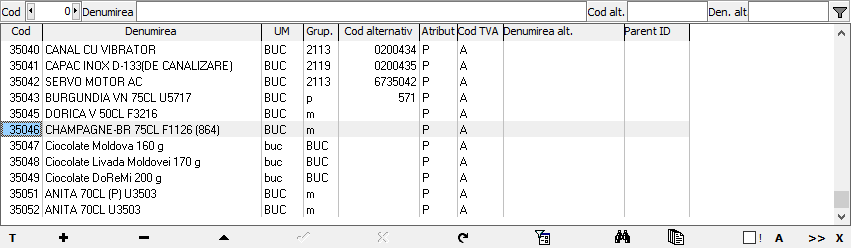
В открывшемся выпадающем списке выбираем нужную позицию. Список продукции должен быть уникальным.
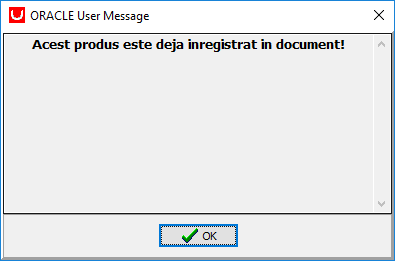
Если выбранная позиция уже есть в списке продукции, то выходит сообщение Acest produs este deja inregistrat in document! Нажимаем на кнопку ОК и переходим к выбору другой допустимой позиции.
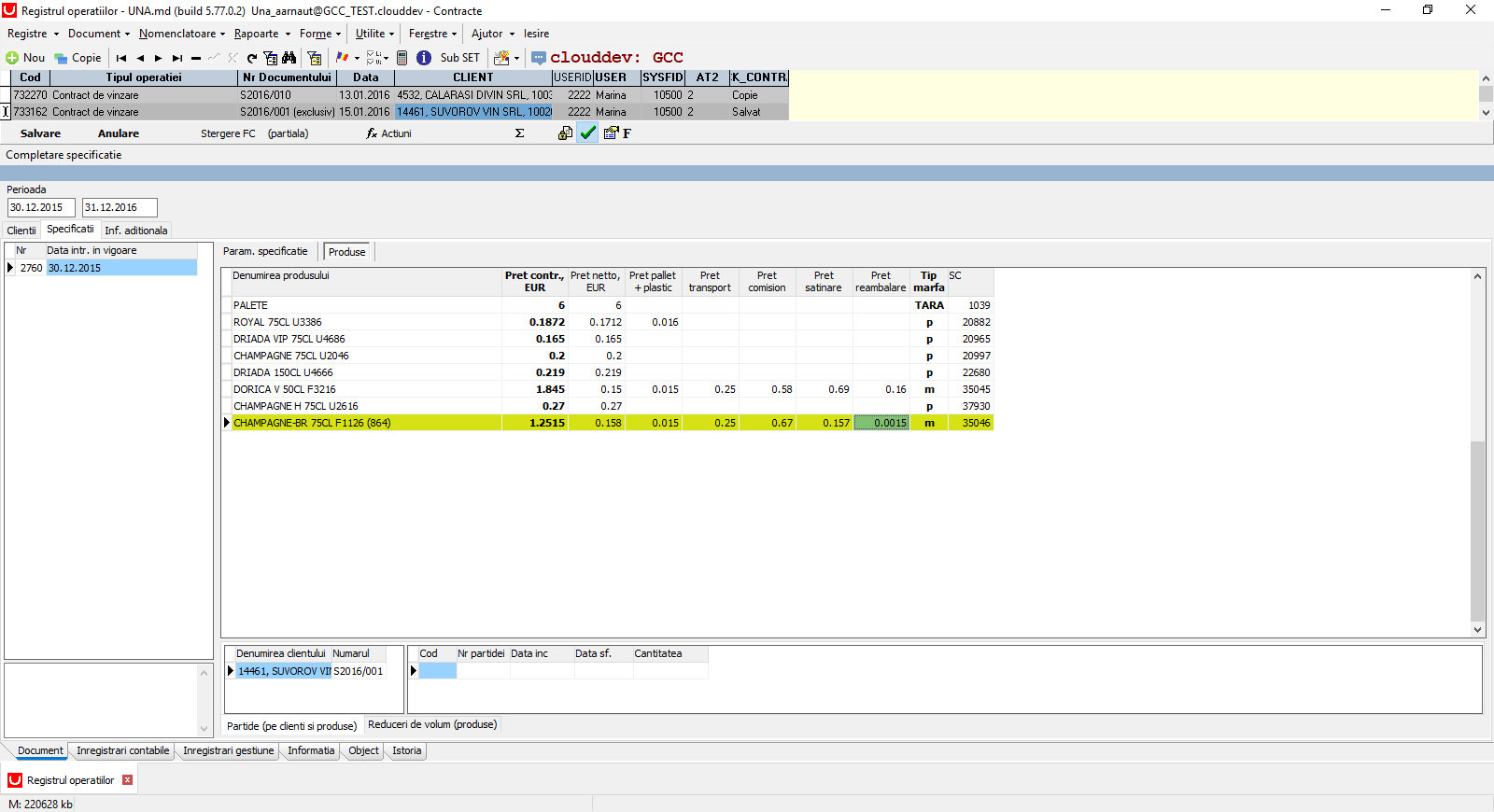
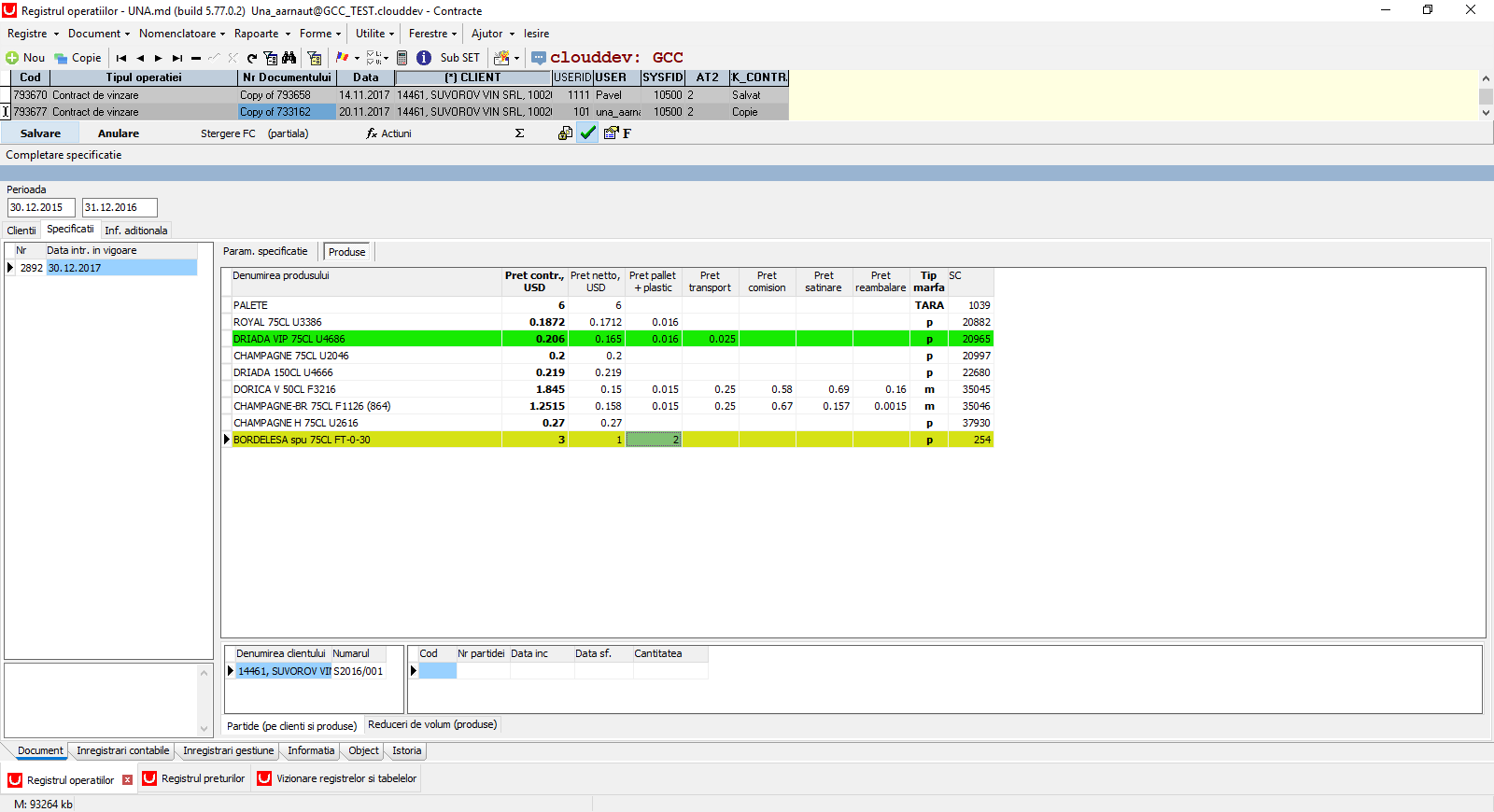
Новая позиция подкрашивается в желтый цвет. Цена продукции <Pret contr., EUR> складывается как сумма из полей <Pret netto, EUR> + <Pret pallet + plastic> + <Pret transport> + <Pret comision> + <Pret satinare> + <Pret reambalare> и рассчитывается автоматически при фиксировании записи.
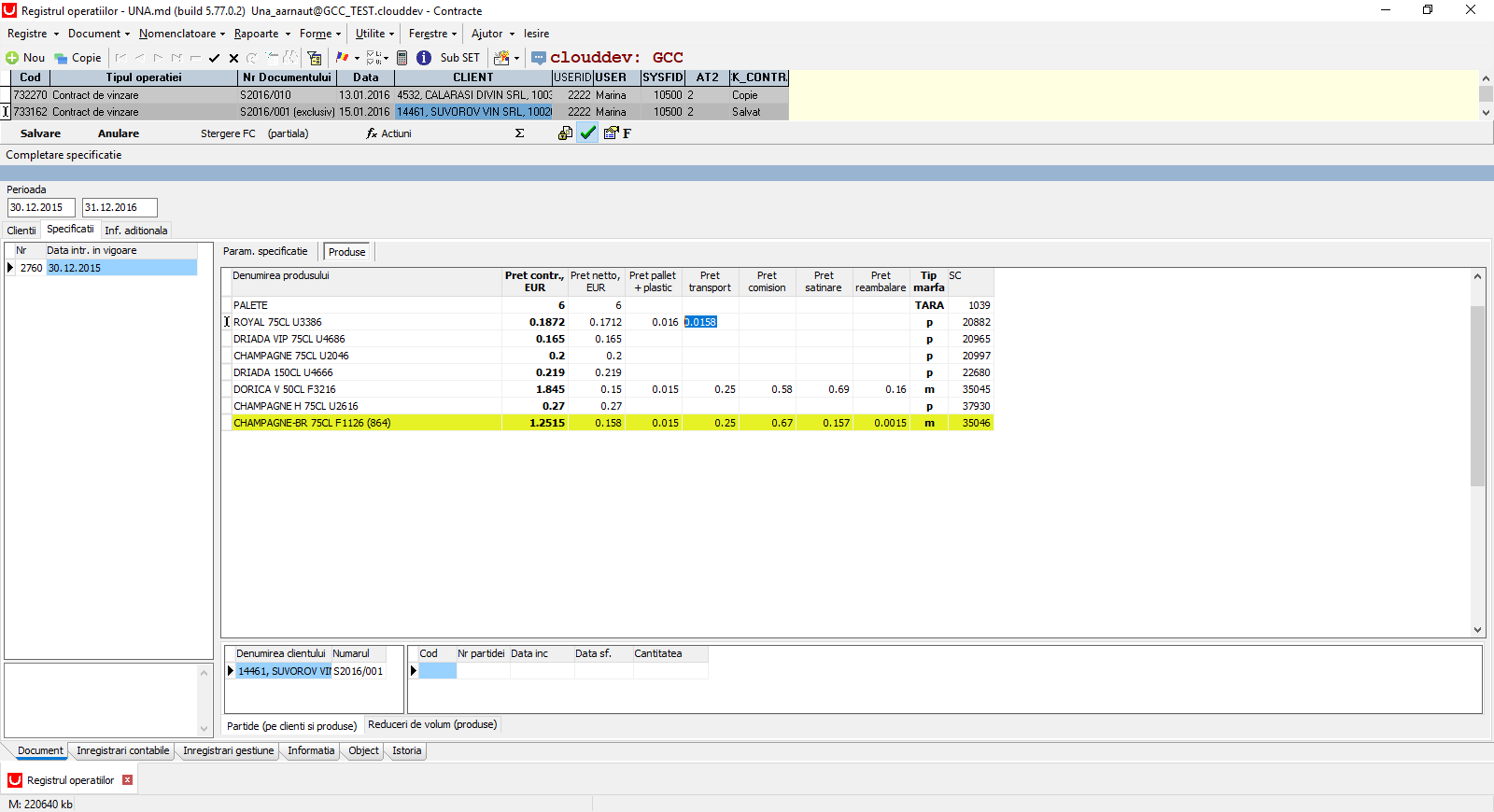
При попытку изменить значение цены в существующей позиции при фиксировании строки выходит сообщение Pentru modificari faceti copie la document!
Нажимаем на кнопку ОК. Для изменения цены по позиции, уже существующей в контракте, необходимо создать копию существующего документа и произвести все необходимые изменения в новом документе.
Для этого сохраняем текущий документ, чтобы зафиксировать доступные изменения, и копируем его, для изменения цены в уже существующих позициях или для изменения условий, периода действия контракта.
Работа с документом со статусом Copie.
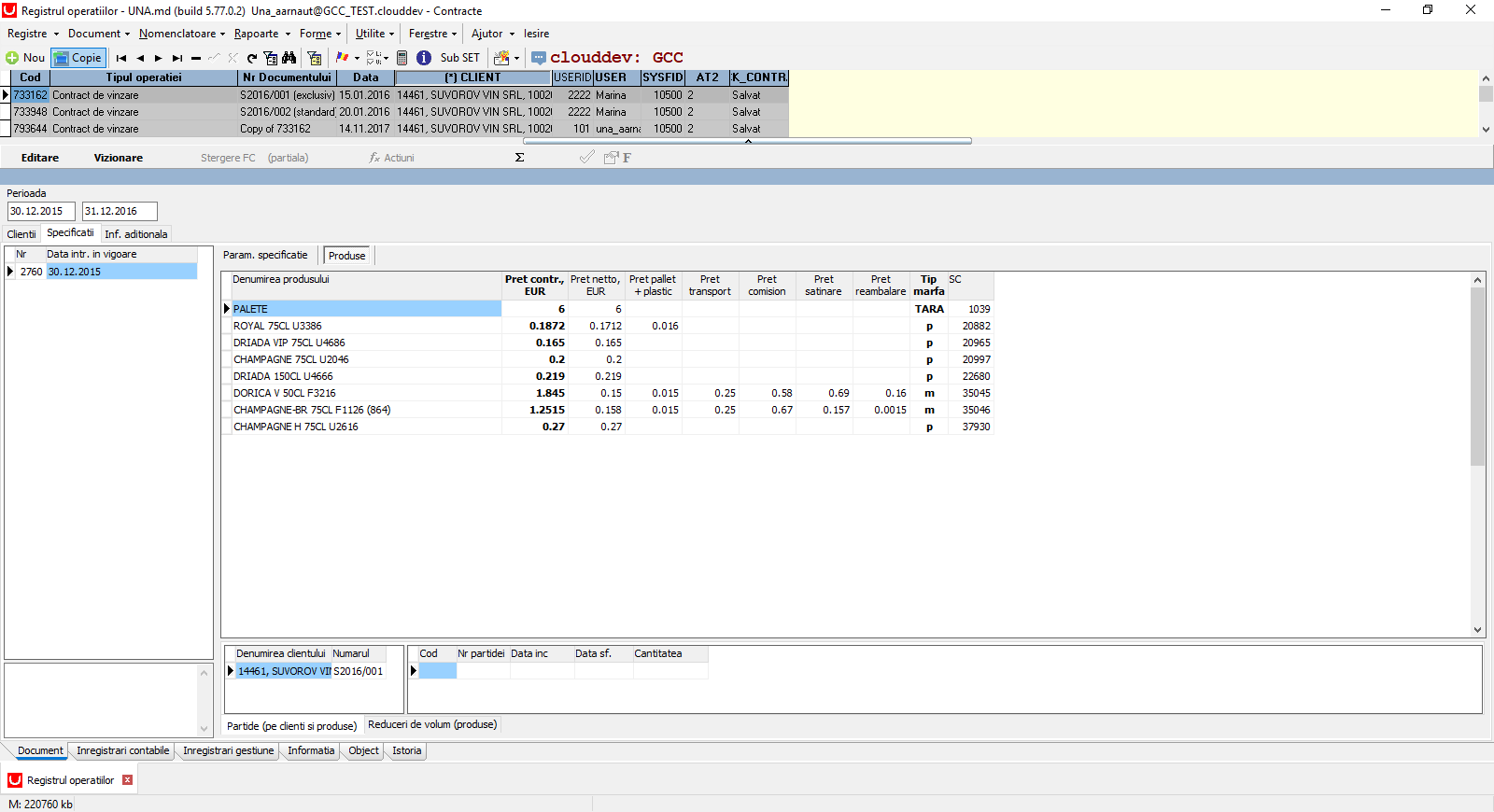
1. Нажимаем на кнопку Copie, при этом создается копия документа.
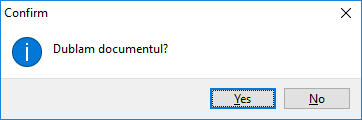
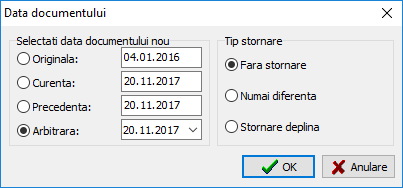
При копировании можно назначить произвольную дату документа.
При копировании документа первоначально из старого документа копируются данные из шапки документа и с вкладки [Clientii].
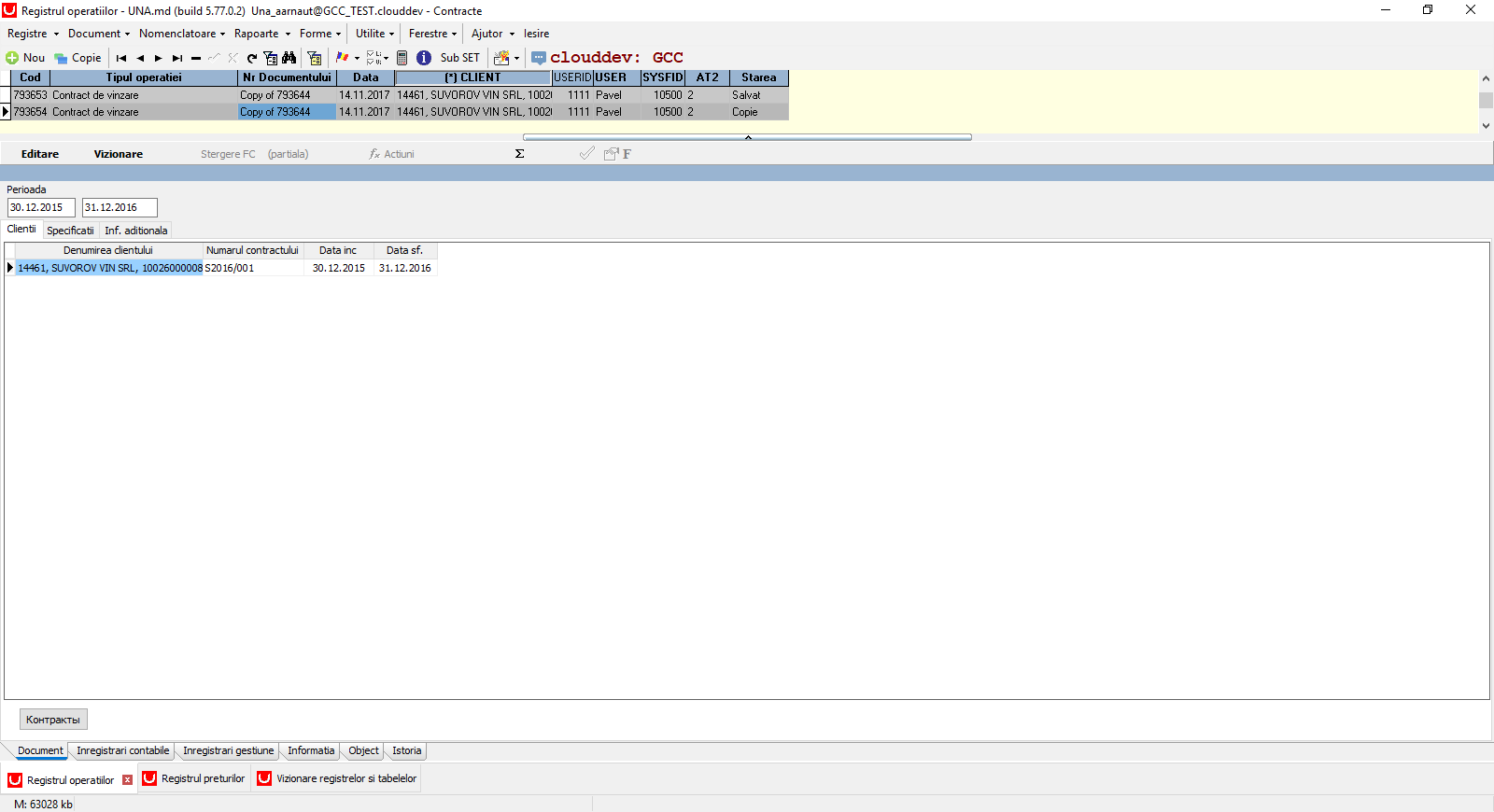
В журнале документов в поле NR Documentului отображается запись, копией какого документа является данный документ.
2. Нажимаем на кнопку Editare и входим в режим редактирования документа.
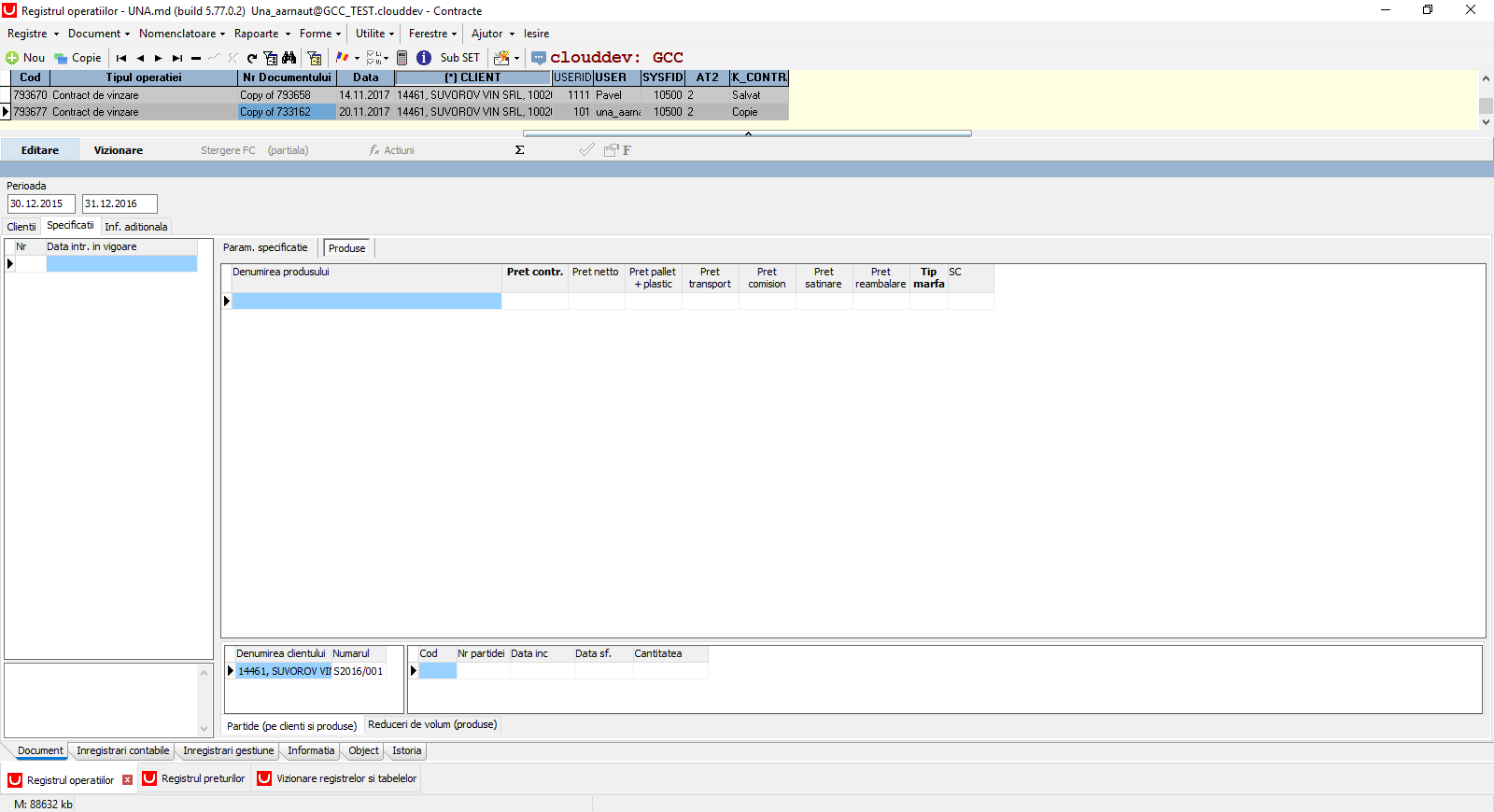
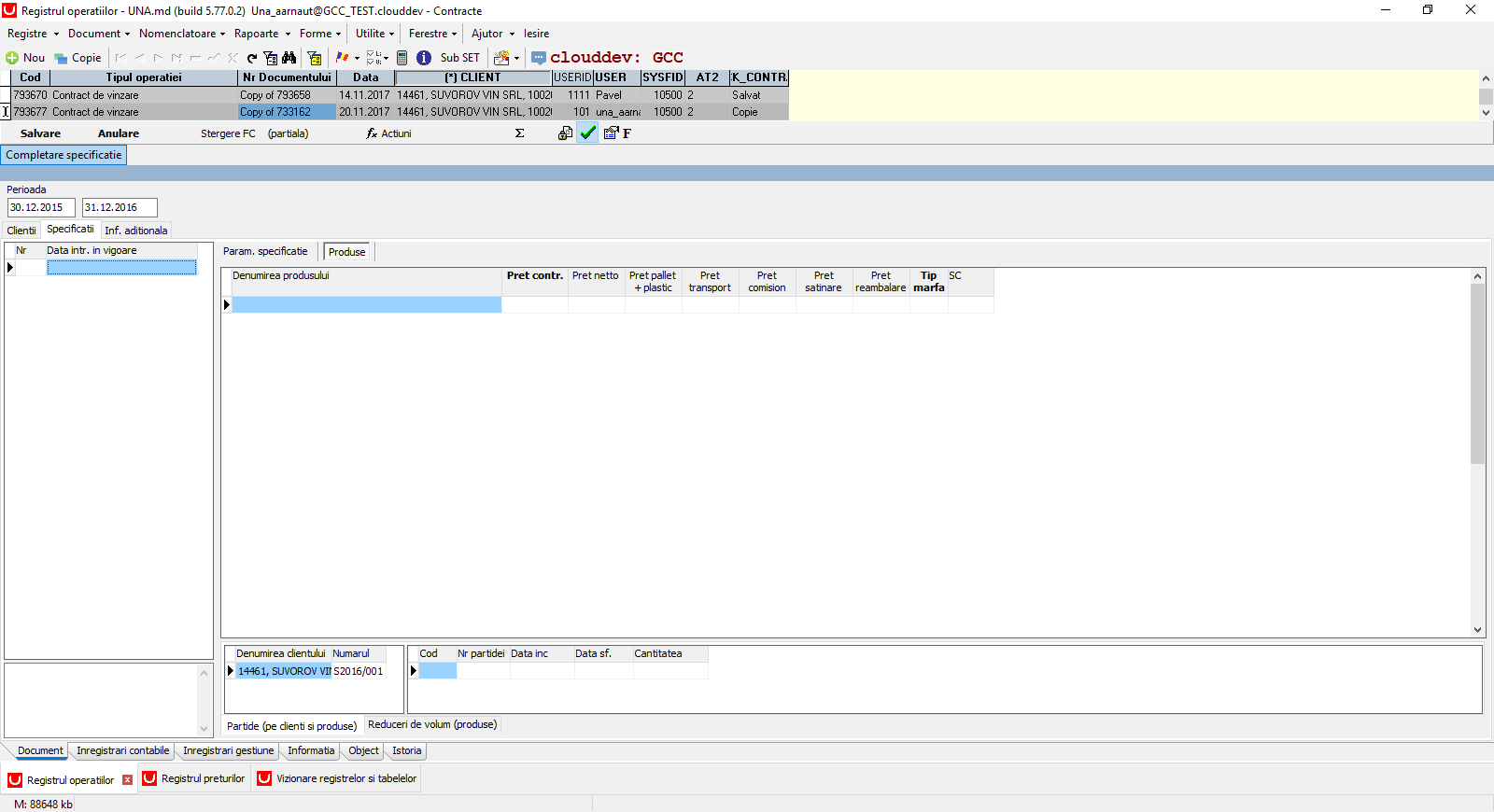
3. Нажимаем на кнопку Completare specificatie над шапкой документа, при этом генерируется новый номер спецификации и заполняются данные из старого, базового контракта.
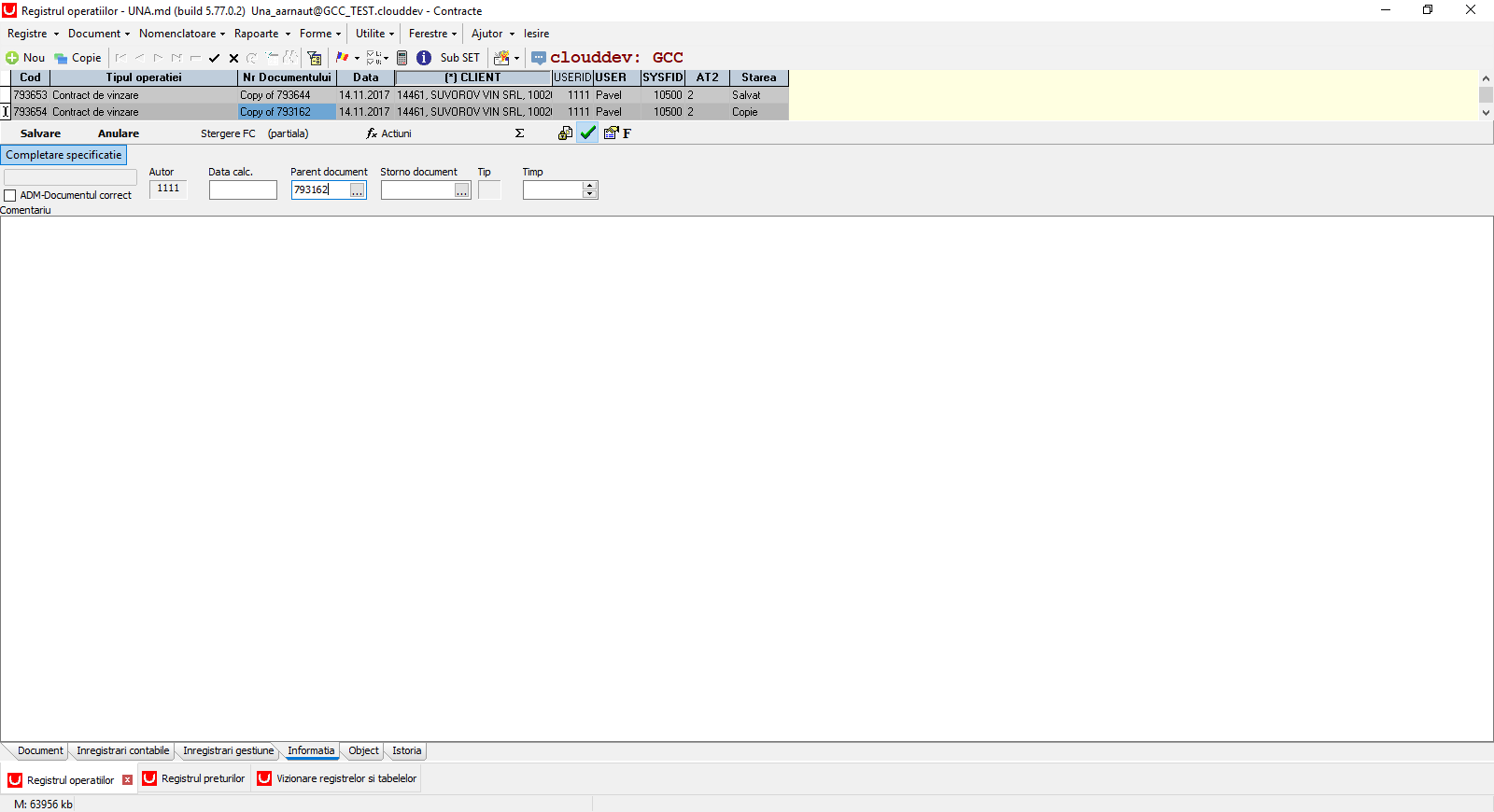
Номер базового контракта можно увидеть на вкладке документа [Informatia], поле Parent document.
При этом заполняются все остальные вкладки и таблицы документа. До сохранения документа все значения во всех полях можно менять.
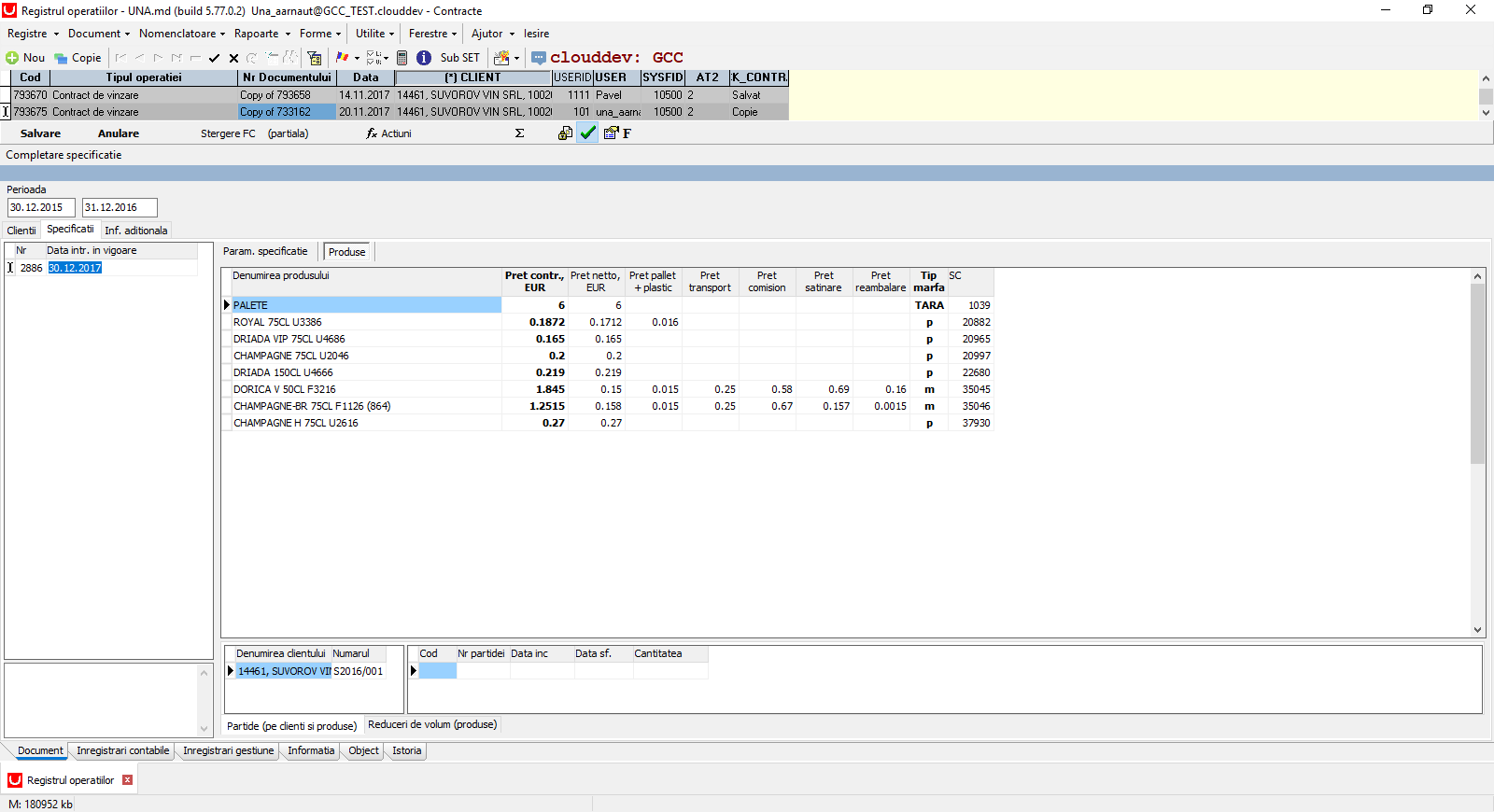
В процессе изменения даты на вкладке Specificatii (поле Data intr. in vigoare) или прайс-листа (поле Lista de preturi) на вкладке Param. specificatie список продукции на вкладке Produse может временно «исчезать», тогда для отображения списка продукции необходимо встать на таблицу, где должна находиться продукция, и нажать комбинацию клавиш [Alt] + [R].
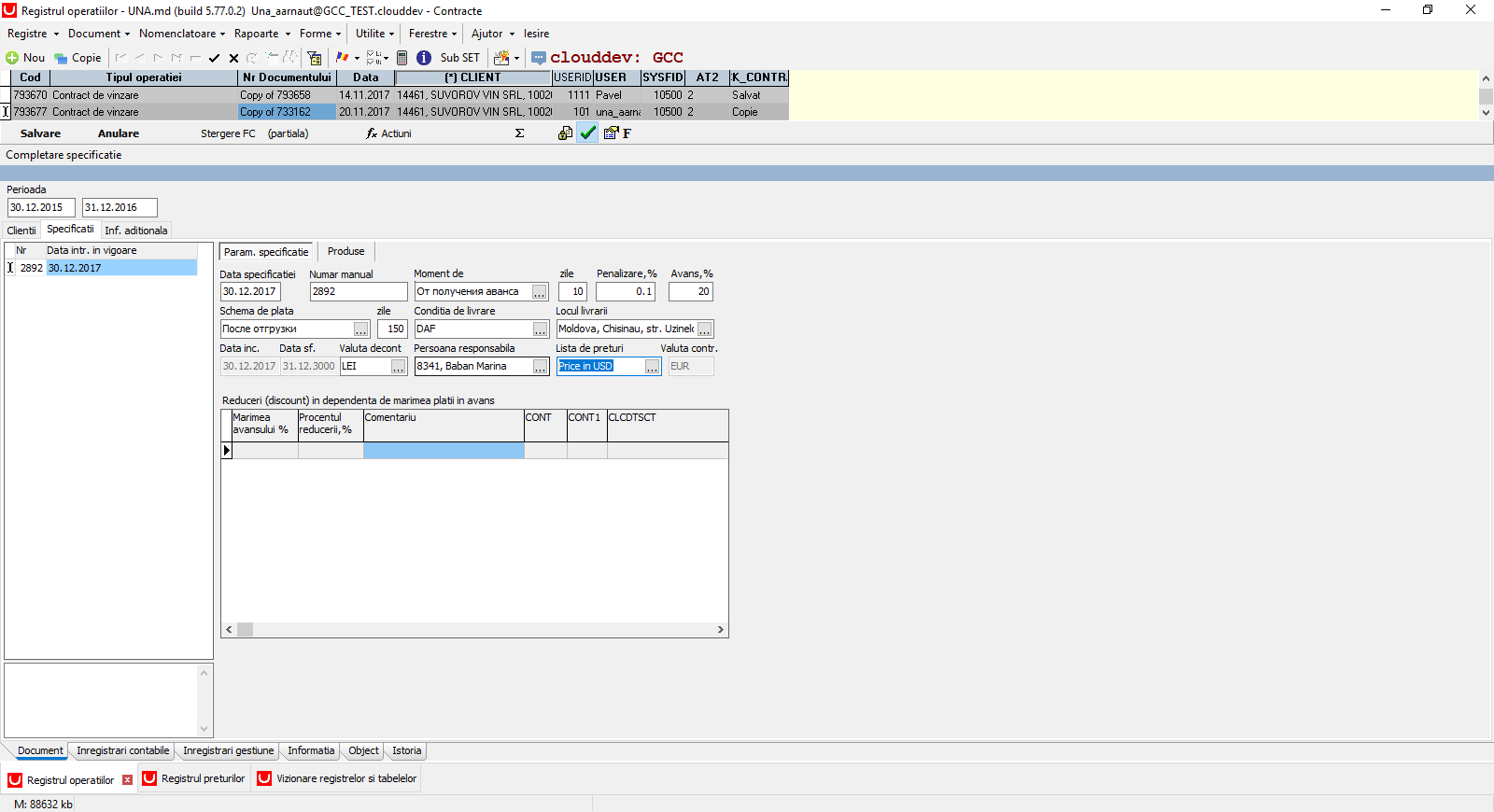
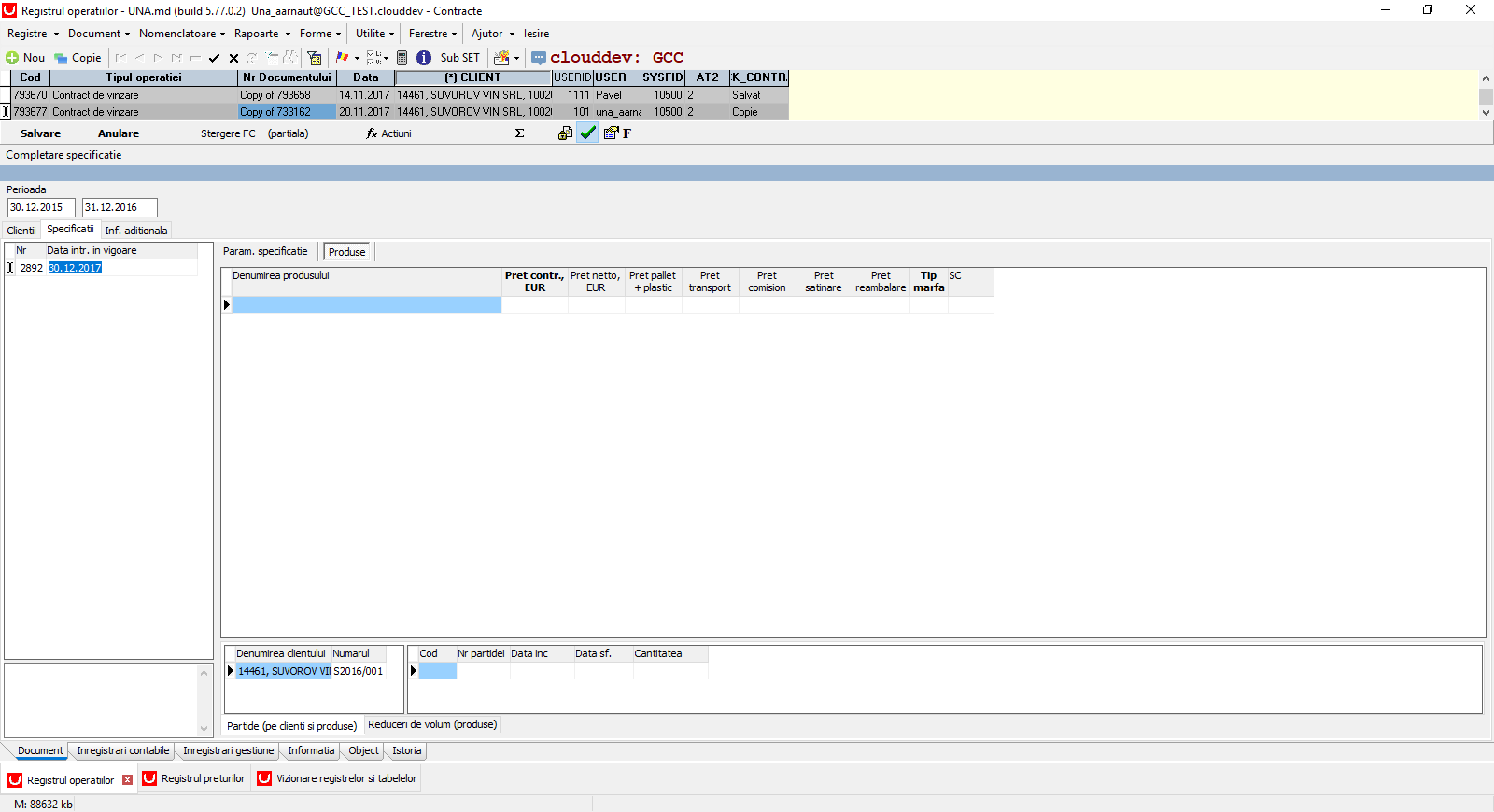
И данные отобразятся заново.
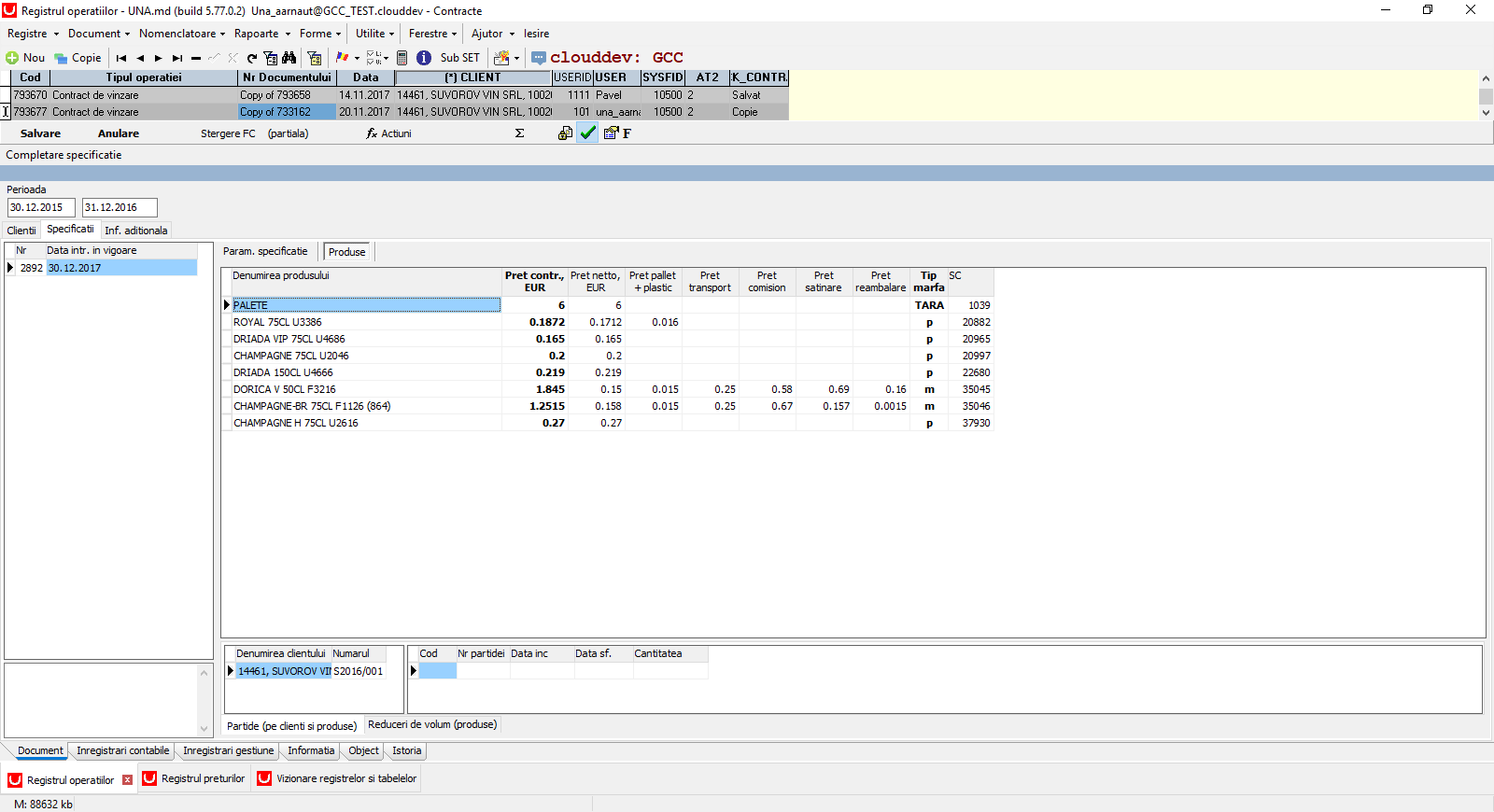
4. Специфика заполнения вкладки Produse.
Первоначально все позиции на вкладке Produse бесцветные.
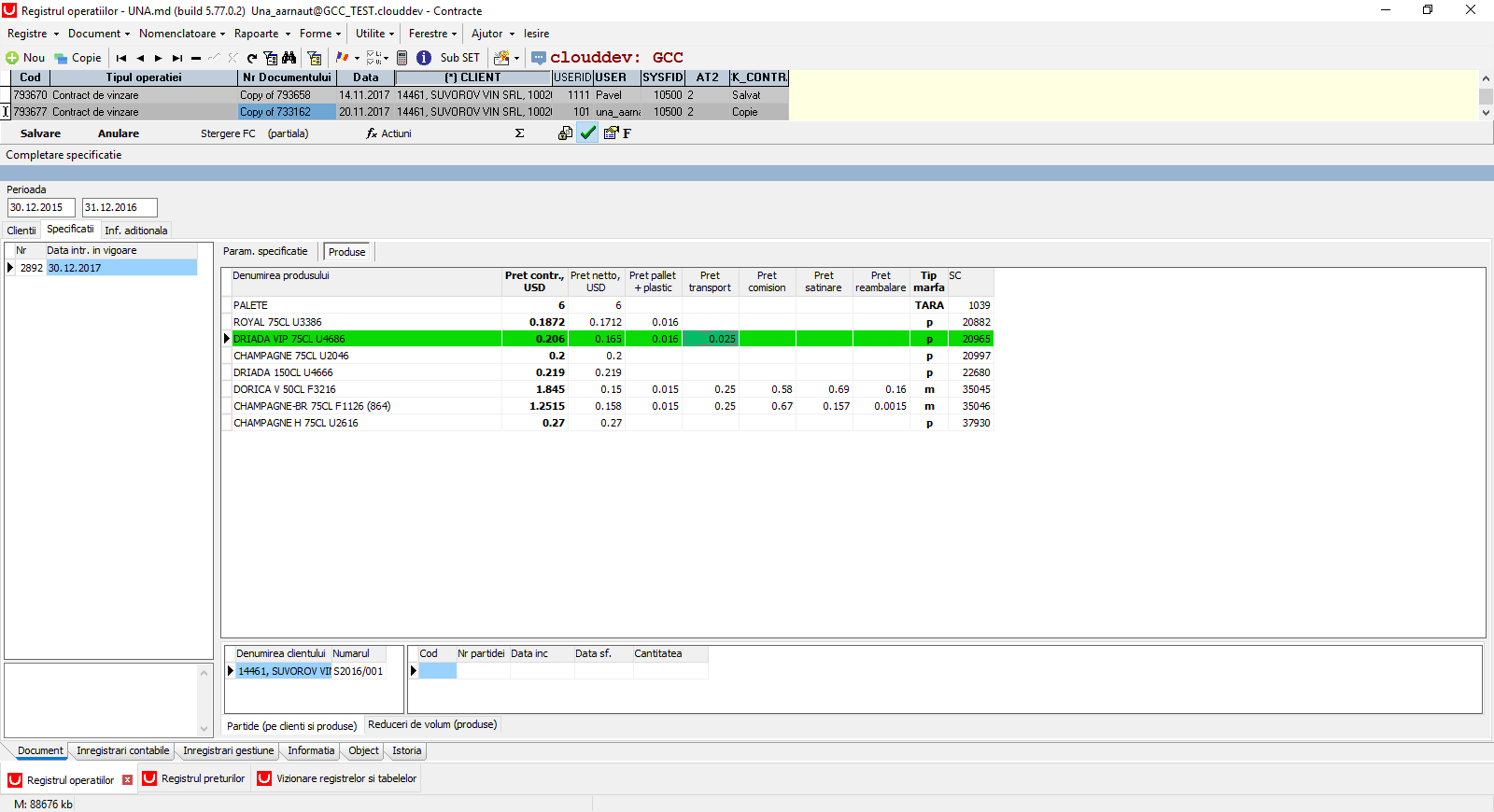
После внесения и фиксирования изменений измененная позиция подкрашивается в зеленый цвет.
При добавлении новой позиции, она подкрашивается в желтый цвет.
5. При сохранении документа (кнопка Salvare) все цвета исчезают, статус документа меняется на Salvat и документ блокируется для изменений, кроме добавления новой уникальной позиции.