

Автоматическое обновление приложения UNA-desktop
В 4 версии приложения UNA-desktop
Начиная с 4.15 версии приложения UNA.MD добавлена возможность автоматического обновления версии с file-сервера (по локальной сети)
Чтобы воспользоваться преимуществами установки клиента посредством автоматического обновления рабочих мест в сети, нужно предпринять следующие шаги.
При первом запуске uniacCLNT.exe файл setup.ini появляется (создается автоматически) в каталоге программы рядом с исполняемым файлом программы.
setup.ini — конфигурационный файл, в котором UNA.MD настраивается на автоматическое обновление ПО
Параметры setup.ini:
Содержимое этого файла содержит следующие строки:
[Upgrade]
SourcePath=
В строке 'SourcePath=' после знака '=' вводится путь, согласно которому будет возможно найти расположение папки, в которой будет находиться файл-сервер с обновленной версией
Пример:
В качестве примера у нас есть приложение UNA.md-110810-4.1.5.014, которое нам нужно обновить до версии UNA.md-111003-4.1.5.021
В качестве файл-сервера у нас будет следующий путь:
192.168.0.2\backup\upgrade_UNA\update - в этой папке у нас будет версия UNA.md, до которой мы хотим обновиться
При первом запуске увидим, что у нас версия 4.1.5.14
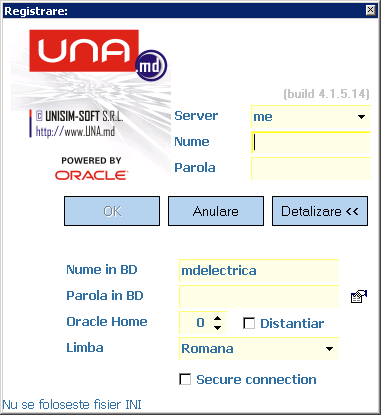
Нам нужно установить параметры для обновления в файле setup.ini
[Upgrade]
SourcePath=
192.168.0.2\backup\upgrade_UNA\update
Для возможности обновления нам нужно, чтобы указанный выше путь не содержал ничего, кроме файлов новой версии.
Если все правильно по инструкции, при открытии приложения появится вот такое окно:
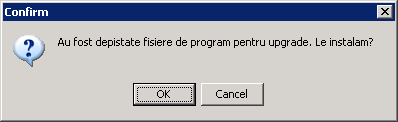
Те, которые означают, что приложение нашло файлы для обновления на более новую версию и соответственно спрашивает нас, хотим мы обновиться или нет.
Если мы выберем Отмена, приложение откроется в том же режиме, что и было до сих пор, соответственно версия будет такой же, пока не будут найдены файлы обновления.
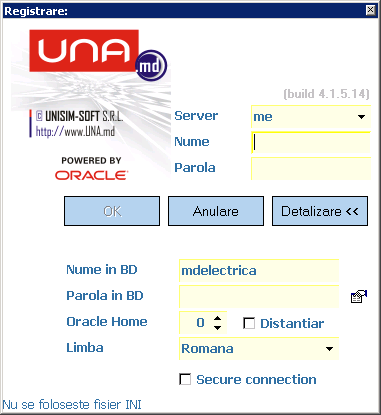
Если мы выберем ОК, приложение будет обновляться в фоновом режиме. Время обновления зависит от скорости вашего компьютера и интернета/локальной сети, к которой вы подключены.
При подключении к локальной сети в интервале времени 10-25 секунд должно появиться следующее сообщение о завершении обновления
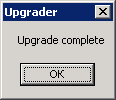
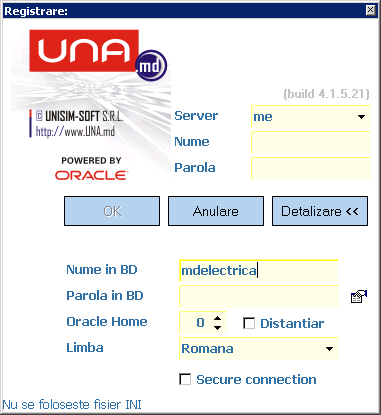
Выбираем ОК, после чего на экране появится окно с входом в приложение с версией 4.1.5.21
В 5 версии приложения UNA-desktop
Настроить автообновление в пятой версии UNA-desktop можно в данной инструкции