

Руководство пользователя - модуль "Складской учет"
Глоссарий
| Una: Склад | программный модуль складского учета |
| Ответственное лицо | лицо, формирующее задания и ответственное за результаты его выполнения |
| Исполнительное лицо | лицо, выполняющее задание |
| ТСД | терминал сбора данных |
Основная идея
Складской учет - это способ учета материально-производственных запасов на складах организации. Правильная организация складского учета помогает предприятиям уменьшать издержки, вовремя получая актуальную информацию о движениях и остатках товара.
Программный модуль «Una: склад» был спроектирован на базе концепта формирования и распределения заданий (рис. 1):
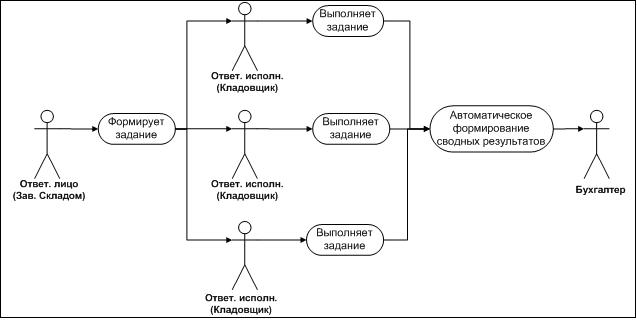
Рис. 1
Данный концепт основан на следующих принципах:
1. Должны быть определены роли ответственного лица и ответственных исполнителей.
2. Ответственное лицо формирует задания для исполнителей.
3. Задание может быть как одним для нескольких исполнителей, так и индивидуальным для каждого в отдельности.
4. Исполнители выполняют задания при помощи терминалов сбора данных.
5. По завершению выполнения задания (если одно задание выполнялось несколькими исполнителями) автоматически формируется сводный результат выполненных операций.
6. После подтверждения ответственным лицом результатов выполнения задания, данные попадают к бухгалтеру для проведения.
Назначение документа
В рамках данного документа рассмотрим модуль складского учета для ответственного лица.
1 Журналы
При входе в программу на панели меню отображается список доступных журналов (рис.1.1):
1. Задания
2. Архив
3. Все
4. Отчеты

Рис. 1.1
1.1 Задания
Чтобы создать новое задание, необходимо в журнале «Задания» (рис.1.1.1, пункт 1) на нижней функциональной панели выбрать операцию:
· Выход ГП
· Перемещение
· Возврат
· Инвентаризация
· Списание
После нажатия на кнопку с необходимым типом операции (рис.1.1.1, пункт 2), в журнале заданий появится новый документ (рис.1.1.1, пункт 3) со статусом «Новый»:

Рис. 1.1.1
Журнал «Задания» (рис.1.1.1) содержит следующие поля:
· Код - внутренний код документа
· Дата – дата создания документа
· Время – время создания документа
· Исполнитель – лицо, которое будет выполнять задание на ТСД
· Тип документа – название документа/операции
· SYSFID – код типа документа
· Отправитель – объект-отправитель
· Получатель – объект-получатель
· Пользователь – пользователь, создавший задание
· Статус – статус документа
В журнале «Задания» отображаются документы только со статусом «Новый» или «Незавершен».
1.2 Архив
В данный журнал попадают документы со статусом «Выполнен» либо «Аннулирован».
Чтобы извлечь документ из архива, необходимо в поле «Выбрать» (рис.1.2.1, пункт 2) двойным щелчком мыши проставить галочку напротив необходимых документов, а затем нажать на кнопку «Извлечь» (рис.1.2.1, пункт 3).
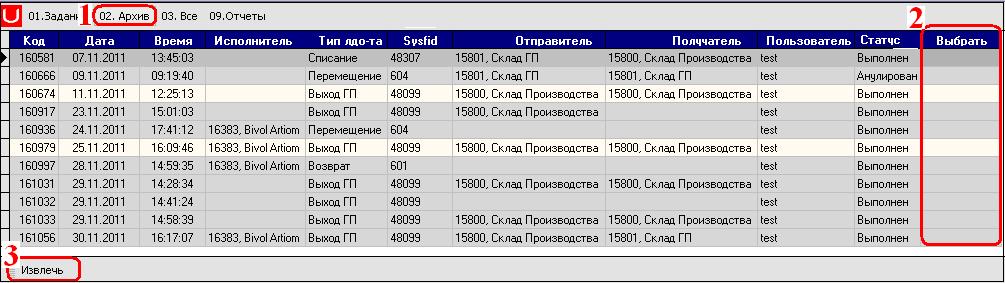
Рис. 1.2.1
Извлеченные документы пропадают из журнала «Архив» и появляются в журнале «Задание» со статусом «Незавершен».
1.3 Все
В журнале «Все» отображаются все созданные документы. Если необходимо удалить документ, то нужно перевести на него курсор, а затем нажать на кнопку «Удалить док.» на нижней функциональной панели (рис.1.3.1):
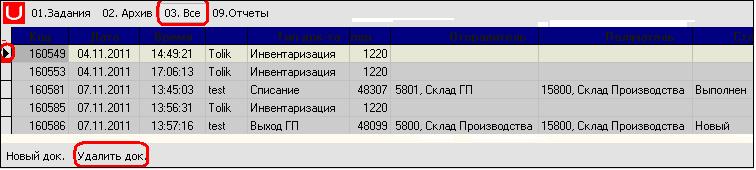
Рис. 1.3.1
1.4 Отчеты
Чтобы построить отчет, необходимо в главном меню нажать на кнопку «Отчеты», в области «А» выбрать отчет, а в области «B» – указать параметры отчета (рис.1.4.1):
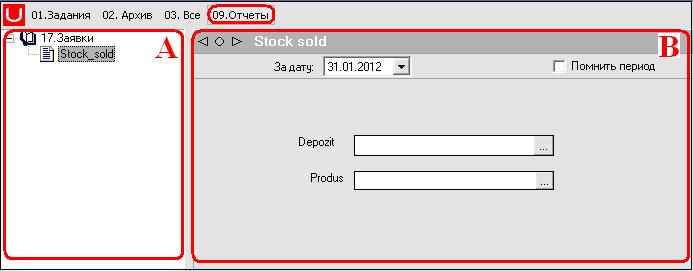
Рис. 1.4.1
После этого нужно нажать на кнопку «Построить» в правом нижнем углу окна (рис.1.4.2):

Рис. 1.4.2
2 Документы
В журнале «Задания» можно создать следующие типы документов:
· Выход ГП
· Перемещение
· Возврат
· Инвентаризация
· Списание
Созданный документ автоматически попадает на терминал сбора данных в качестве задания на выполнение.
Чтобы открыть документ, нужно в журнале дважды щелкнуть по нему левой кнопкой мыши. Документы, как правило, состоят из 2-х областей (рис.2.1):
· «А» - шапка
· «В» - табличная часть
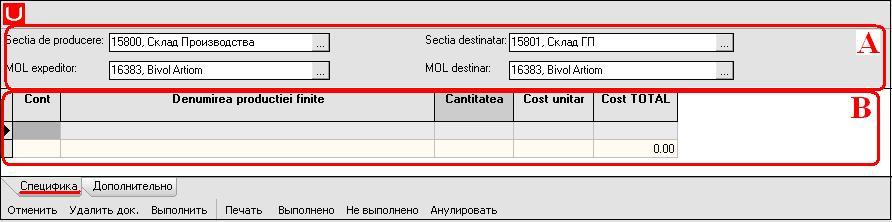
Рис. 2.1
2.1 Способы заполнения документов
Существует 2 способа заполнения документа:
1. Вручную, непосредственно сам документ (на вкладке «Специфика»).
2. При помощи терминалов сбора данных.
В случае, когда документ заполняется при помощи терминала сбора данных, данные, выгруженные в систему, отображаются на вкладке «Дополнительно» (рис.2.1.1), а результирующие данные – на вкладке «Специфика».
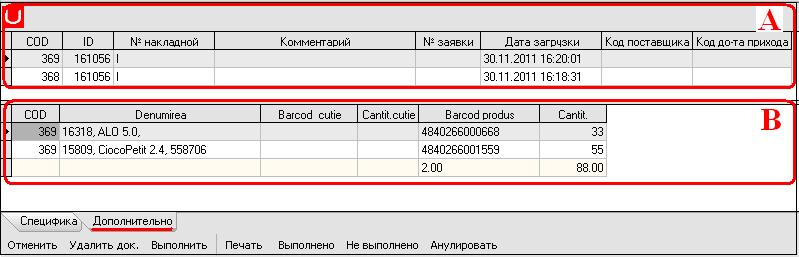
Рис. 2.1.1
В области «А» (рис. ) отображаются все транзакции, совершенные на терминале сбора данных. В области «В» отображаются детальная расшифровка транзакции.
2.2 Действия над документом
Кнопки с действиями над документом находятся на нижней функциональной панели (рис.2.2.1):

Рис. 2.2.1
- Отменить - отмена выполненных изменений
- Удалить - удаление документа
- Печать - вывод печатной формы
- Выполнено, Не выполнено, Аннулировать - присвоение соответствующего статуса документу
- Выполнить - при нажатии на эту кнопку открывается окно со списком действий (рис.2.2.2):
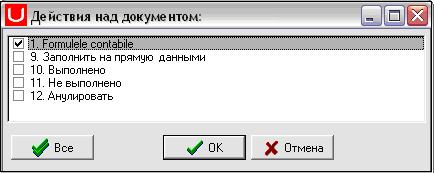 Рис. 2.2.2