

UNA.Печать документов для дистрибьютора
1. Из выпадающего списка Дистрибьютор выберите необходимого дистрибьютора.
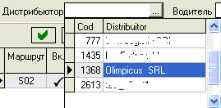
2. Над списком налоговых накладных нажмите на кнопку с изображением зеленой галки, чтобы выбрать все документы.
3. Нажмите на кнопку Укомплектовать. После укомплектовки статус свода должен поменяться на Укомплектован.
4. Нажмите на кнопку Готова для дистрибьютора, чтобы удалить проводки для всех документов клиентов дистрибьютора. После выполнения данного действия около Статуса свода появится надпись FC eliminate, что означает Проводки удалены.

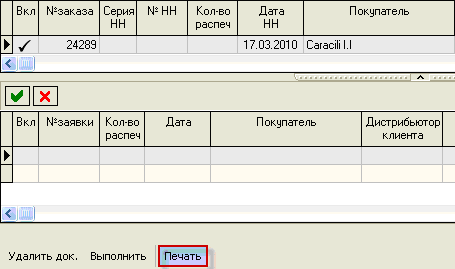
5. Нажмите на кнопку Печать на нижней функциональной панели.
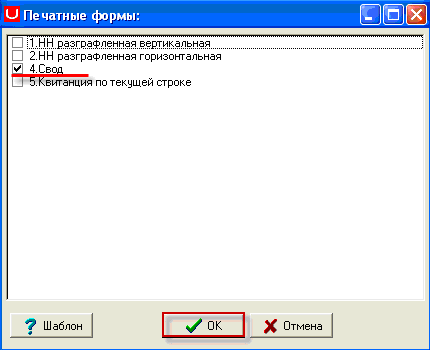
6. В появившемся окне выберите Свод и нажмите на кнопку ОК.
7. Печатная форма свода появилась на экране. Распечатайте документ.
8. По завершении печати документов нажмите на кнопку Сохранить.
9. Откройте журнал Заказы на функциональной панели.

10. Нажмите на клавишу Insert на клавиатуре, чтобы создать заказ для дистрибьютора.
11. В поле Торговая точка укажите дистрибьютора, для которого укомплектовывали свод. В поле Дата отгрузки выберите дату отгрузки. В поле тип документа – способ оплаты. В нижней таблице укажите все позиции, которые были указаны в печатной форме свода.
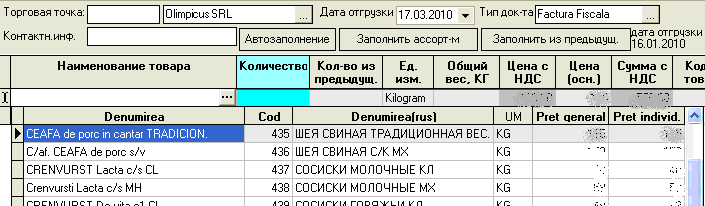
12. После завершения ввода всех позиций нажмите на кнопку Сохранить на нижней функциональной панели.
13. Откройте журнал Подтверждение. Найдите заказ для дистрибьютора, установите галку напротив данного заказа в поле Выбрать и нажмите на кнопку Создать НН.

Примечание |
При нажатии данной кнопки создается налоговая накладная ТОЛЬКО для дистрибьютора. |
14. Откройте журнал Накладные. Откройте документ для дистрибьютора.
15. В зависимости от того, какая форма налоговой накладной вам нужна, нажмите кнопку на функциональной панели.