UNA.Печать документов без дистрибьютора
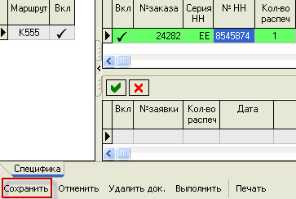
1. Если вам необходимо укомплектовать все налоговые накладные, в левой части документа уберите галочки (дважды щелкните в поле Вкл) со всех ненужных маршрутов и оставьте только тот, что вам нужен.

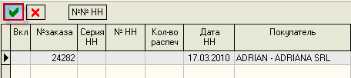
2. Над списком налоговых накладных нажмите на кнопку с изображением зеленой галки, чтобы выбрать все документы.
3. Нажмите на кнопку Укомплектовать. После укомплектовки статус свода должен поменяться на Укомплектован.

4. Для первой в списке налоговой накладной укажите серию и номер. Для этого нажмите клавишу F4 на клавиатуре и введите серию в поле Серия НН и номер в поле Номер.

5. Нажмите на кнопку №№ НН над списком налоговых накладных для того, чтобы проставить серию и номер всем налоговым накладным.

6. После проставления серии и номера всем документам, дважды щелкните по номеру одной из налоговых накладных. Печатная форма налоговой накладной появилась на экране. После распечатки документа строка с налоговой накладной выделится зеленым цветом, а в поле Кол-во распеч появится число 1, что означает количество распечатанных раз.
7. По завершении печати документов нажмите на кнопку Сохранить.