

Правка шаблона этикеток для Zebra ZQ 620 в UNARetail
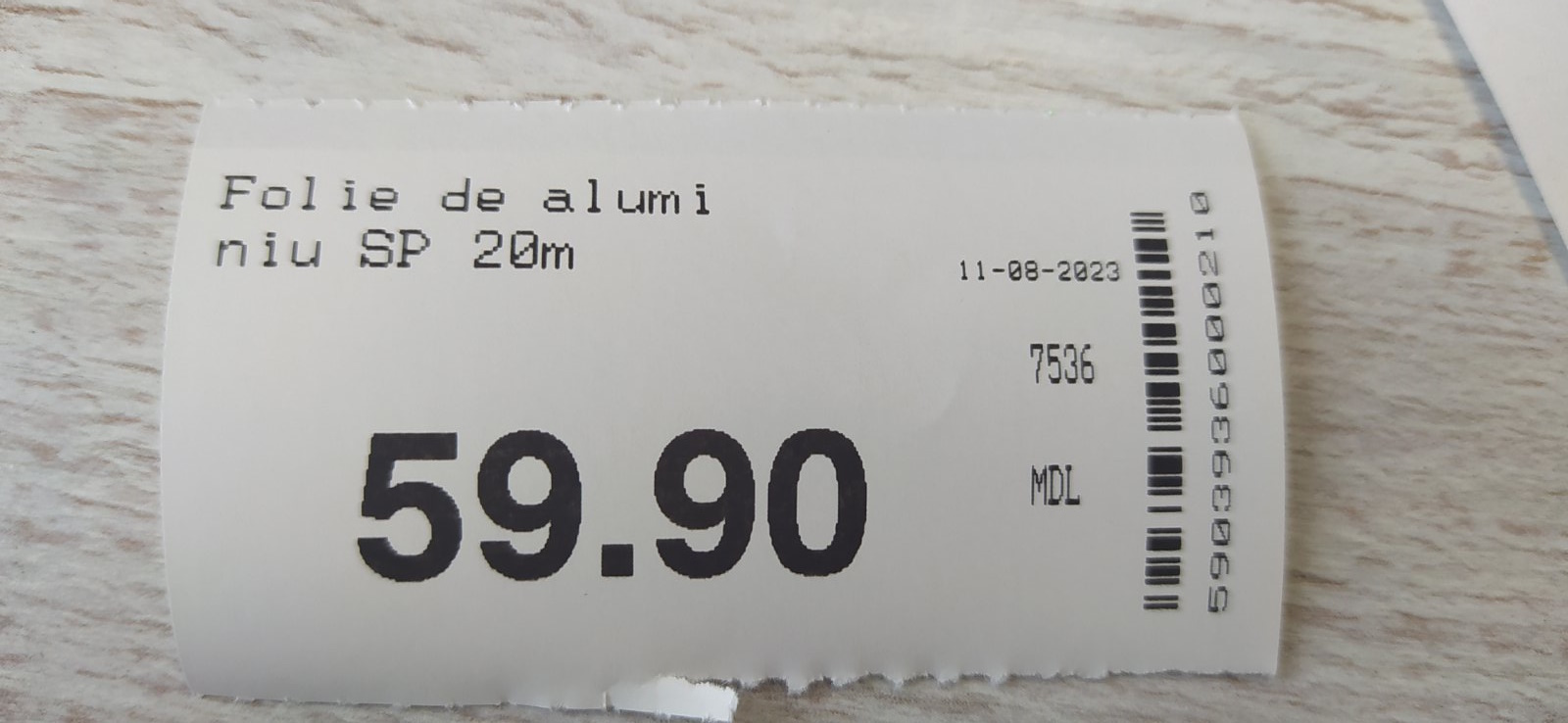
Шаблон этикеток на Zebra ZQ 620 нужен для того, чтобы создавать и печатать этикетки с различными данными, штрихкодами и графикой. Шаблон этикеток - это файл, который содержит основные элементы дизайна этикетки, такие как размер, ориентация, текст, штрихкоды и графические объекты. Шаблон этикеток также может содержать переменные данные, которые меняются в зависимости от того, что вы хотите напечатать на этикетке. Например, вы можете создать шаблон этикетки для товаров, которые имеют разные названия, цены, сроки годности и т. д
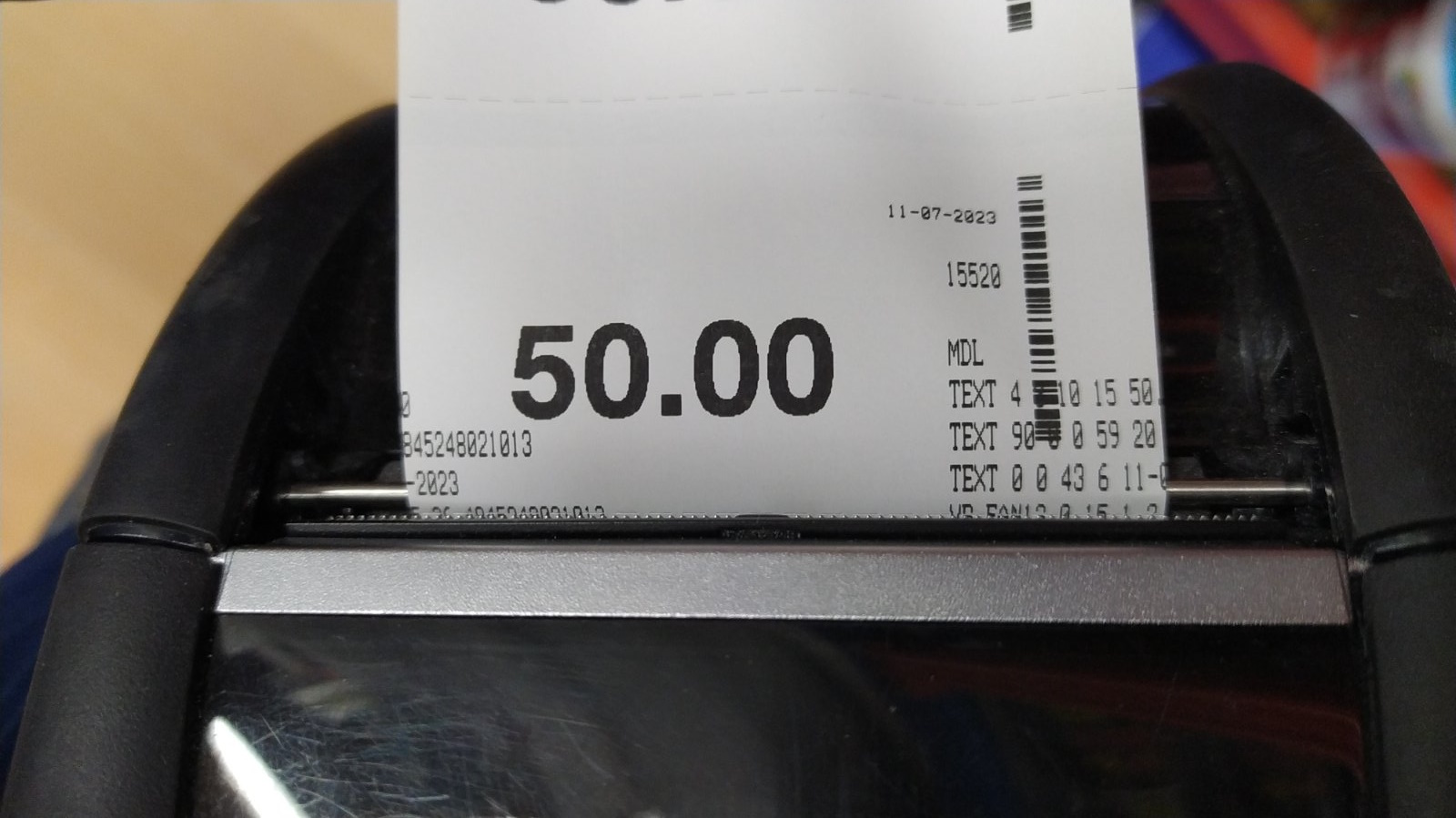
Если после печати в появляется ошибка и она отражается в логах:
Application start begins: version 0.85 nigthly>!< Error possible in object 3954864928 in method
_printwith context: attempt to print data ! 10 200 200 330 1
LABEL
IN-MILLIMETERS
BAR-SENSE
ML 3.5
TEXT una11p.cpf 0 2 1 VILH-1 Vopsea I
nterior Latex H
aus 1.2 kg
ENDML
TEXT 0 2 48 18 MDL
TEXT 4 3 10 15 50.00
TEXT90 0 0 59 20 4845248021013
TEXT 0 0 43 6 !<DATE
VB EAN13 0.15 1 2 55 26 4845248021013
TEXT 0 2 48 11 15520
PRINT
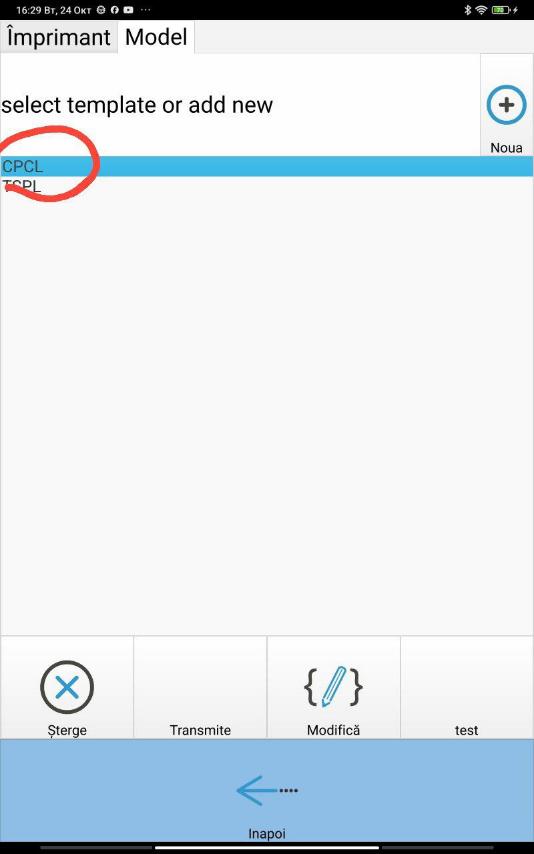
Тогда нужно в приложении UNARetail открыть MODEL => CPCL
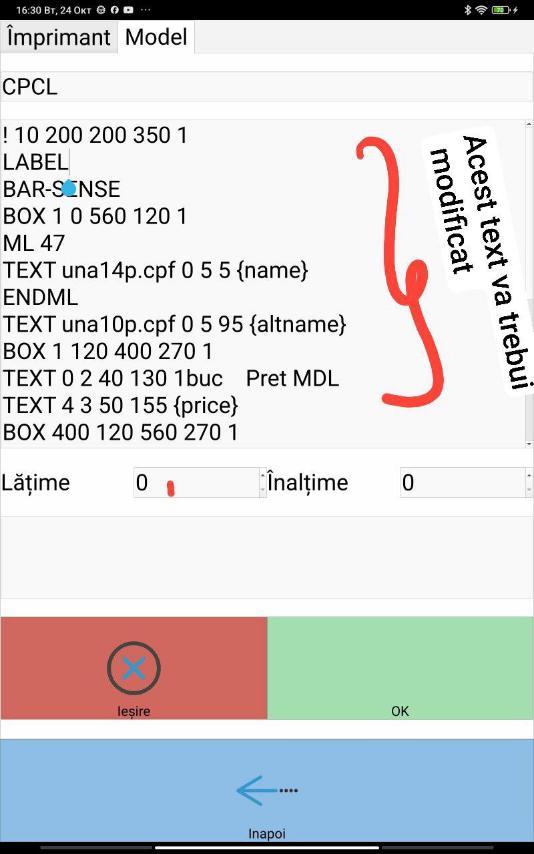
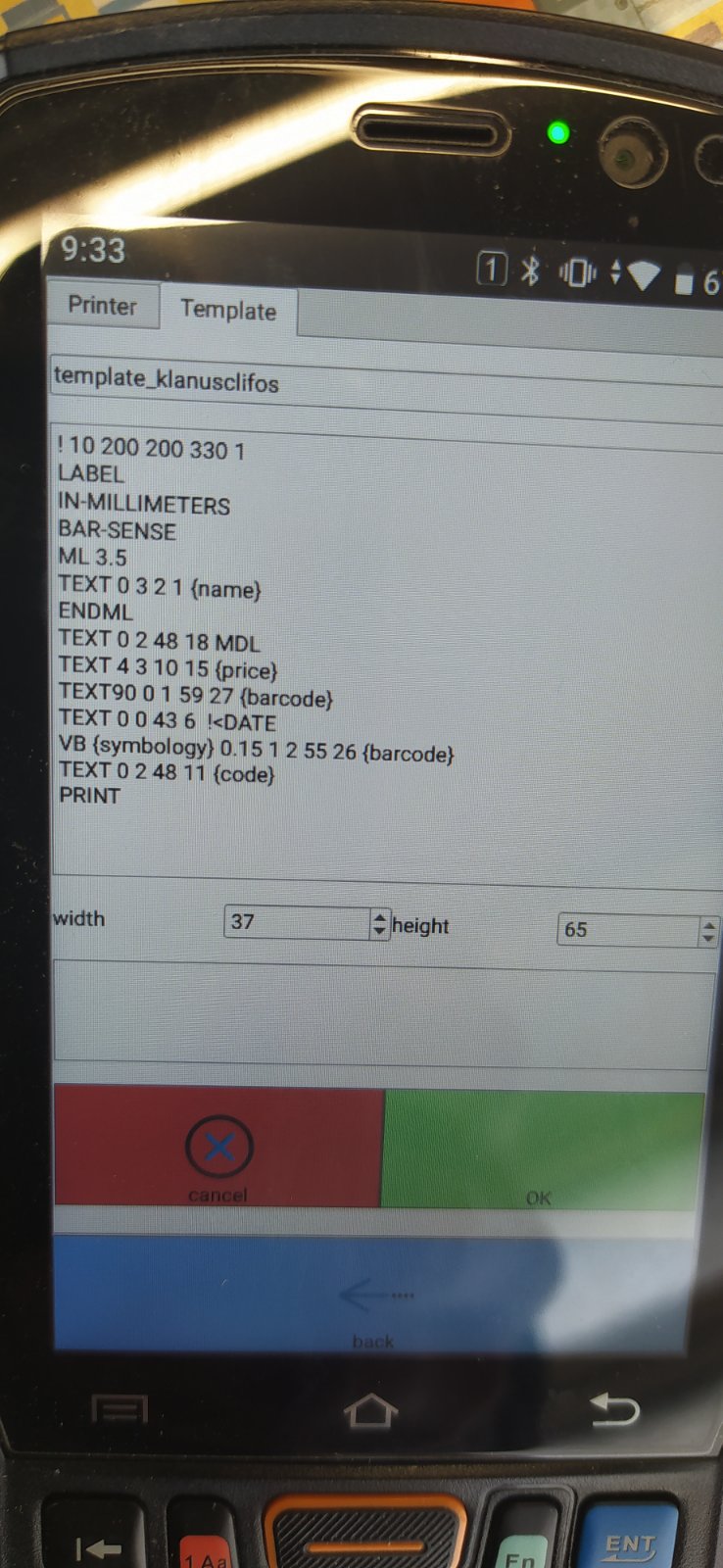
Пример правильного шаблона:
! 10 200 200 330 1
LABEL
IN-MILLIMETERS
BAR-SENSE
ML 3.5
TEXT 0 3 2 1 {name}
ENDML
TEXT 0 2 48 18 MDL
TEXT 4 3 10 15 {price}
TEXT90 0 1 59 27 {barcode}
TEXT 0 0 43 6 !<DATE
VB {symbology} 0.15 1 2 55 26 {barcode}
TEXT 0 2 48 11 {code}
PRINT
Часто задаваемые вопросы (FAQ)
1. Как задать имя принтера
Чтобы задать имя принтера в приложении UNARetail, выполните следующие шаги:
- Откройте меню печати.
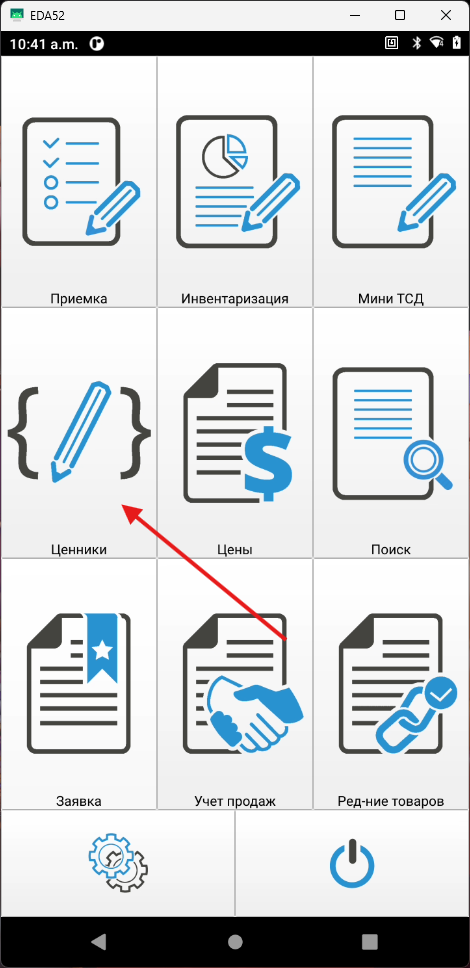
2. Перейдите в настройки печати. 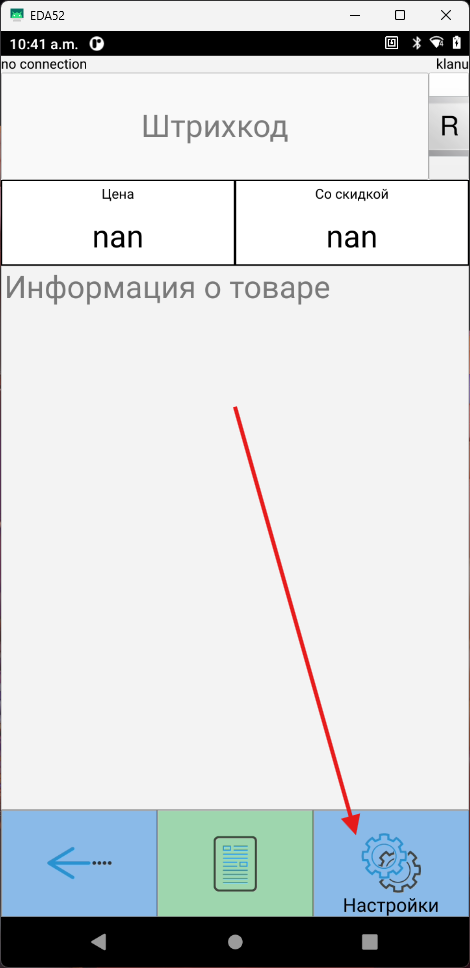
3. Введите имя принтера в соответствующее поле. 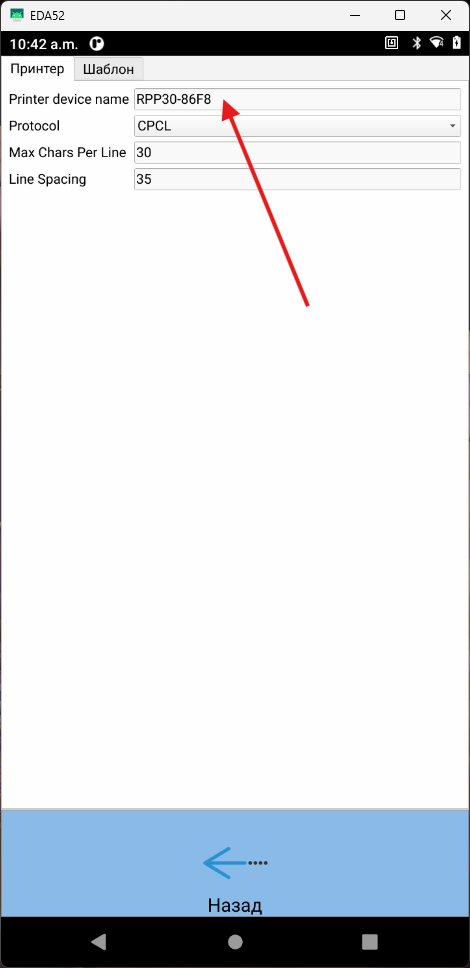
4. Проверьте статус подключения — если всё в порядке, вы увидите зеленый индикатор. 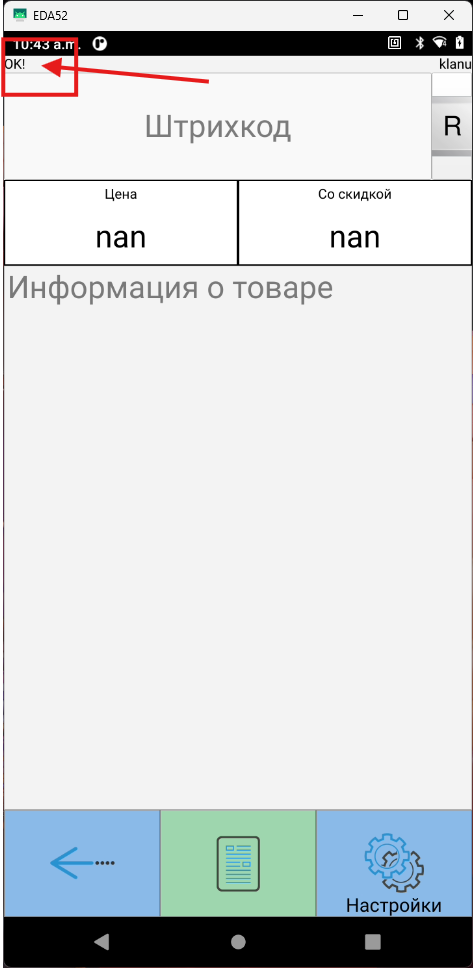
2. Как выбрать шаблон
Выбор шаблона для печати осуществляется через меню MODEL => CPCL.
- Откройте меню печати и перейдите в настройки.
2. Перейдите в раздел шаблонов. 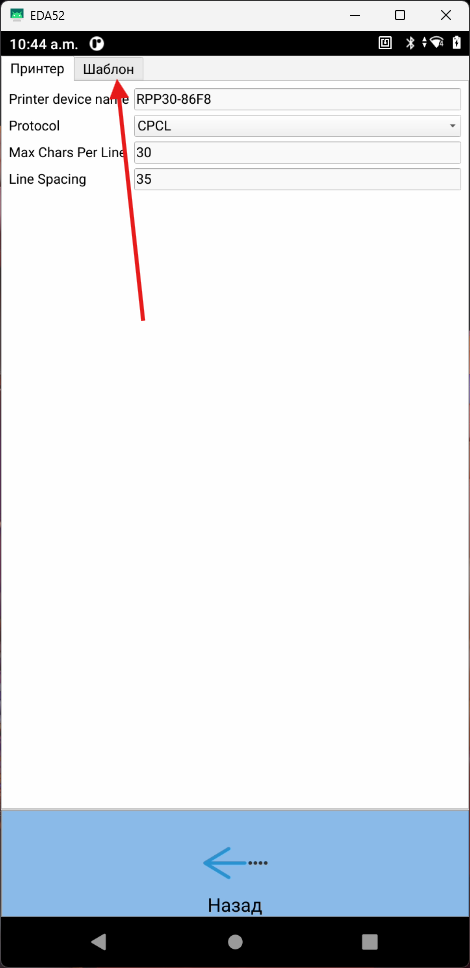
3. В меню отображаются все шаблоны и их настройки. 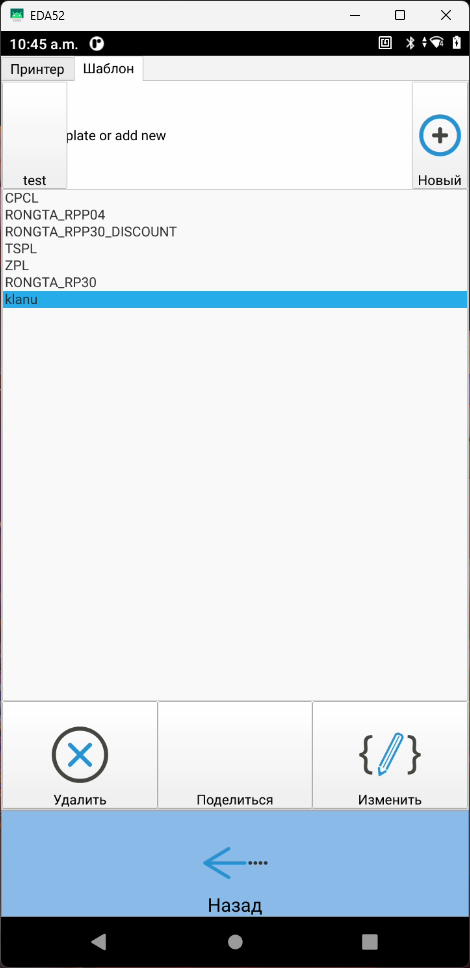
4. Проверьте активный шаблон — он отображается в поле текущего шаблона. 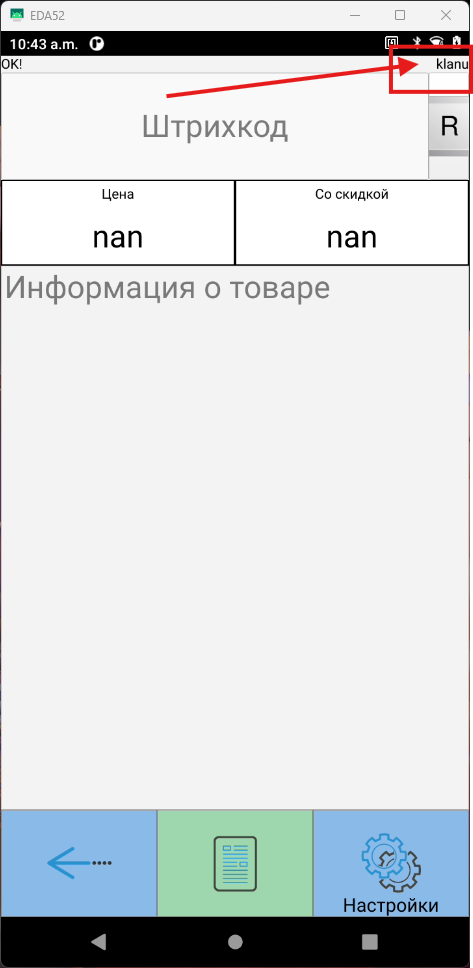
3. Как проверить подключение принтера
Если вы хотите убедиться, что принтер подключен:
- Откройте настройки устройства
2. Проверьте, отображается ли принтер в списке подключённых устройств
3. Убедитесь, что статус подключения отображается как «OK»
4. В меню шаблонов нажмите кнопку «Test», чтобы напечатать тестовую страницу с выбранным шаблоном 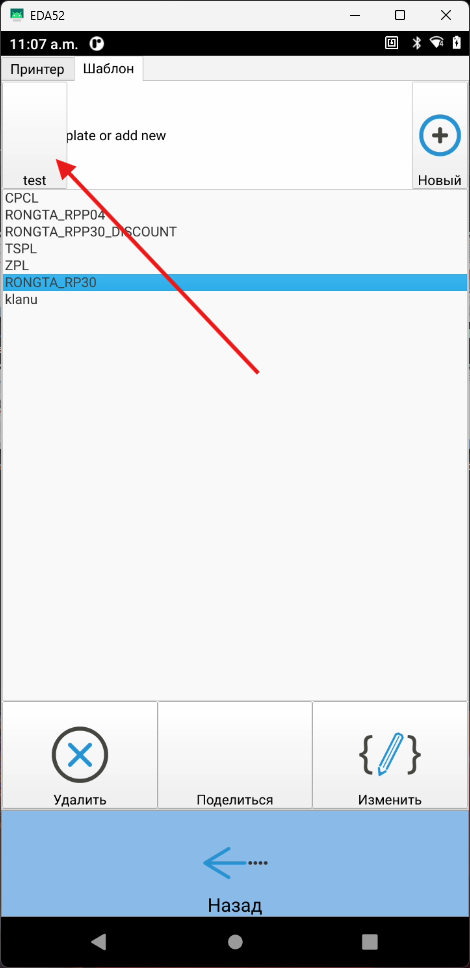
4. Как изменить шаблон
Шаблон можно изменить через настройки конкретного шаблона.
- Перейдите в раздел шаблонов.
2. Нажмите кнопку «Редактировать». 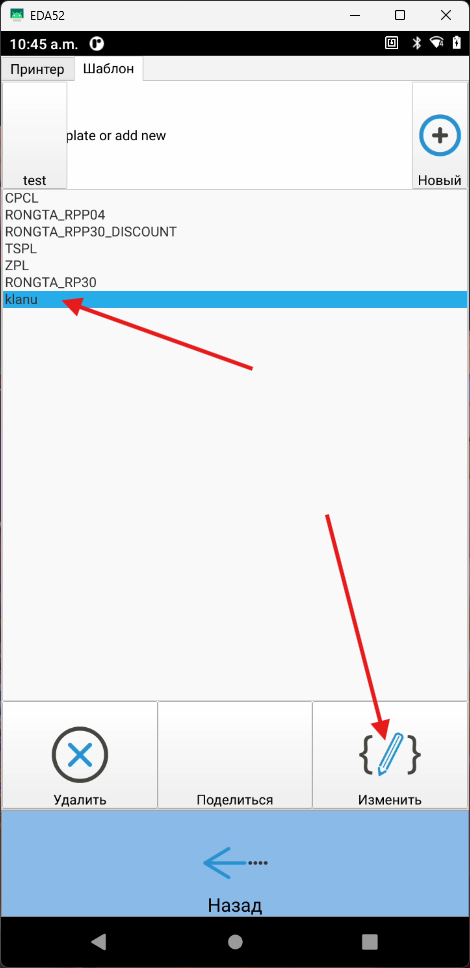
3. Внесите изменения в код шаблона (например, текст, цену или штрихкод). 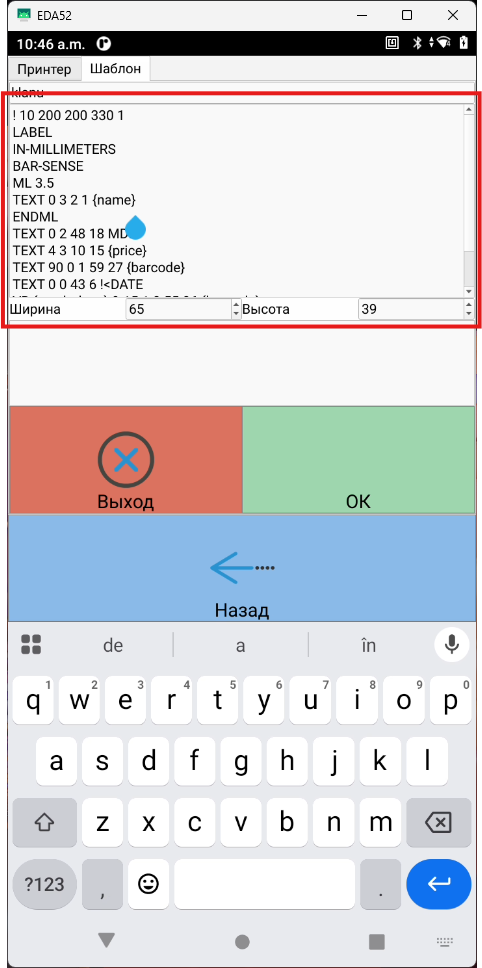
4. Сохраните изменения или отмените их. 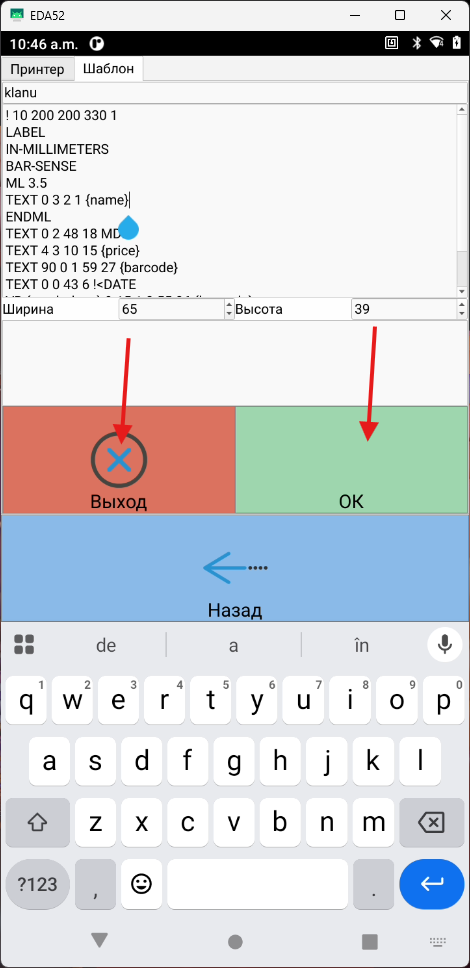
5. После сохранения обязательно заново выберите шаблон, чтобы активировать изменения. 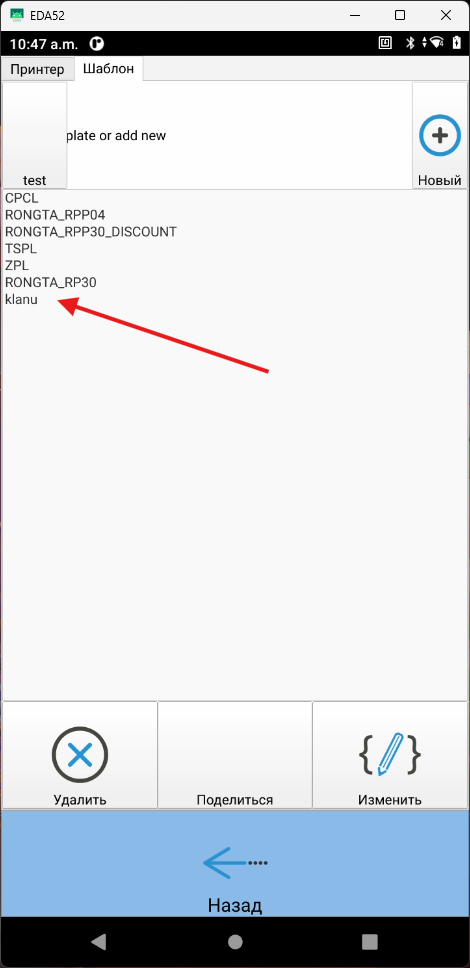
Совет: при изменении шаблона обязательно печатайте тестовую этикетку, чтобы убедиться, что все данные отображаются корректно.