

Разработка для мобильных устройств. Приложение UaMobi
Инструкции
2022
Instructiunea pentru ajustarea setarilor TCD Datalogic model Memor10
Инструкция пользователя 2014 года
Запуск программы
Для запуска программы UA Mobi, необходимо кликнуть два раза на ярлыке на рабочем столе терминала сбора данных. После запуска программы откроется окно входа в программу (рис. 1.1), в котором необходимо выбрать нужного пользователя и ввести его пароль (1.2), и нажать кнопку "Войти" , либо клавишу Enter на клавиатуре.
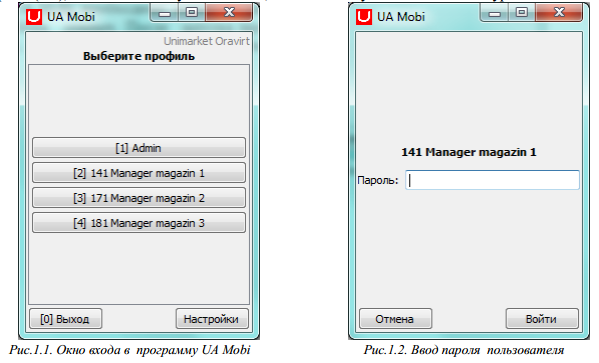
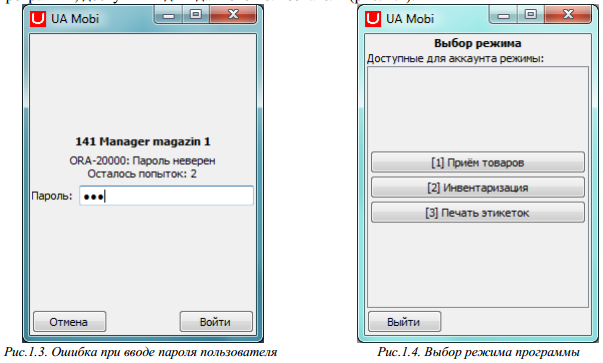
При неправильном вводе пароля пользователя, появиться следующая ошибка (рис.1.3). При правильном вводе пароля пользователя откроется окно выбора режимов программы, доступных для данного пользователя (рис. 1.4).
Прием товара
Прием товара осуществляется через созданные заявки поставщику в программе Una.md. Для выбора режима приема товара, необходимо нажать кнопку (рис. 1.4), либо кнопку «1» на клавиатуре терминала сбора данных. Откроется окно выбора доступных данному пользователю подразделений, для которого
будет осуществляться прием товара (рис. 2.1.).
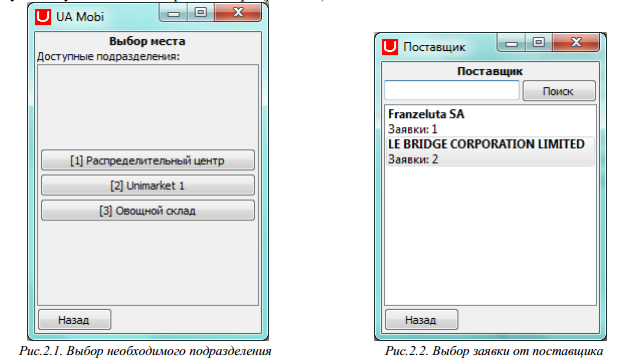
Для выбора необходимого подразделения (например, Unimarket 1), необходимо нажать кнопку , либо кнопку «2» на клавиатуре терминала сбора данных. Откроется всплывающее окно со списком поставщиков (рис. 2.2), в котором необходимо выбрать необходимого поставщика, для приема его товара. При необходимости можно осуществить поиск нужного поставщика по его названию, набрав в строке поиска неполное, либо полное название поставщика (например «fran»),(рис. 2.3), и нажав кнопку "Поиск"
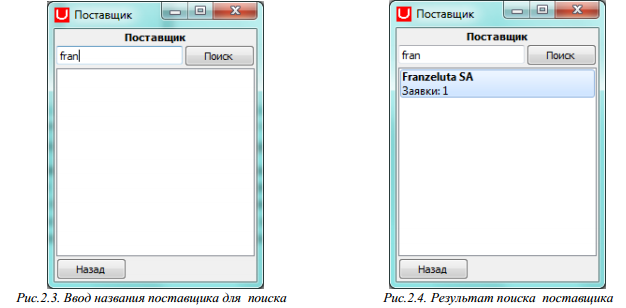
При наличии заявок данного поставщика, его название в результате поиска отобразится в списке поставщиков (рис. 2.4).4 Выбрав нужного поставщика, необходимо дважды кликнуть по его названию, в результате откроется окно со списком заявок для данного поставщика (рис. 2.5). Нужная заявка открывается двойным кликом по самой заявке, либо кнопкой . В результате выбранная заявка отобразиться в окне заявок (рис. 2.6). Для продолжения необходимо нажать кнопку "Продолжить".
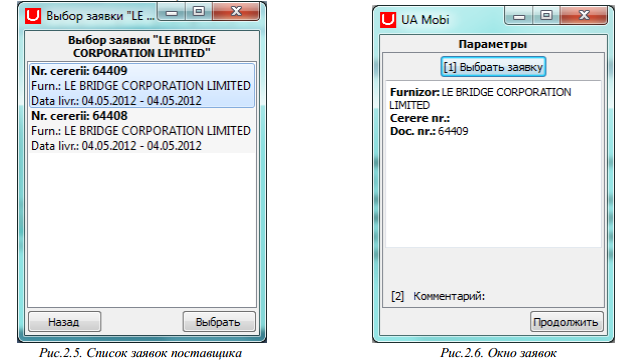
Перед началом приема товара, необходимо отсканировать шрих-код накладной, по которой принимается товар, либо ввести в ручную ее серию и номер и обязательно нажать клавишу ENTER на клавиатуре терминала сбора данных (рис. 2.7), после чего появиться сообщение о выборе накладной с ее серией и номером (рис. 2.8).
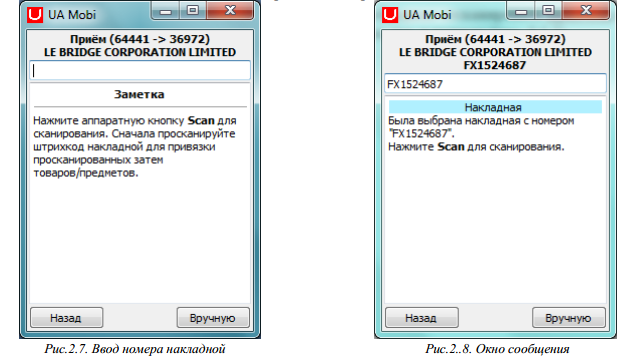
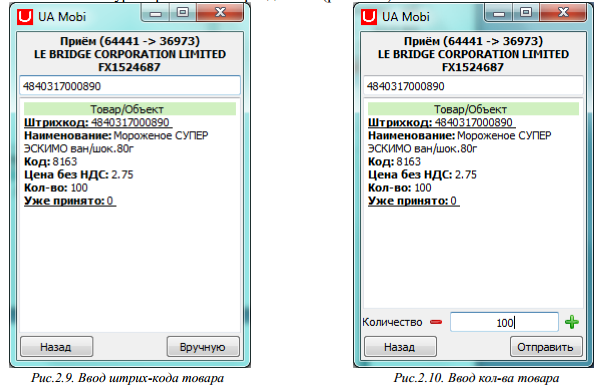
Далее последовательно сканируется шрих-код принимаемого товара (либо вводится вручную) согласно накладной. После сканирования штрих-кода товара, появится
информационное сообщение об отсканированном товаре: его шрих-код, наименование, эл. 5 код, цена без НДС, кол-во согласно заявке, а также кол-во уже отсканированного данного товара (рис. 2.9). Далее необходимо в поле ввести кол-во принимаемого товара (можно использовать кнопки + и – на экране, либо на клавиатуре) и нажать клавишу ENTER на клавиатуре терминала сбора данных (рис. 2.10).
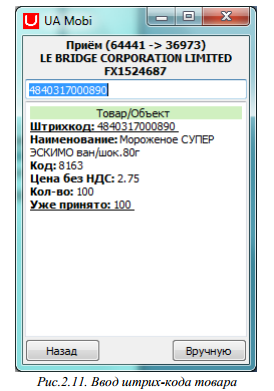
В информации о товаре в строке Уже приятно:, появиться введенное кол-во принятого товара (рис. 2.11).
Таким образом, далее принимается весь товар согласно накладной. После завершения приема всего товара согласно накладной, необходимо нажать кнопку , откроется
окно просмотра результатов приема отсканированного товара, в котором можно 6 просмотреть принятый товар, т.е. его шрих-код, наименование и кол-во. Если товар
помечен розовым цветом – это означает, что данный товар имеется в заявке, но не был принят (рис. 2.12).
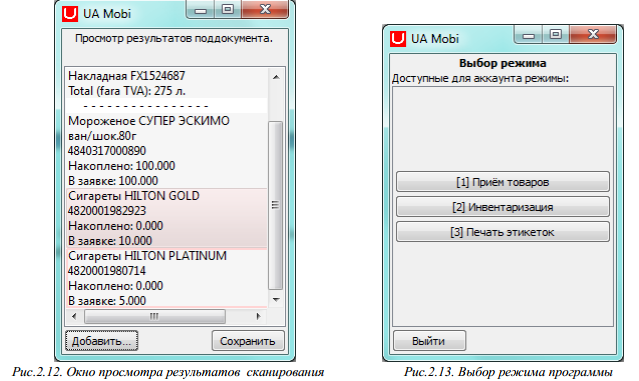
При необходимости вернуться в режим приема товара согласно выбранной заявке, необходимо нажать кнопку (рис. 2.12) и продолжить процесс приема товара
согласно выбранной заявке. Для того чтобы закончить прием товара согласно выбранной заявке, необходимо нажать на кнопку (рис. 2.13), после нажатия данной кнопки автоматически создается документ (1209) Оприходование товара в программе UNA.md, и откроется окно выбора режимов программы, доступных для данного пользователя (рис. 2.13).
Инвентаризация
Для выбора режима приема товара, необходимо нажать кнопку (рис. 3.1), либо кнопку «2» на клавиатуре терминала сбора данных
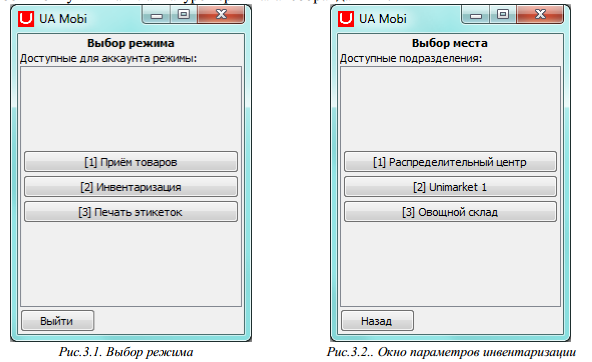
Откроется окно выбора доступных данному пользователю подразделений, для которого будет осуществляться инвентаризация товара (рис. 3.2). Для выбора необходимого
подразделения (например, Unimarket 1), необходимо нажать кнопку , либо кнопку «2» на клавиатуре терминала сбора данных.
Откроется окно Параметры инвентаризации, в котором отображена текущая дата и номер родительского документа, т.е. акта инвентаризации в программе Una.md. (рис. 3.3).
Если актов инвентаризации несколько, то откроется всплывающее окно выбора необходимого документа, т.е. акта инвентаризации, согласно которому будет проводиться
инвентаризация (рис. 3.4).
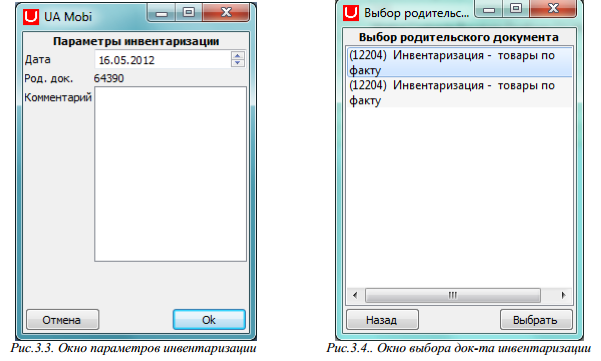
Необходимо выбрать нужный документ и нажать кнопку , либо клавишу ENTER на клавиатуре терминала сбора данных (рис. 3.3). Далее последовательно сканируется шрих-код инвентаризируемого товара (либо вводится вручную) (рис. 3.5). После сканирования штрих-кода товара, появится информационное сообщение об отсканированном товаре: его шрих-код, наименование, розничная цена, эл. код, принадлежность к товарной группе (рис. 3.6)
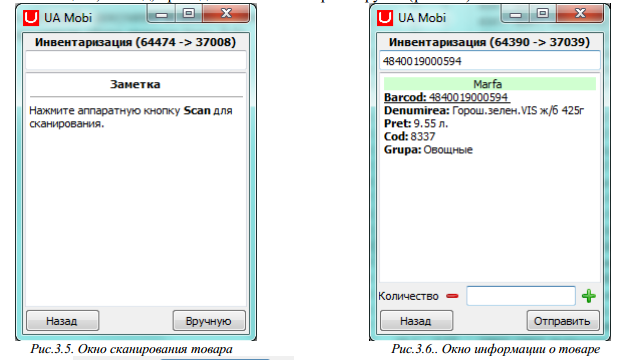
В поле "Количество" необходимо ввести кол-во инвентаризируемого товара (можно использовать кнопки + и - на экране, либо на клавиатуре, с помощью
которых увеличивается либо уменьшается кол-во товара), например, и нажать кнопку "Отправить" , либо клавишу ENTER на клавиатуре терминала сбора данных.
В информации о товаре добавиться строка Accum:10, т.е. введенное кол-во отсканированного товара (рис. 3.8).
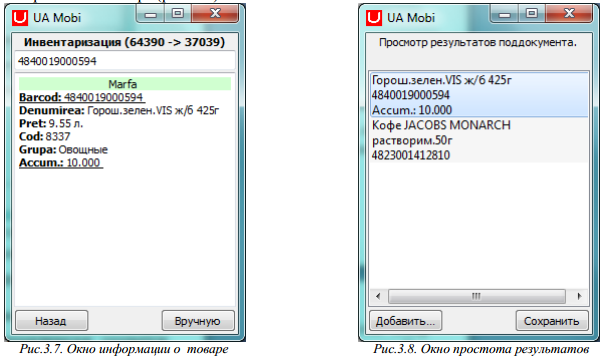
Таким образом, далее сканируется весь инвентаризируемый товар согласно выбранному документу инвентаризации. После завершения сканирования товара, необходимо нажать кнопку , откроется окно просмотра результатов сканирования инвентаризируемого товара, в котором можно просмотреть его данные, т.е. штрих-код, наименование и кол-во отсканированного товара (рис. 3.8). При необходимости вернуться в режим сканирования товара согласно выбранному документу инвентаризации, необходимо нажать кнопку (рис. 3.8) и продолжить процесс сканирования товара согласно выбранному документу инвентаризации. Для того чтобы закончить сканирвоание товара согласно выбранному документу инвентаризации, необходимо нажать на кнопку (рис. 3,8), после нажатия данной кнопки автоматически создается документ (12204) Инвентаризация - товары по факту в программе UNA.md, и откроется окно выбора режимов программы, доступных для данного пользователя (рис. 3.1).
Печать ценников
Для выбора режима печать ценников, необходимо нажать кнопку (рис.4.1), либо кнопку «3» на клавиатуре терминала сбора данных. Откроется окно выбора доступных данному пользователю подразделений, для которого будет осуществляться печать цееников (рис. 4.1).
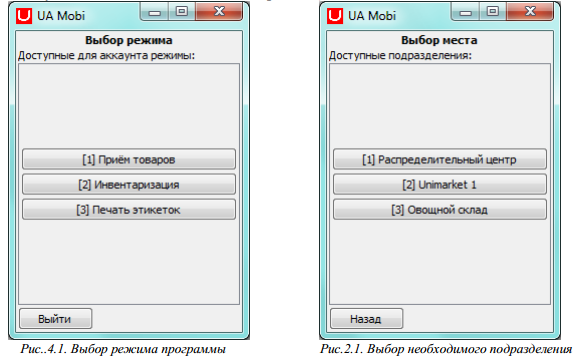
Для выбора необходимого подразделения (например, Unimarket 1), необходимо нажать кнопку , либо кнопку «2» на клавиатуре терминала сбора данных (рис. 4.2).
Откроется окно ввода шрих-кода товара, в котором сканируется (либо вводится вручную) тот товар, для которого необходимо распечатать ценник (рис. 4.3).
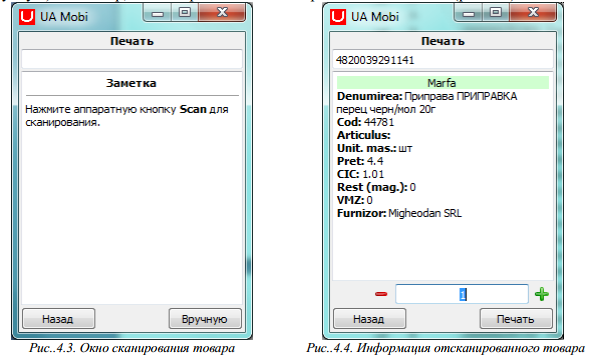
Появиться информация отсканированного (либо введенного вручную) товара, с указанием его текущей цены. В поле водится необходимое кол-во ценников (по умолчанию кол-во печатаемого ценника 1, можно использовать 11 кнопки и на экране, либо на клавиатуре, с помощью которых увеличивается либо уменьшается кол-во печатаемых ценников). Для печати ценника отсканированного товара необходимо нажать кнопку , либо клавишу ENTER на клавиатуре терминала сбора данных, после чего на переносном принтере, подключенному к сканеру через беспроводное соединение произойдет печать выбранного кол-ва ценников отсканированного товара.
Ссылки по предметной области
phonegap
Ghid utilizator UNA Mobi
Unitech - mobile scanner sofware