

UNAWaiters
Ghid de Utilizare — UnaWaiter si UAMenu (Modulul HoReCa UNA.md)
Aceasta documentatie acopera fluxul complet de operare pentru modulul HoReCa al platformei UNA.md, alcatuit din doua aplicatii complementare: UnaWaiter (aplicatia mobila/desktop folosita de ospatari pentru preluarea comenzilor la masa) si UAMenu (aplicatia de front office instalata la casa, responsabila de acumularea, achitarea si tiparirea comenzilor). Ghidul se adreseaza personalului de sala, casierilor si administratorilor, si urmareste pas cu pas ecranele reale ale aplicatiilor, asa cum apar ele in versiunea 1.1.
Figura 1 — Coperta documentatiei originale UnaWaiter (UNA.md).
- Ghid de Utilizare — UnaWaiter si UAMenu (Modulul HoReCa UNA.md)
- 1. Introducere
- 2. UnaWaiter
- 3. UAMenu
- 3.1 Rolul aplicatiei
- 3.2 UAMenu — Comanda sincronizata, gata de achitare
- 3.3 Completarea sumei achitate
- 3.4 Panoul "Chelneri" si calculul restului
- 3.5 Adaugarea de produse suplimentare la o comanda deschisa
- 3.6 Confirmarea anularii comenzii
- 3.7 Vizualizarea "Toate comenzile"
- 3.8 Meniul "Lucrul cu BD" (administrare baza de date)
- 3.9 Iesirea din aplicatie
- 4. Tabele de referinta
- 5. Bune practici si capcane frecvente
- 6. Atasamente (imagini)
1. Introducere
Sistemul este impartit in doua componente care comunica intre ele, fiecare avand un rol clar delimitat in fluxul de lucru al localului.
| Componenta | Utilizator principal | Rol principal | |
|---|---|---|---|
| UnaWaiter | Ospatar / Chelner | Crearea si transmiterea comenzilor (la masa, la pachet sau cu livrare) | |
| UAMenu | Casier / Administrator | Centralizarea comenzilor, incasarea sumelor, tiparirea bonurilor, administrarea bazei de date |
2. UnaWaiter
UnaWaiter este interfata folosita de ospatari direct in sala. De la crearea unei comenzi pana la trimiterea ei catre casa, toate actiunile se executa din acest ecran, fara a fi nevoie de un terminal fix.
2.1 Ecranul de bun venit
La deschiderea aplicatiei, utilizatorul este intampinat de ecranul de bun venit, care ofera doua optiuni:
- Autentificare — conectarea cu un cont real, folosit in activitatea zilnica a restaurantului;
- Incearca demo — testarea aplicatiei intr-un mediu demonstrativ, fara cont real.
In coltul din dreapta sus se afla butonul de setari (iconita roata dintata), de unde pot fi configurate optiuni precum *serverul de conectare* sau *limba aplicatiei*, inainte de autentificare.
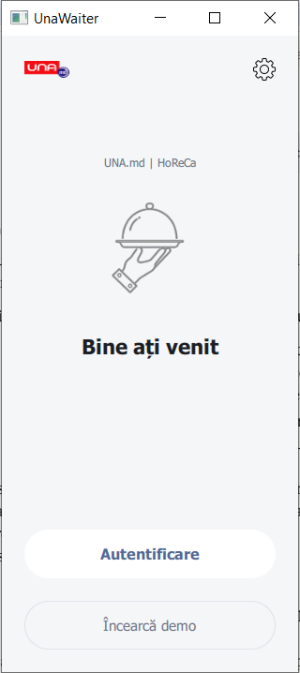
Figura 2 — Ecranul de bun venit: butoanele Autentificare si Incearca demo, cu accesul la Setari in coltul dreapta sus.
2.2 Ecranul de Setari
Ecranul de Setari este accesibil prin iconita roata dintata de pe ecranul de start si permite personalizarea aspectului aplicatiei, precum si verificarea informatiilor despre cont si versiune.
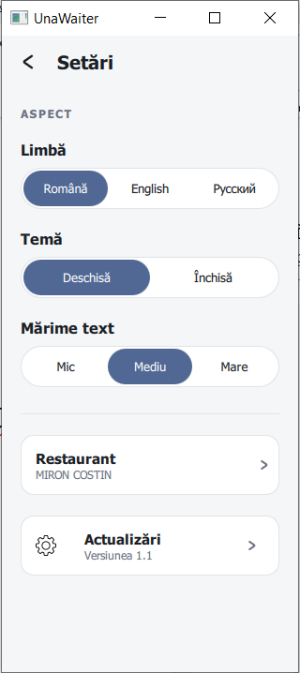
Figura 3 — Ecranul de Setari, sectiunea Aspect: Limba, Tema si Marime text, urmate de Restaurant si Actualizari.
| Parametru | Valori disponibile | Descriere | |
|---|---|---|---|
| Limba | Romana, English, Русский | Selectarea limbii interfetei. | |
| Tema | Deschisa / Inchisa | Alegerea temei vizuale, pentru confortul ochilor in functie de conditiile de lucru. | |
| Marime text | Mic / Mediu / Mare | Ajustarea dimensiunii textului afisat, utila pe ecrane diferite sau dupa preferintele utilizatorului. | |
| Restaurant | MIRON COSTIN | Afiseaza localul curent conectat la cont; detaliile suplimentare se acceseaza prin sageata din dreapta. | |
| Actualizari | versiunea 1.1 | Indica versiunea curenta si permite verificarea/instalarea de actualizari noi. |
2.3 Autentificare — introducere PIN
Apasand butonul Autentificare, utilizatorul este directionat catre ecranul de introducere a codului PIN, asociat contului sau personal.
- In partea de sus este afisat avatarul si numele utilizatorului identificat (de exemplu: Abramov Artiom), preluate automat pe baza sesiunii sau a ultimei selectii;
- Sub nume se afla campul cu cele 4 casute pentru PIN, completate cu ajutorul tastaturii numerice afisate (cifrele 1–9 si 0);
- Butonul X (coltul stanga jos al tastaturii) sterge ultima cifra introdusa, iar bifa (?, coltul dreapta jos) confirma PIN-ul introdus;
- Link-ul Schimba utilizatorul, aflat sub tastatura, permite revenirea la ecranul de selectare a altui angajat, daca contul afisat nu este cel corect;
- Sageata (<) din coltul stanga sus revine la ecranul anterior (*Bine ati venit*).
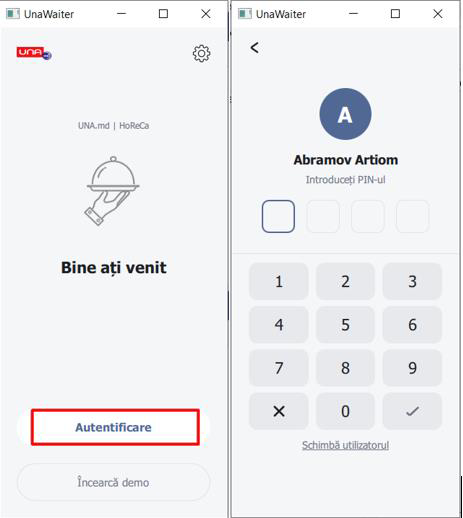
Figura 4 — Ecranul de bun venit (stanga) si ecranul de introducere a PIN-ului, cu tastatura numerica si link-ul "Schimba utilizatorul" (dreapta).
2.4 Ecranul principal — Lista de comenzi
Dupa autentificarea reusita, utilizatorul ajunge pe ecranul principal, unde se gestioneaza comenzile.
- In partea de sus stanga apare avatarul utilizatorului autentificat, iar in dreapta meniul principal (iconita cu trei linii orizontale);
- Un indicator verde (punctul din stanga) semnaleaza starea de conectare activa la server/retea;
- Filtrele Ale mele / Toate comuta intre comenzile create de utilizatorul curent si toate comenzile din local, indiferent de ospatarul care le-a deschis;
- Cand nu exista comenzi active, aplicatia afiseaza mesajul Nu exista comenzi deschise, insotit de o ilustratie sugestiva si de indemnul de a incepe o comanda noua;
- Butonul rotund + din coltul dreapta jos este actiunea principala pentru crearea unei comenzi noi.
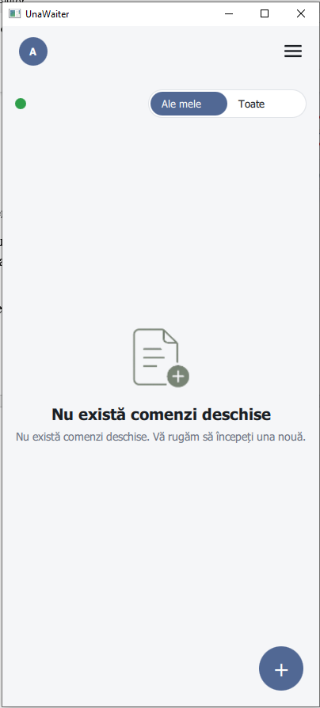
Figura 5 — Ecranul principal in starea fara comenzi active, cu filtrul "Ale mele / Toate" si butonul "+" pentru o comanda noua.
2.5 Meniul lateral (Meniu principal)
Apasand butonul cu trei linii orizontale din coltul dreapta sus al ecranului principal, se deschide meniul lateral al utilizatorului.
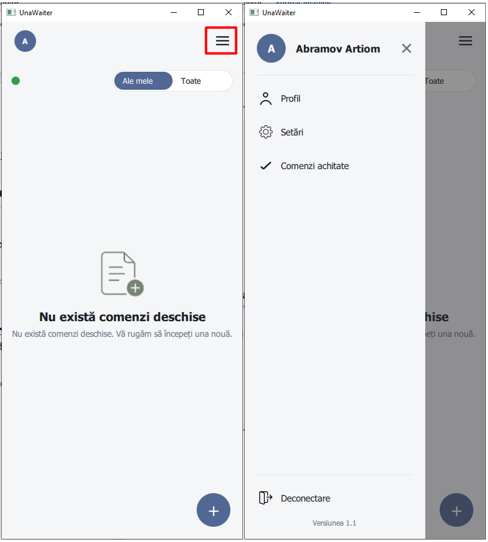
Figura 6 — Deschiderea meniului lateral din butonul cu trei linii (stanga) si optiunile disponibile: Profil, Setari, Comenzi achitate, Deconectare (dreapta).
| Optiune | Descriere | |
|---|---|---|
| Profil | Accesarea informatiilor si setarilor legate de contul personal al angajatului. | |
| Setari | Acces rapid catre optiunile de personalizare (limba, tema, marime text) prezentate in sectiunea 2.2. | |
| Comenzi achitate | Vizualizarea istoricului comenzilor deja finalizate si incasate. | |
| Deconectare | Iesirea din contul curent, pentru a permite altui utilizator sa se autentifice. |
In antetul meniului sunt afisate avatarul si numele utilizatorului autentificat (Abramov Artiom), iar in partea de jos este afisata versiunea aplicatiei (1.1), pentru referinta rapida. Meniul se poate inchide fie prin apasarea butonului X din coltul dreapta sus, fie prin selectarea uneia dintre optiuni.
2.6 Ecranul Profil
Selectand optiunea Profil din meniul lateral, utilizatorul acceseaza pagina cu informatii despre contul si activitatea sa.
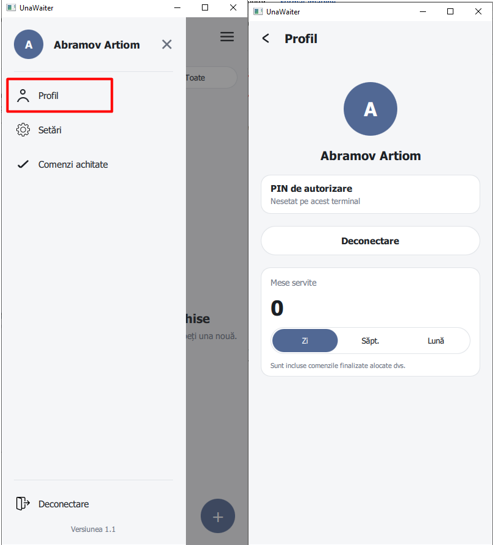
Figura 7 — Accesarea optiunii Profil din meniul lateral (stanga) si ecranul de profil al angajatului, cu starea PIN-ului si contorul "Mese servite" (dreapta).
- In partea de sus sunt afisate avatarul si numele angajatului (Abramov Artiom);
- PIN de autorizare — indica starea PIN-ului folosit pentru autentificare pe acest terminal; mesajul Nesetat pe acest terminal semnaleaza ca angajatul nu are inca un PIN configurat pentru dispozitivul curent;
- Deconectare — permite iesirea rapida din cont direct din acest ecran;
- Sectiunea Mese servite afiseaza un contor statistic al numarului de mese/comenzi finalizate de acest angajat (momentan 0), cu posibilitatea de a comuta perioada de raportare intre Zi, Sapt. (saptamana) si Luna;
- Sub contor este precizat ca statistica include *doar comenzile finalizate* alocate angajatului respectiv.
2.7 Comenzi achitate
Din meniul lateral se acceseaza istoricul comenzilor deja platite la casa. Cand nu exista nicio comanda achitata in ziua curenta, apare mesajul Nicio comanda achitata azi; comenzile finalizate apar automat aici pe masura ce sunt incasate.
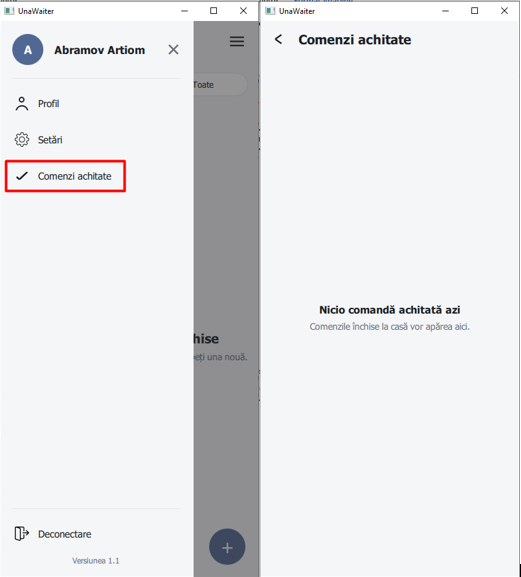
Figura 8 — Accesarea sectiunii "Comenzi achitate" din meniul lateral (stanga) si starea fara comenzi achitate in ziua curenta (dreapta).
Selectia filtrului Toate afiseaza comenzile active ale intregului local, grupate pe zone (Sala, Terasa etc.), nu doar cele ale utilizatorului curent. Fiecare card de comanda contine:
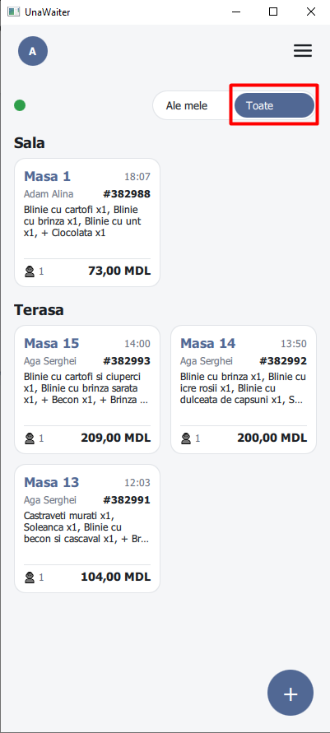
Figura 9 — Lista completa a comenzilor active pe zone (Sala, Terasa), cu filtrul "Toate" activat.
- masa;
- ora deschiderii;
- ospatarul responsabil;
- numarul comenzii;
- produsele comandate;
- numarul de persoane;
- suma totala de plata.
2.8 Crearea unei comenzi noi
Procesul de creare a unei comenzi porneste de la butonul + din ecranul principal si presupune selectarea destinatiei comenzii, alegerea produselor si confirmarea trimiterii.
2.8.1 Selectarea mesei
Apasand butonul +, se deschide ecranul Selectati masa, unde mesele sunt grupate pe zone (Sala, Terasa). Fiecare masa este marcata prin culoare:
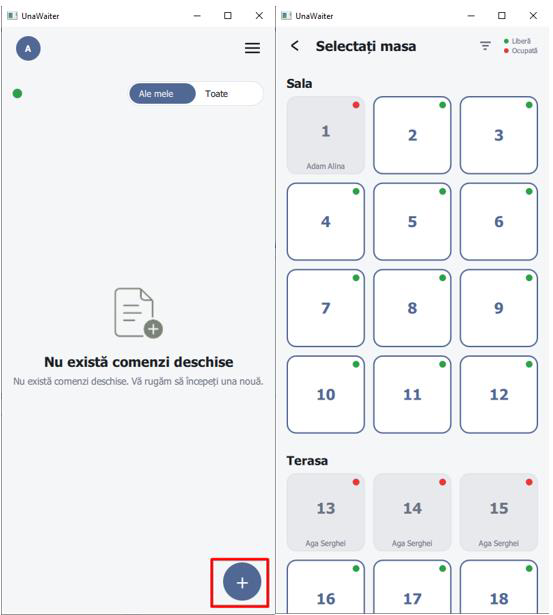
Figura 10 — Pornirea unei comenzi noi din butonul "+" (stanga) si ecranul "Selectati masa", cu mesele grupate pe zone (dreapta).
| Culoare | Semnificatie | |
|---|---|---|
| Verde | Masa este libera. | |
| Rosu | Masa este ocupata; sub numarul mesei este afisat numele ospatarului care o gestioneaza. |
Utilizatorul selecteaza masa dorita pentru a incepe o comanda noua.
2.8.2 Selectarea mesei — Optiuni suplimentare
Sub lista meselor din zona Terasa, aplicatia ofera doua optiuni pentru comenzi fara masa fizica:
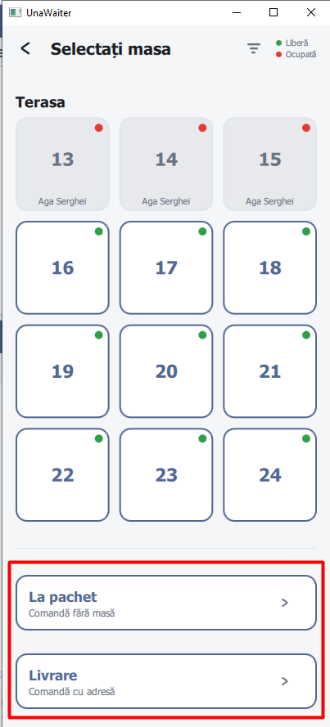
Figura 11 — Optiunile "La pachet" si "Livrare", disponibile sub lista meselor din zona Terasa.
- La pachet — comanda fara masa, destinata clientilor care ridica personal produsele;
- Livrare — comanda cu adresa, pentru clientii care solicita livrare la domiciliu.
2.8.3 Meniul de produse — La pachet / Livrare
Ambele tipuri de comenzi (La pachet si Livrare) deschid acelasi meniu de produse, organizat pe categorii (Blinii, Adaosuri, Salate, Supe etc.), cu optiune de cautare rapida. Fiecare produs este afisat cu gramaj si pret, iar butonul + adauga produsul in comanda. In partea de jos se vede statusul comenzii (Niciun produs selectat) si butonul Adauga produse, care se activeaza pe masura ce se selecteaza articole.
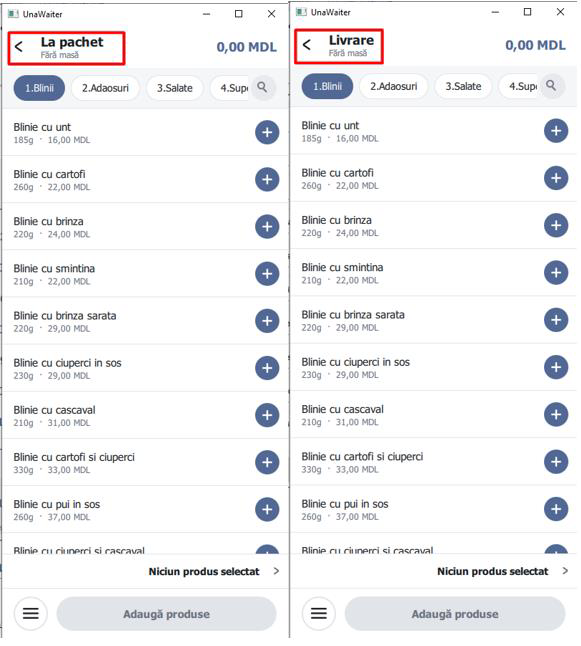
Figura 12 — Meniul de produse identic pentru comenzile "La pachet" (stanga) si "Livrare" (dreapta), organizat pe categorii.
2.8.4 Selectarea unei mese libere — Comanda la masa
Selectand o masa libera (de exemplu, Masa 5, zona Sala), aplicatia deschide acelasi meniu de produse, dar de aceasta data afisat pentru masa respectiva (vizibil in antet: Masa 5 · Sala). In plus, apare selectorul de numar de persoane (iconita persoana, cu butoanele ?/+), setat implicit la 1, util pentru gestionarea comenzii in functie de cati clienti sunt la masa.
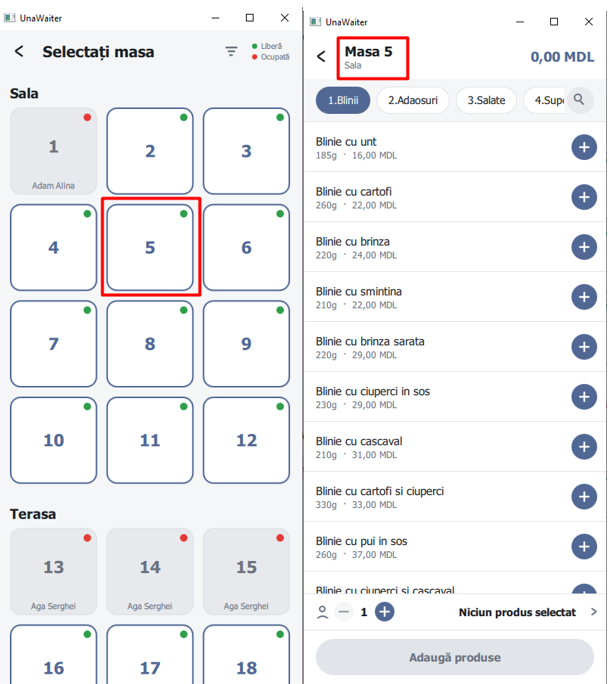
Figura 13 — Selectarea Mesei 5 (stanga) si meniul de produse deschis pentru masa respectiva, cu selectorul de persoane (dreapta).
2.8.5 Adaugarea produselor in comanda
Pe masura ce produsele sunt selectate (de exemplu, 4x Blinie cu branza si 2x Blinie cu branza sarata), fiecare articol primeste un contor cu butoanele ?/+ pentru ajustarea cantitatii, iar produsele care permit personalizare afiseaza eticheta Adaosuri.
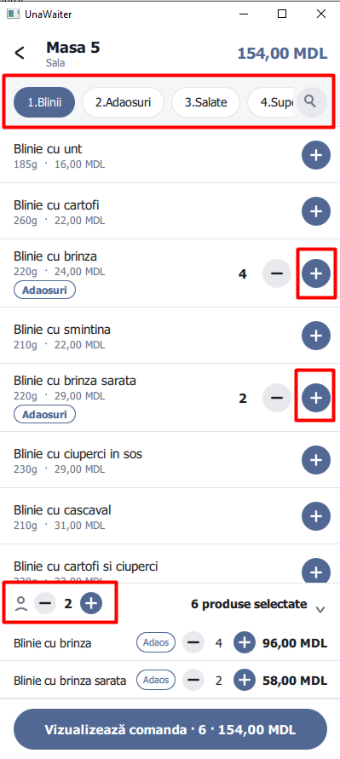
Figura 14 — Produse adaugate in comanda, cu contoare de cantitate, etichete "Adaosuri" si rezumatul "6 produse selectate · 154,00 MDL".
- In antet se actualizeaza automat suma totala a comenzii (154,00 MDL);
- Numarul de persoane la masa poate fi modificat direct din bara de jos;
- Un rezumat scurt (6 produse selectate) arata produsele adaugate;
- Butonul Vizualizeaza comanda de jos centralizeaza numarul total de produse si suma finala, permitand trecerea la pasul urmator.
2.8.6 Verificarea comenzii
Apasand Vizualizeaza comanda, se deschide ecranul Verifica comanda, unde apare centralizat rezumatul final:
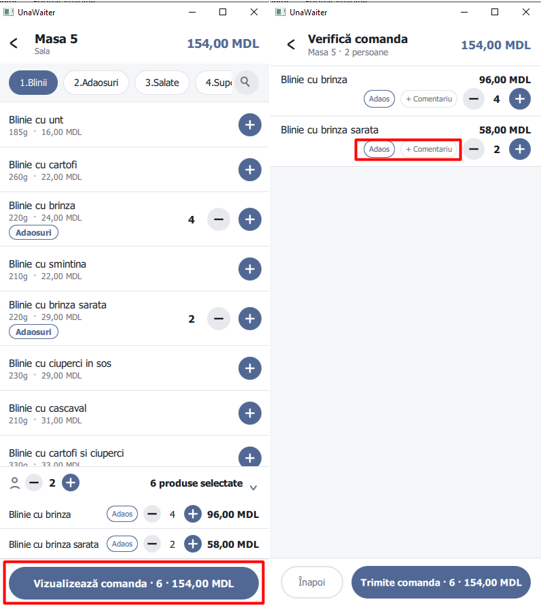
Figura 15 — Ecranul "Verifica comanda", cu rezumatul produselor, subtotalurile si optiunile "Adaos" / "+ Comentariu".
- masa si numarul de persoane (Masa 5 · 2 persoane);
- lista produselor selectate, cu cantitatile si subtotalurile lor;
- optiunile Adaos si + Comentariu pentru fiecare produs, in cazul in care sunt necesare mentiuni speciale (de exemplu, *fara sos* sau *comanda speciala*).
De aici, utilizatorul poate reveni la meniu (Inapoi) sau poate finaliza pasul prin butonul Trimite comanda, care transmite comanda mai departe.
2.8.7 Trimiterea comenzii — Confirmare pe ecranul principal
Dupa apasarea Trimite comanda, comanda este inregistrata in sistem si apare imediat pe ecranul principal, in filtrul Ale mele, sub zona Sala. Cardul comenzii confirma inregistrarea cu succes.
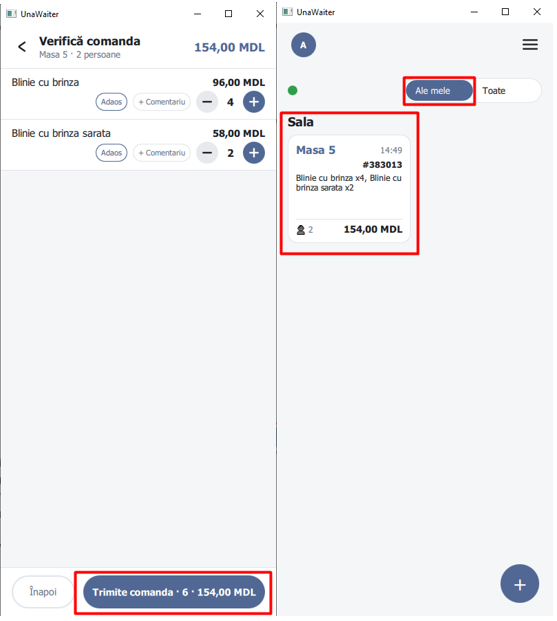
Figura 16 — Trimiterea comenzii din ecranul "Verifica comanda" (stanga) si confirmarea aparitiei acesteia pe ecranul principal, in filtrul "Ale mele" (dreapta).
| Element afisat | Valoare (exemplu) | |
|---|---|---|
| Masa | Masa 5 | |
| Ora deschiderii | 14:49 | |
| Numarul comenzii | #383013 | |
| Numarul de persoane | 2 | |
| Suma totala | 154,00 MDL |
3. UAMenu
UAMenu este aplicatia separata, instalata la casa, care functioneaza ca front office al localului. Rolul ei este sa centralizeze toate comenzile create de ospatari prin UnaWaiter si sa permita gestionarea lor din punct de vedere financiar.
3.1 Rolul aplicatiei
Spre deosebire de UnaWaiter (aplicatia mobila/desktop folosita de ospatari pentru a lua comenzile direct la masa), UAMenu ruleaza pe terminalul de la casa si acopera trei responsabilitati principale:
- Acumularea comenzilor — fiecare comanda trimisa dintr-un UnaWaiter, indiferent de ospatarul care a creat-o, ajunge automat in lista de comenzi din UAMenu, unde poate fi vizualizata, completata sau modificata;
- Achitarea comenzilor — casierul finalizeaza plata: alege modalitatea de plata (numerar, terminal, cont), aplica eventuale reduceri sau certificate si inchide comanda odata ce suma a fost achitata integral;
- Tiparirea bonurilor — tot din UAMenu se emit bonurile fiscale si facturile pentru clienti.
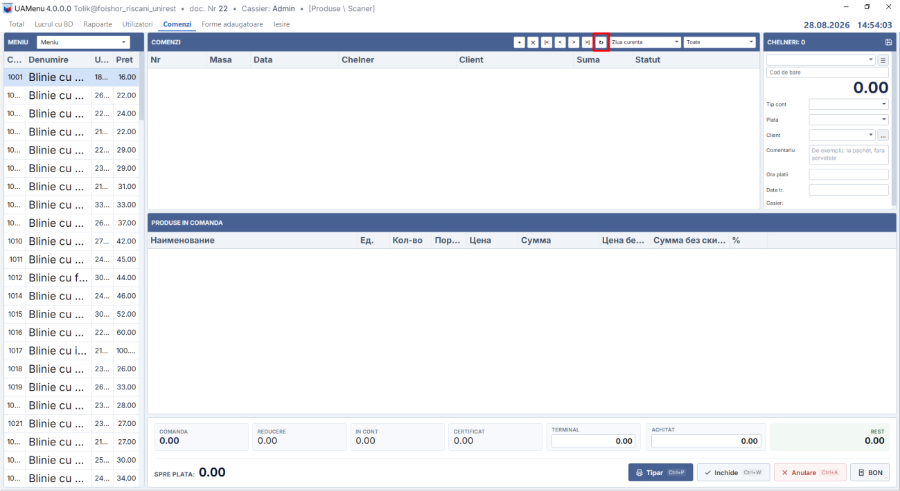
Figura 17 — Fereastra principala UAMenu, cu lista de comenzi goala, meniul de produse in stanga si panoul "Chelneri" in dreapta.
3.2 UAMenu — Comanda sincronizata, gata de achitare
Dupa reimprospatarea listei, comanda trimisa din UnaWaiter (#383013, Masa 5, 154 MDL, chelner Abramov Artiom) apare in UAMenu cu statutul Comanda deschisa.
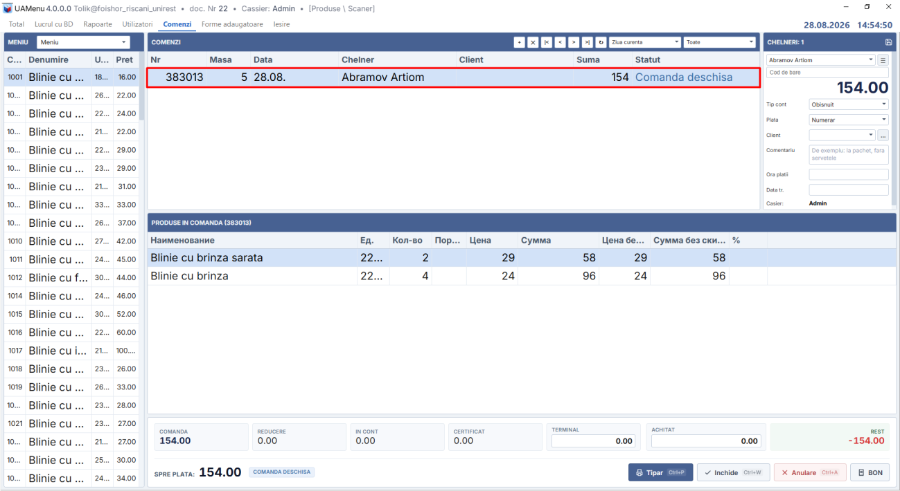
Figura 18 — Comanda #383013 sincronizata din UnaWaiter, cu statutul "Comanda deschisa" si produsele in tabelul "Produse in comanda".
Tabelul de jos afiseaza exact produsele comandate, iar bara de jos arata suma de plata si restul neachitat:
| Produs | Cantitate | |
|---|---|---|
| Blinie cu branza sarata | x2 | |
| Blinie cu branza | x4 |
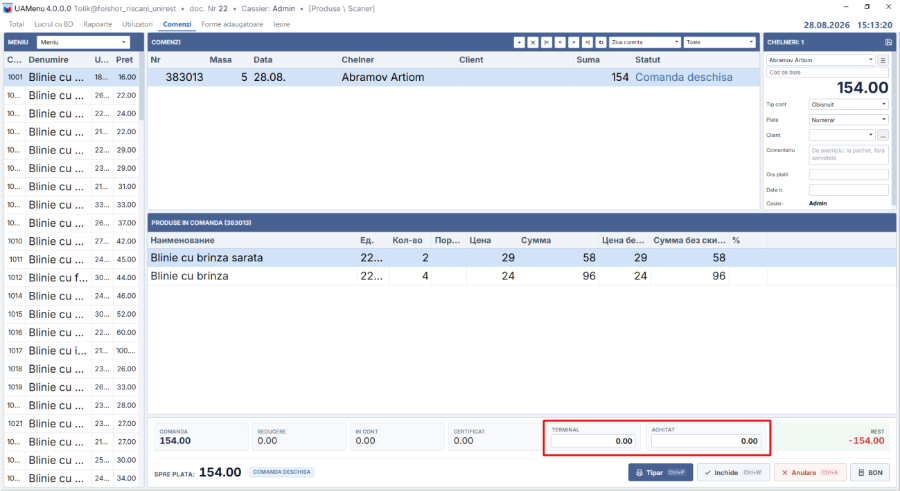
Figura 19 — Bara de plata cu suma de plata (154.00) si restul neachitat (-154.00).
| Indicator bara de plata | Valoare | |
|---|---|---|
| Suma de plata | 154.00 | |
| Rest neachitat | -154.00 |
De aici, casierul poate finaliza operatiunea prin butonul Inchide (dupa achitare), poate anula comanda prin Anulare sau poate tipari bonul fiscal prin Tipar.
3.3 Completarea sumei achitate
Pentru a finaliza plata, casierul introduce suma incasata in campurile Terminal (pentru plata cu cardul) si/sau Achitat (pentru numerar). In functie de modalitatea de plata aleasa, suma se distribuie corespunzator, iar campul Rest din dreapta se recalculeaza automat, aratand diferenta ramasa de achitat.
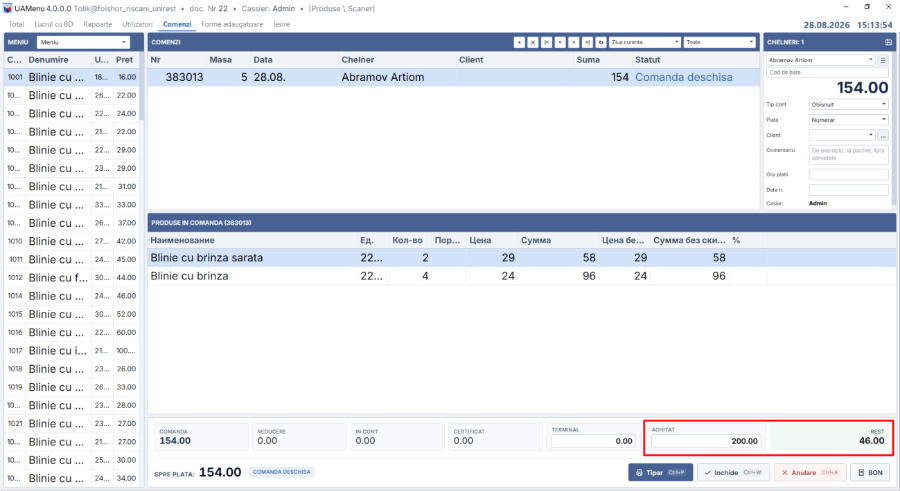
Figura 20 — Completarea sumei achitate in campurile "Terminal" si "Achitat", cu recalcularea automata a campului "Rest".
3.4 Panoul "Chelneri" si calculul restului
Panoul din dreapta, Chelneri: 1, arata detaliile de plata aferente comenzii deschise, editabile de casier.
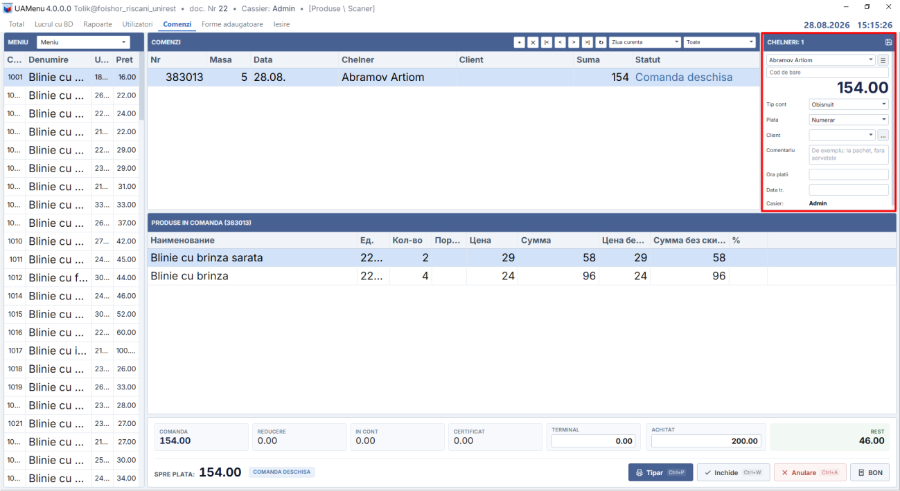
Figura 21 — Panoul "Chelneri" din dreapta, cu datele de plata (chelner, suma, tip cont, plata, casier).
| Camp | Descriere | |
|---|---|---|
| Chelner | Numele chelnerului responsabil de comanda (Abramov Artiom); selectia poate fi schimbata din lista, daca este nevoie. | |
| Cod de bare | Camp pentru scanarea unui eventual card/cod asociat clientului. | |
| Suma totala | Valoarea totala a comenzii (154.00). | |
| Tip cont | Obisnuit — tipul de cont utilizat la incasare. | |
| Plata | Numerar — modalitatea de incasare selectata. | |
| Client | Optional; pentru asocierea comenzii cu un client din baza de date. | |
| Comentariu | Mentiuni suplimentare (de exemplu, *la pachet, fara servetele*). | |
| Ora platii | Se completeaza automat la momentul achitarii. | |
| Data tr. | Se completeaza automat la momentul achitarii. | |
| Casier | Utilizatorul care opereaza incasarea (Admin). |
3.5 Adaugarea de produse suplimentare la o comanda deschisa
Din meniul din stanga ecranului (dropdown-ul Meniu), casierul poate filtra lista de produse pe categorii — Blinii, Adaosuri, Salate, Supe, Bauturi, Desert, Ambalaj, Servicii, Vesela etc. — pentru a gasi rapid articolul dorit.
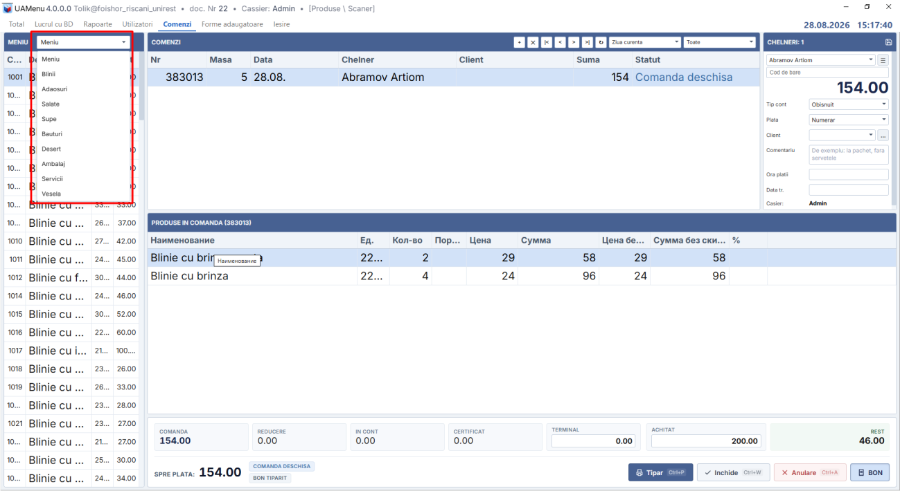
Figura 22 — Selectarea categoriei din dropdown-ul "Meniu" si adaugarea unui produs nou la comanda existenta, cu recalcularea automata a sumei.
Atat timp cat o comanda are statutul Comanda deschisa, se pot adauga oricand pozitii noi direct din aceasta lista (selectand categoria si apoi produsul), fara a fi nevoie de o comanda separata. Produsele noi se ataseaza comenzii existente (#383013), iar suma totala de plata se recalculeaza automat.
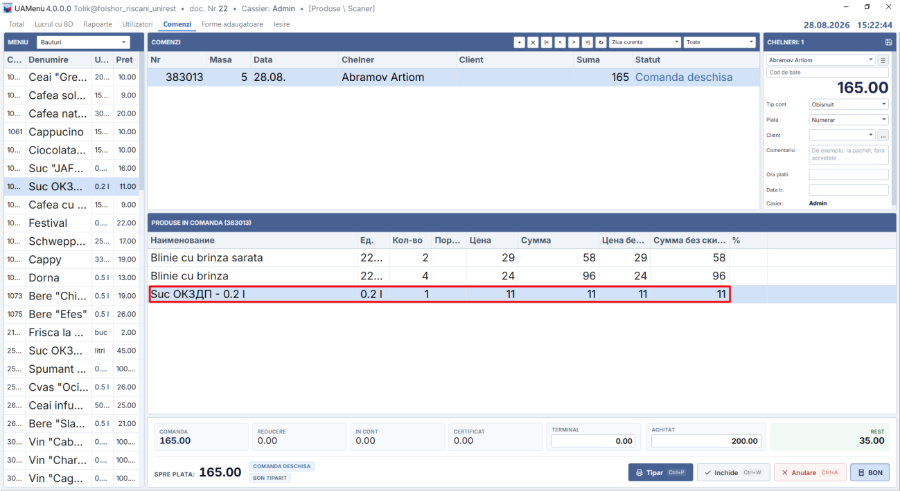
Figura 23 — Comanda cu mentiunea "BON TIPARIT" sub bara de plata, dupa tiparirea notei.
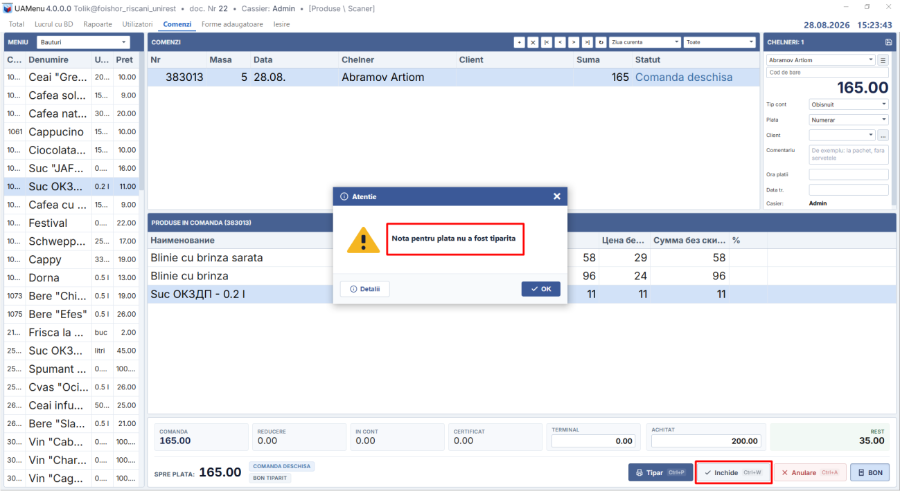
Figura 24 — Mesajul de atentionare "Nota pentru plata nu a fost tiparita", afisat la inchiderea comenzii.
3.6 Confirmarea anularii comenzii
Apasand butonul Anulare, sistemul solicita o confirmare suplimentara printr-un mesaj de atentionare: Sunteti sigur ca doriti sa anulati comanda Nr: 383013?, cu optiunile:
- Da — confirma anularea;
- Nu — renunta si revine la comanda.
Aceasta verificare are rolul de a preveni anularile accidentale ale unei comenzi active.
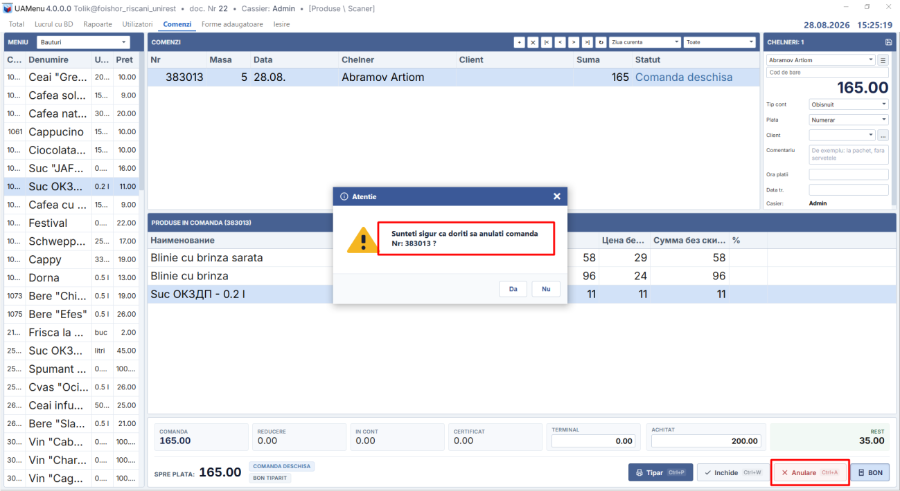
Figura 25 — Dialogul de confirmare a anularii, cu optiunile "Da" si "Nu".
Sistemul inregistreaza automat ora anularii (28.08.2026, 15:27) in campul Ora platii din panoul din dreapta. Comanda ramane vizibila in istoric, cu toate produsele si sumele pastrate pentru evidenta.
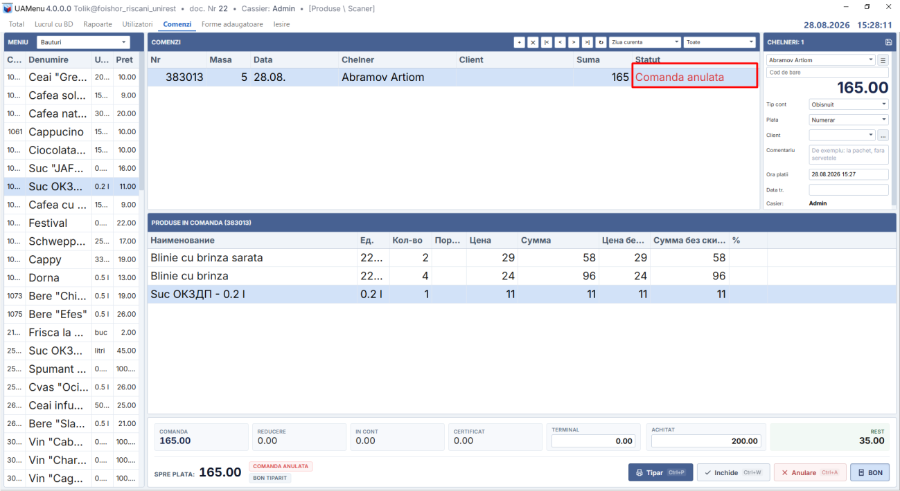
Figura 26 — Comanda dupa anulare: statutul "Comanda anulata" afisat cu rosu, cu ora anularii inregistrata automat.
3.7 Vizualizarea "Toate comenzile"
Filtrul de perioada Ziua curenta ofera urmatoarele optiuni de filtrare a istoricului:
| Optiune filtru | Interval acoperit | |
|---|---|---|
| Ziua curenta | Comenzile din ziua in curs. | |
| Ultimele 2 zile | Comenzile din ultimele 48 de ore. | |
| Saptamana (7 zile) | Comenzile din ultimele 7 zile. | |
| Ultimele 5 comenzi | Ultimele 5 comenzi inregistrate, indiferent de data. | |
| Toate comenzile | Intregul istoric al comenzilor din sistem (de exemplu, comenzi din 22.11.2022). | |
| La data indicata | Comenzile dintr-o data specificata de utilizator. |
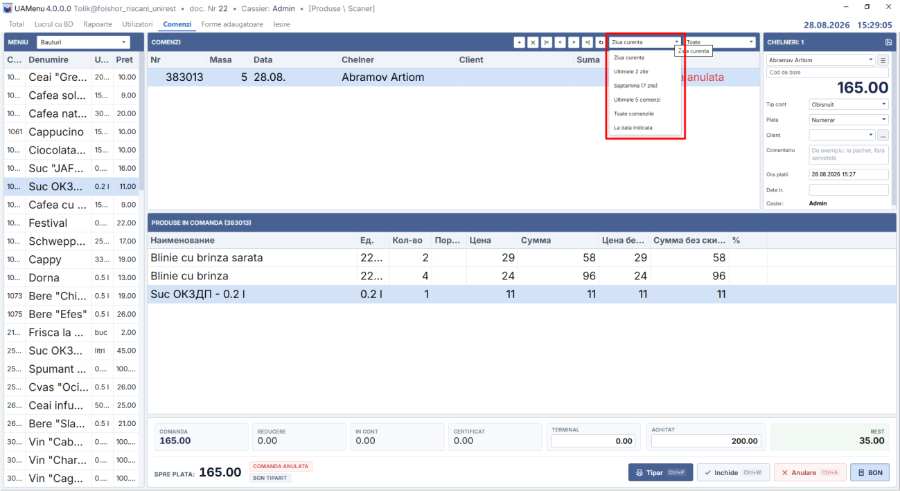
Figura 27 — Vizualizarea "Toate comenzile", cu istoricul complet si coloana "Statut" colorata (verde = inchisa, rosu = anulata).
Coloana Statut distinge vizual, prin culoare, situatia fiecarei comenzi:
| Culoare | Statut | Semnificatie | |
|---|---|---|---|
| Verde | Comanda inchisa | Comanda finalizata si achitata. | |
| Rosu | Comanda anulata | Comanda anulata, inchisa fara finalizarea platii. |
Aceasta vizualizare este utila pentru consultarea istoricului complet al activitatii, nu doar al comenzilor din ziua curenta.
3.8 Meniul "Lucrul cu BD" (administrare baza de date)
Accesibil din bara superioara, meniul Lucrul cu BD ofera functii tehnice de intretinere a bazei de date, destinate in principal administratorului.
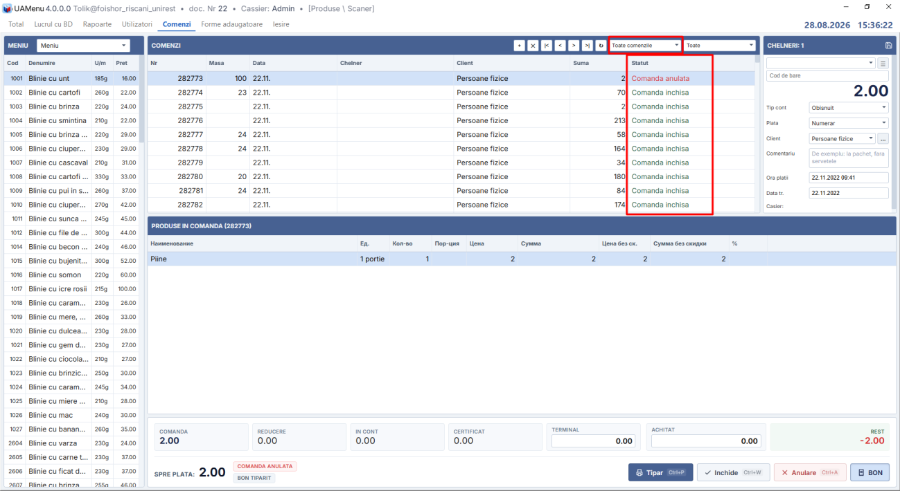
Figura 28 — Meniul "Lucrul cu BD", cu functiile de actualizare a datelor si stergere a comenzilor.
- Actualizare date — permite sincronizarea clasificatorilor (produse, preturi etc.) prin trei metode: *de pe server*, *de pe schema locala* sau *cu recrearea sinonimelor*; actiunea este declansata prin butonul Actualizare;
- stergerea comenzilor — permite eliminarea definitiva a comenzilor dintr-un interval de date specificat (Incepand cu / Pana la), utila pentru curatarea istoricului vechi; actiunea este declansata prin butonul stergerea.
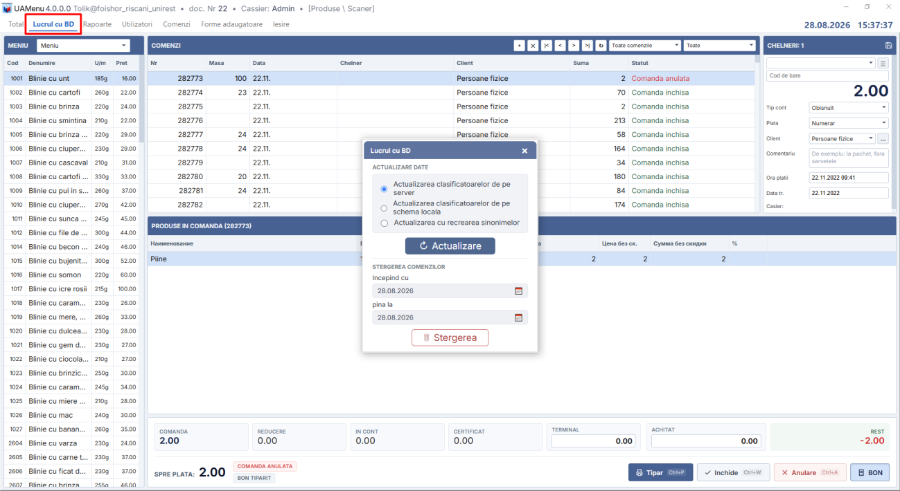
Figura 29 — Dialogul de stergere a comenzilor, cu intervalul de date "Incepand cu" / "Pana la".
3.9 Iesirea din aplicatie
Butonul Iesire, aflat in bara superioara de meniu, permite inchiderea sesiunii curente si iesirea din aplicatia UAMenu.
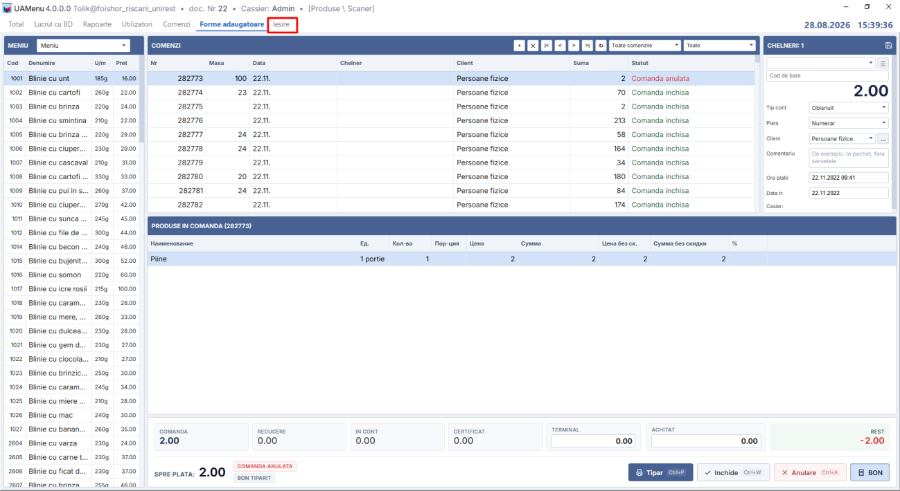
Figura 30 — Iesirea din aplicatia UAMenu prin butonul "Iesire" din bara superioara.
4. Tabele de referinta
Aceasta sectiune centralizeaza informatiile recurente, pentru consultare rapida.
4.1 Parametri de personalizare (UnaWaiter)
| Parametru | Valori | Observatii | |
|---|---|---|---|
| Limba | Romana / English / Русский | Se aplica imediat interfetei. | |
| Tema | Deschisa / Inchisa | Confort vizual; utila in ture de noapte sau la terasa. | |
| Marime text | Mic / Mediu / Mare | Recomandat Mare pe terminale mici. | |
| Restaurant | MIRON COSTIN | Localul conectat la contul curent. | |
| Versiune aplicatie | 1.1 | Verificarea actualizarilor se face din acelasi ecran. |
4.2 Identificatori si valori de referinta
| Element | Valoare exemplificata | |
|---|---|---|
| Restaurant | MIRON COSTIN | |
| Utilizator / Chelner | Abramov Artiom | |
| Casier | Admin | |
| Comanda | #383013 | |
| Masa | Masa 5 (Sala) | |
| Persoane | 2 | |
| Suma totala | 154,00 MDL | |
| Produse | 4x Blinie cu branza, 2x Blinie cu branza sarata | |
| Ora deschiderii | 14:49 | |
| Ora anularii | 28.08.2026, 15:27 |
4.3 Ciclul de viata al unei comenzi
|
v
[UAMenu] Comanda deschisa ---> Achitare ---> Comanda inchisa (verde)
|
+---> Anulare (ireversibil) ---> Comanda anulata (rosu)
5. Bune practici si capcane frecvente
| Situatie | Efect | Recomandare | |
|---|---|---|---|
| PIN nesetat pe terminal | Autentificarea nu este posibila pe acel dispozitiv | Verificati starea PIN-ului din ecranul Profil si setati-l inainte de tura. | |
| Produs adaugat dupa tiparirea bonului | Avertisment *"Nota pentru plata nu a fost tiparita"* | Retipariti nota actualizata inainte de a inchide comanda. | |
| Anulare comanda | Comanda devine Comanda anulata, fara posibilitate de revenire | Confirmati anularea doar dupa verificarea comenzii; actiunea este definitiva. | |
| stergere comenzi din BD | Dispar definitiv din istoric | Verificati intervalul Incepand cu / Pana la inainte de stergere. | |
| Suma achitata incompleta | Campul Rest ramane negativ | Completati suma integral (154.00) inainte de a apasa Inchide. | |
| Comenzi vizibile incorect | Filtrul curent limiteaza lista | Comutati pe filtrul Toate / Toate comenzile pentru vizibilitate completa. |