

UAMobi_WMS_GCC
WMS. UAMobi. Складские операции на ТСД. Конфигурация GCC. |
2017 | |
Комплексная информационная система учета и управления предприятием |
| |

Оглавление
Блок форм для работы с производством, хранением, отгрузкой продукции.
Журнал производства depozit GCP
Сектора склада ГП depozit printare
Транспорт под погрузку depozit
1. Перемещение ТМЦ между складами
UAMobi – Перемещение ТМЦ между складами.
SF=403 - Miscarea interna a materialelor/PF intre depozite.
2. Внутреннее перемещение между секторами
UAMobi – Внутреннее перемещение сырья, материалов, ГП.
SF=402 - Miscarea interna a materialelor/PF intre sectoare.
UAMobi – Перемещение на перепаковку.
SF=447 – Miscare la repachetare.
UAMobi – Отгрузка ГП, материалов.
SF=419 - Eliberarea productiei.
8. Инвентаризация по месту хранения
410 - Act de inventariere pe siturile de stocare
9. Информация о продукции по штрихкоду паллета
10. Информация о продукции в секторе
Работа в бэкофисе.
Блок форм для работы с производством, хранением, отгрузкой продукции.
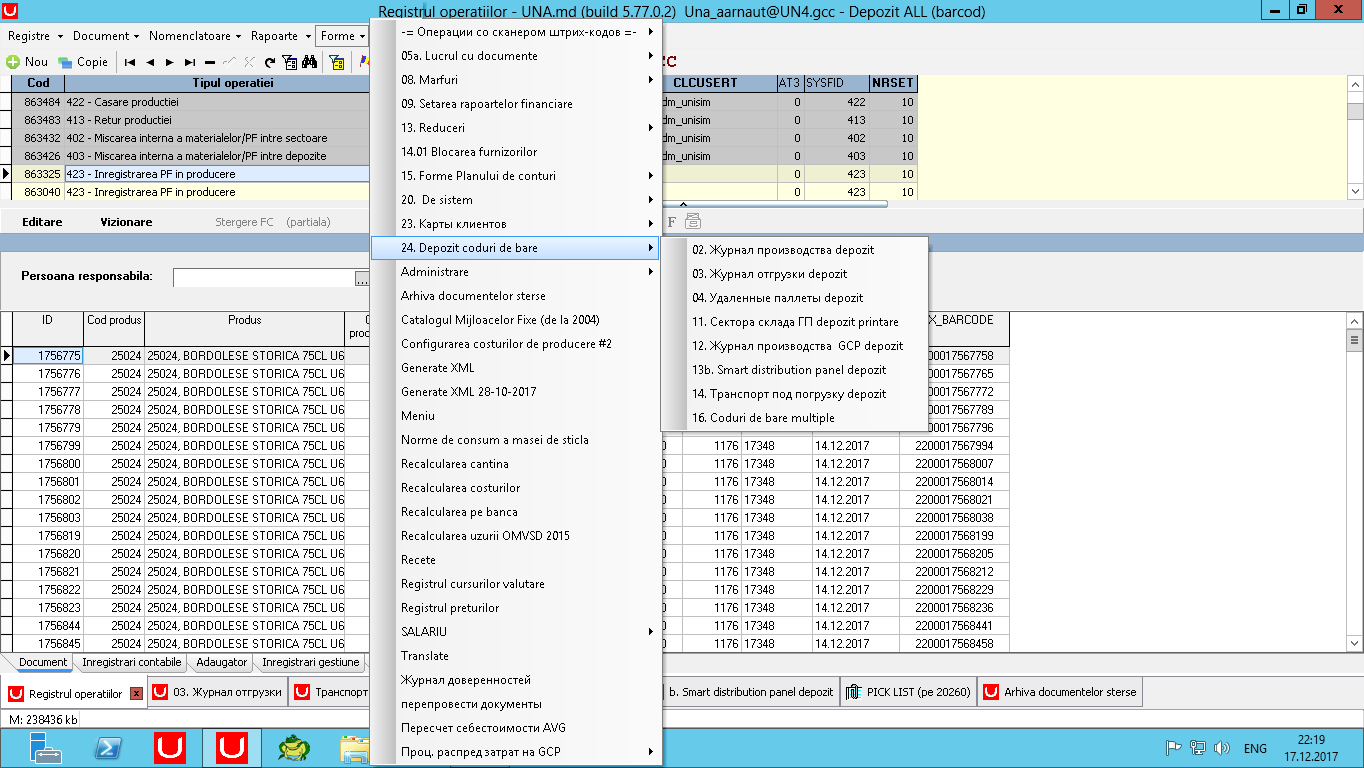
1.
Журнал производства deposit
2. Журнал производства deposit GCP
3. Сектора склада ГП depozit printare
4. Coduri de bare multiple
5. Транспорт под погрузку depozit
6. Smart distribution panel
Журнал производства depozit
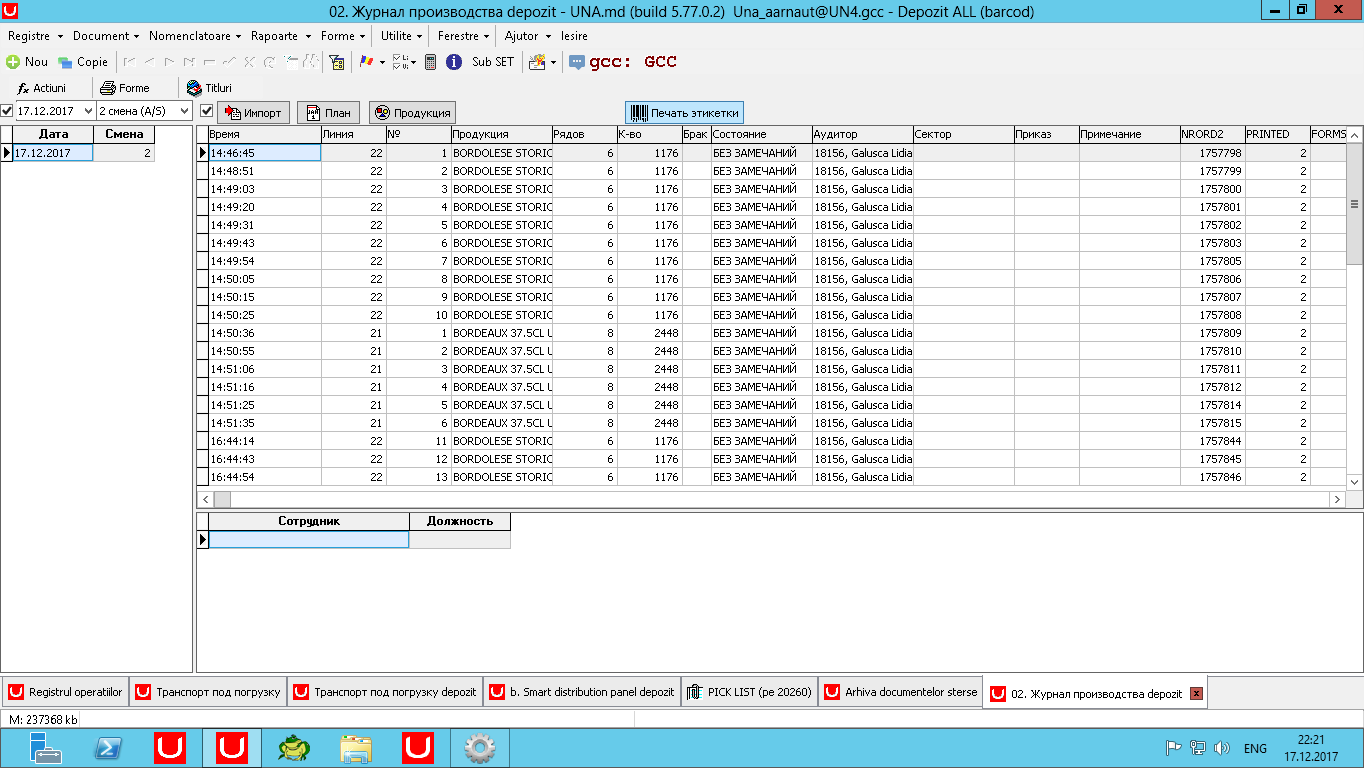
Регистрируются паллеты, произведенные на GCC.
При нажати на кнопку «Печать этикетки» формируется основная этикетка для паллетов на GCC.
Если этикетка уже была распечатана, то певоначально выходит соответствующее предупреждение (как и для всех остальных печатных форм).
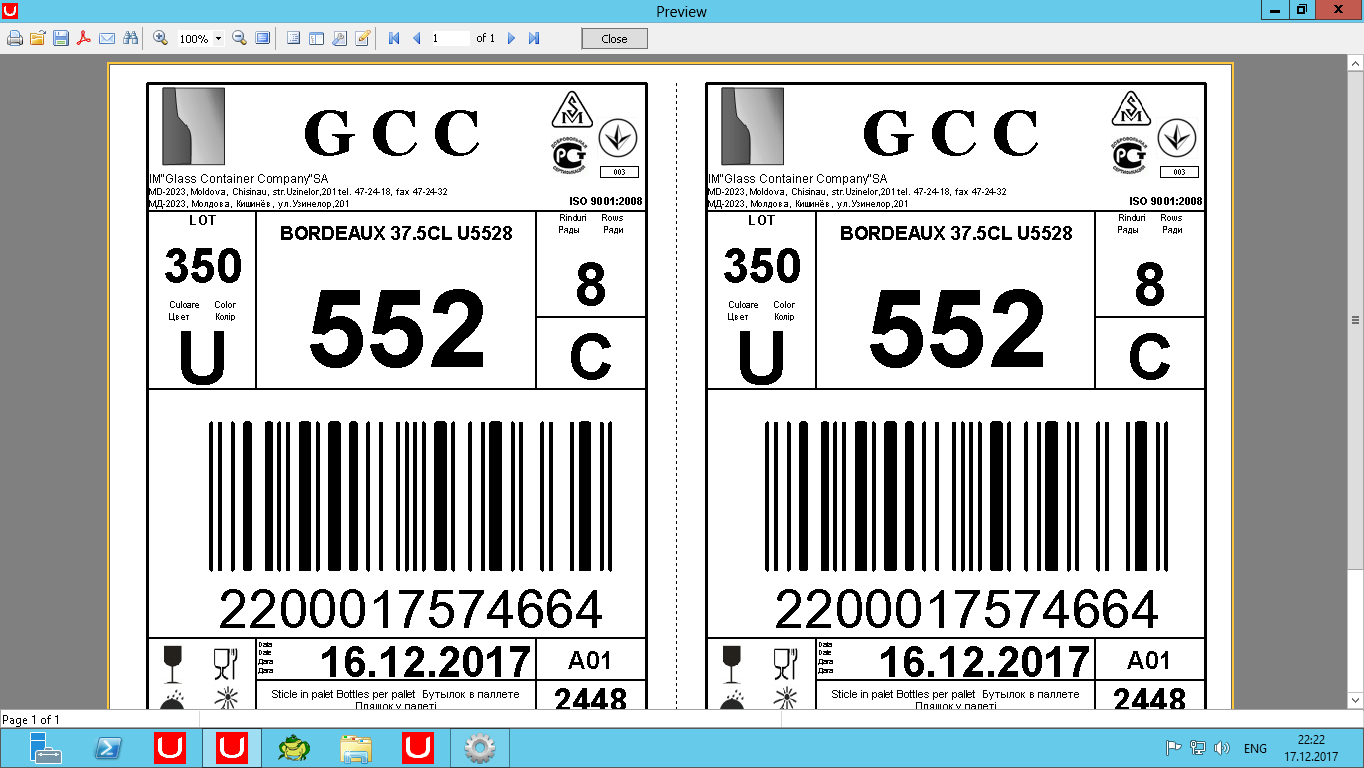
При повторном нажатии на кнопку «Печать этикетки» формируется этикетка, которая может быть распечатана при нажатии на значок принтера в верхнем левом углу приложения.
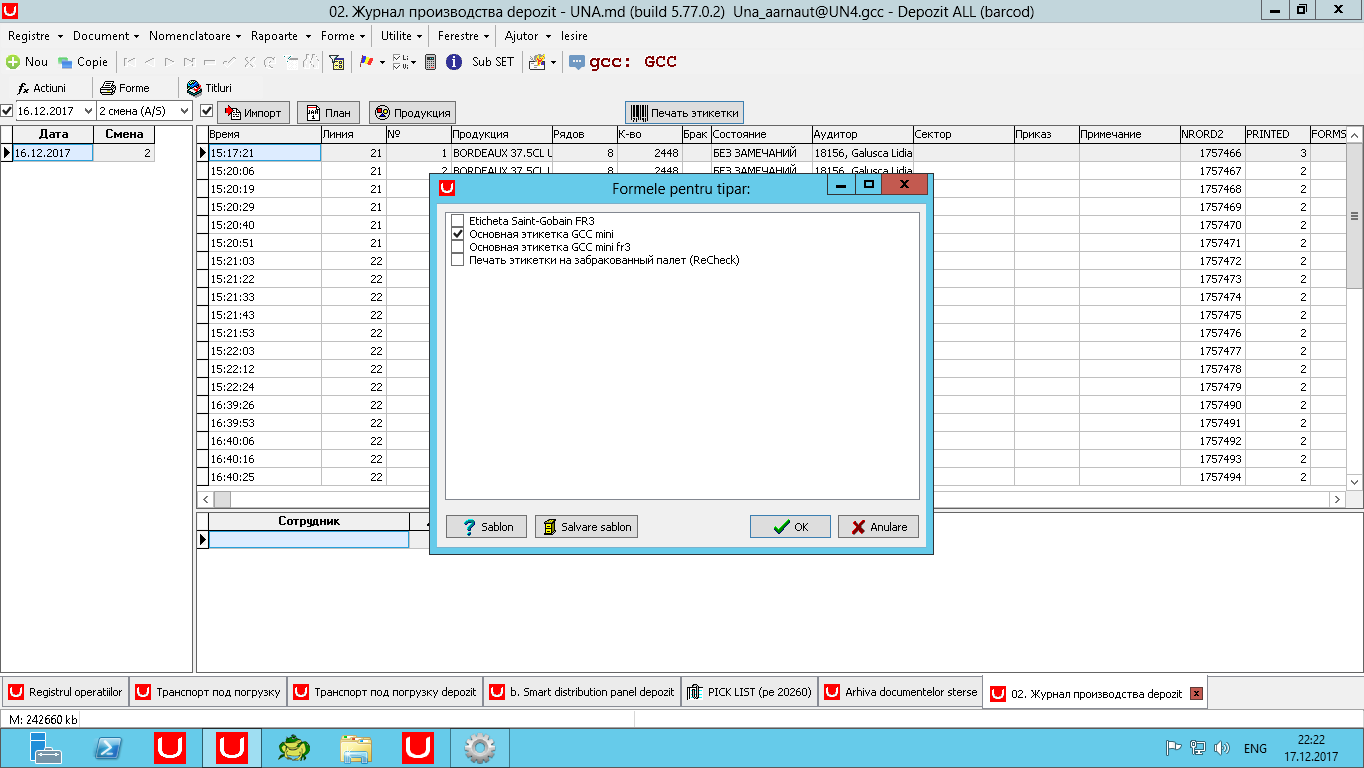
Специфические печатные формы можно выбрать и распечатать, нажав на кнопку Forme.
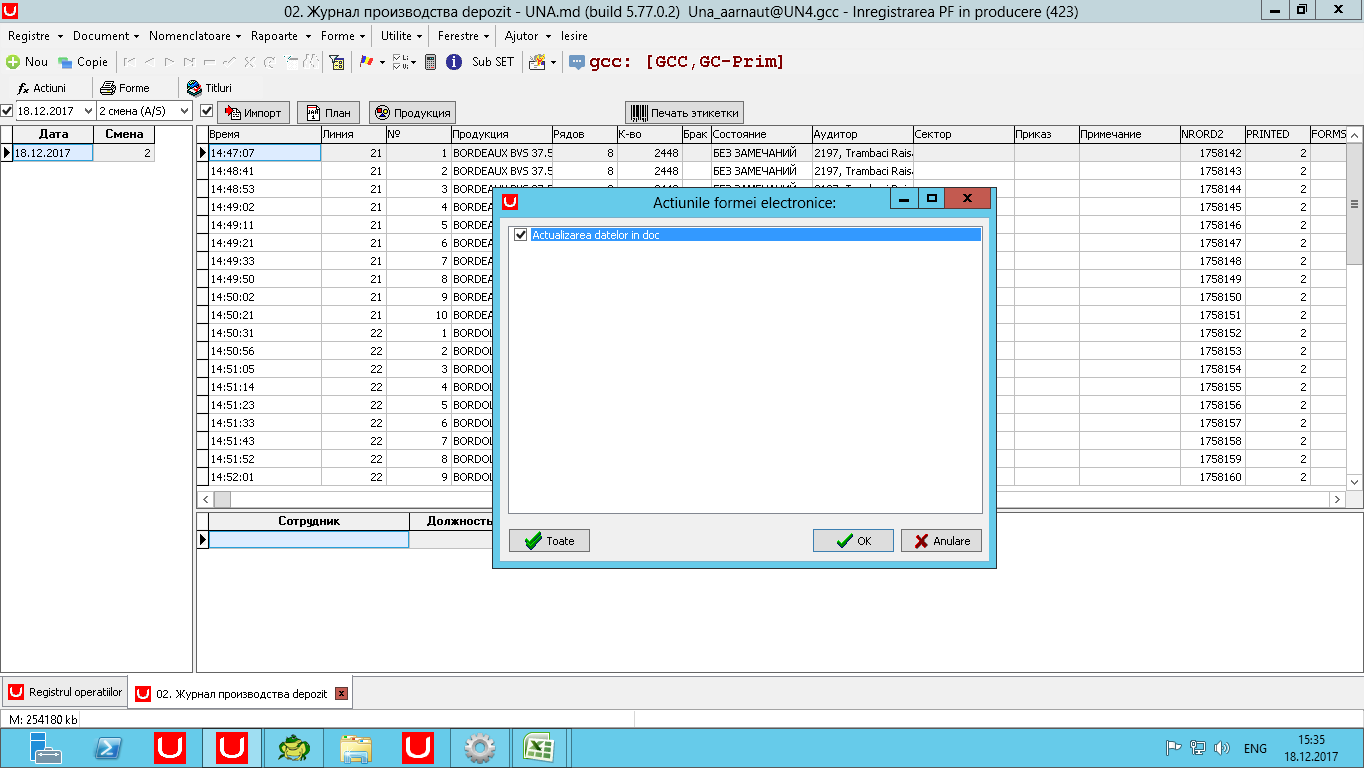
Действие Actiuni -> Actualizarea datelor in document служит для выгрузки данных о произведенных паллетах из формы в документ SF=423 - Inregistrarea PF in producere, если по какой-то причине не произошла автоматическая выгрузка данных.
Журнал производства depozit GCP
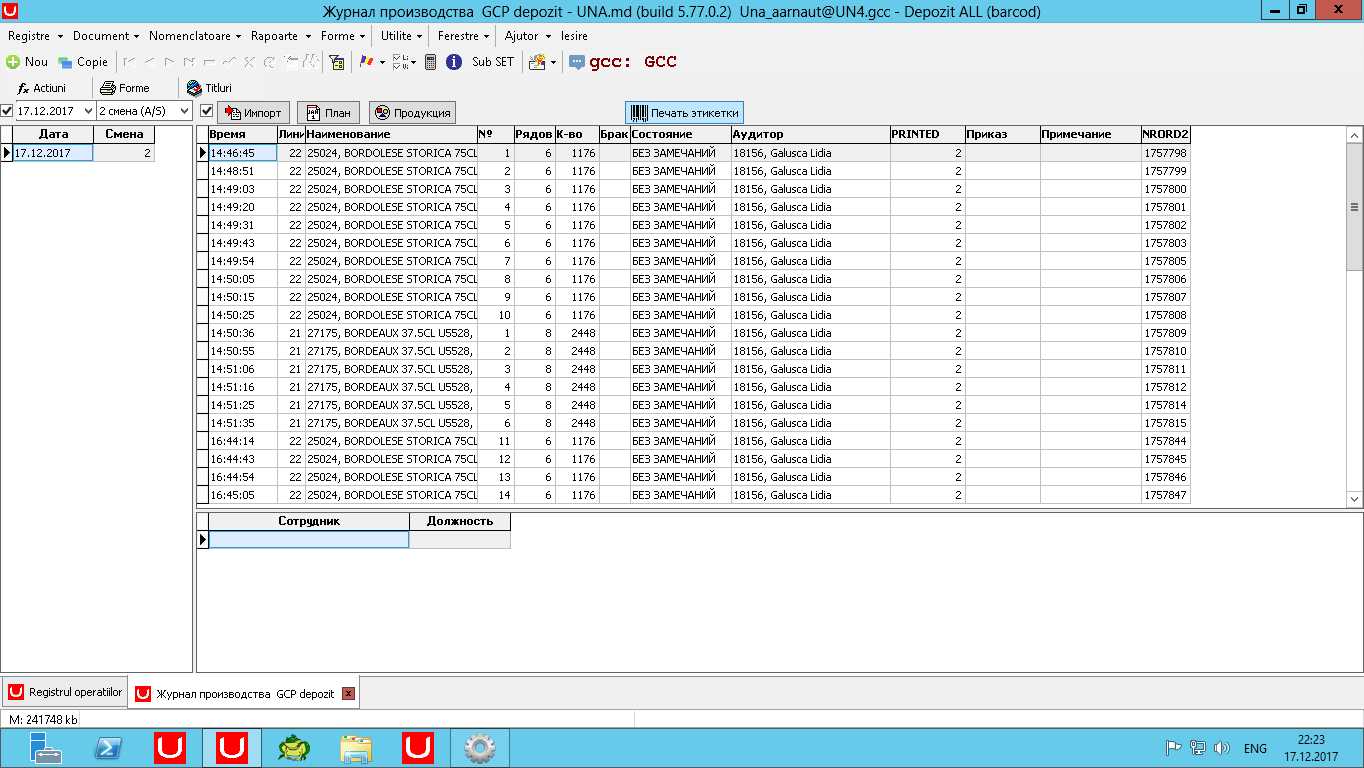
Регистрируются паллеты, произведенные на GCP.
При нажати на кнопку «Печать этикетки» формируется основная этикетка для паллетов на GCP.
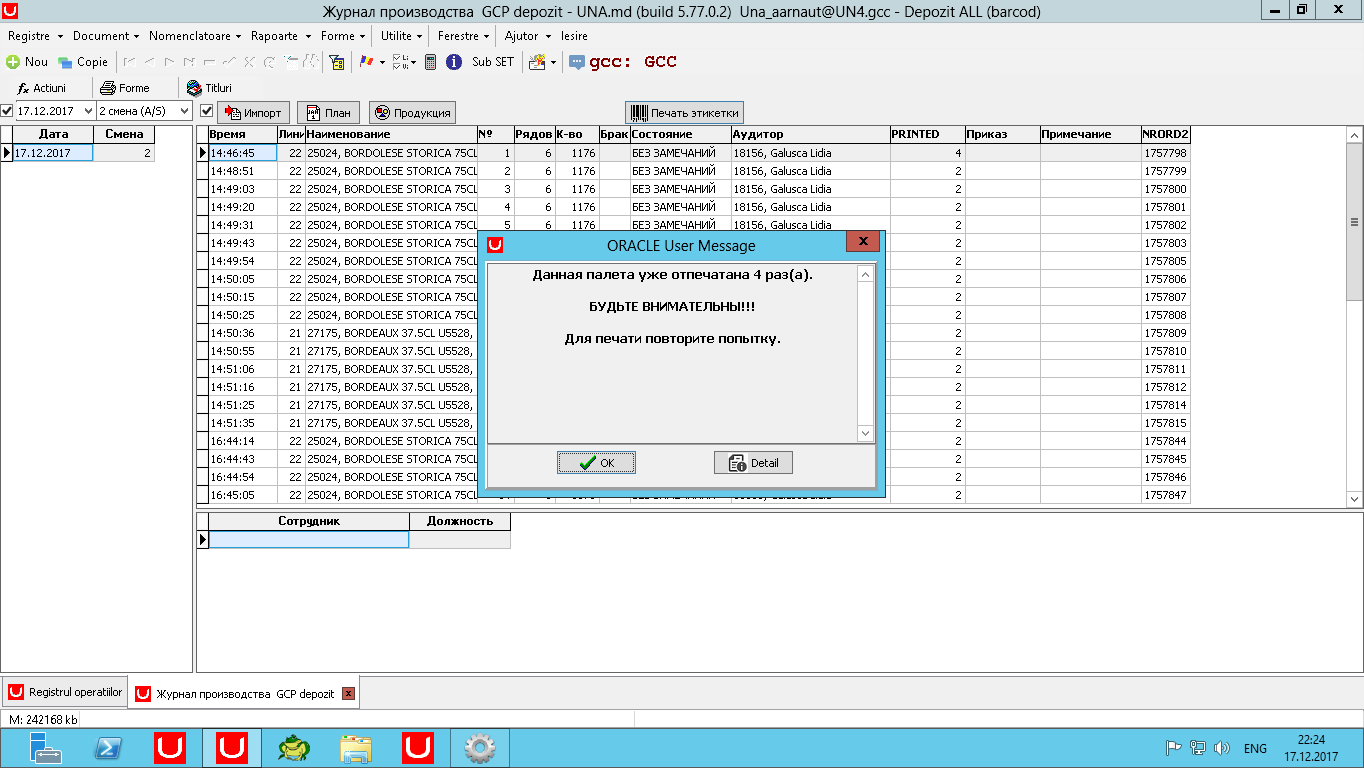
Если этикетка уже была распечатана, то певоначально выходит соответствующее предупреждение (как и для всех остальных печатных форм).
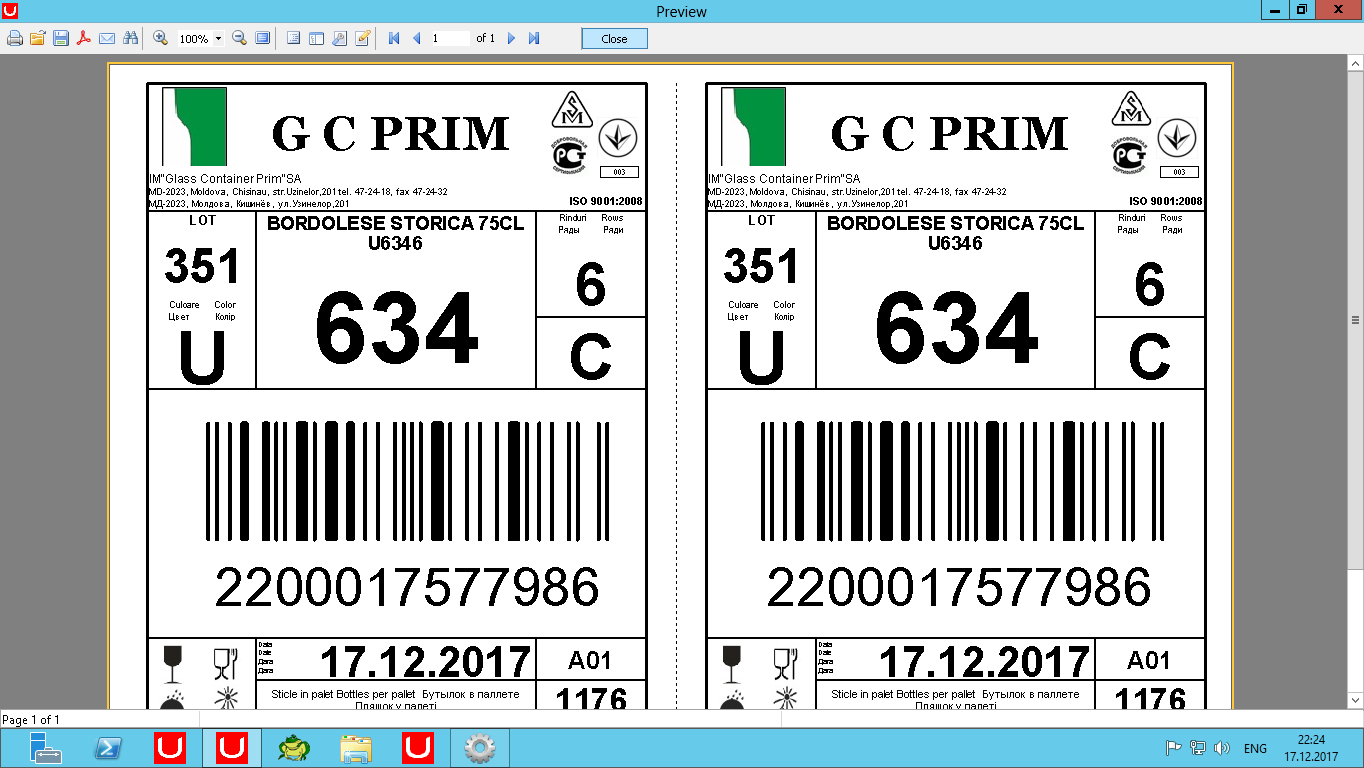
При повторном нажатии на кнопку «Печать этикетки» формируется этикетка, которая может быть распечатана при нажатии на значок принтера в верхнем левом углу приложения.
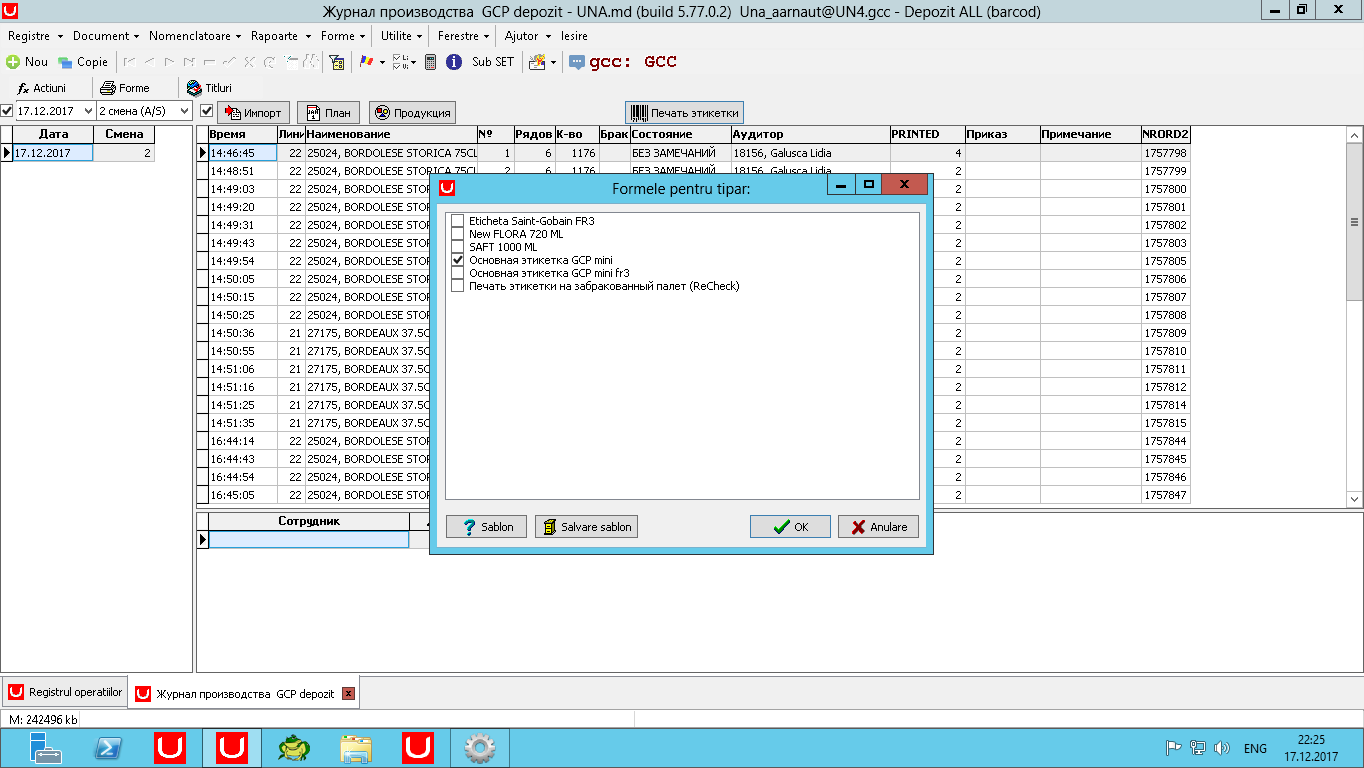
Специфические печатные формы можно выбрать и распечатать, нажав на кнопку Forme.
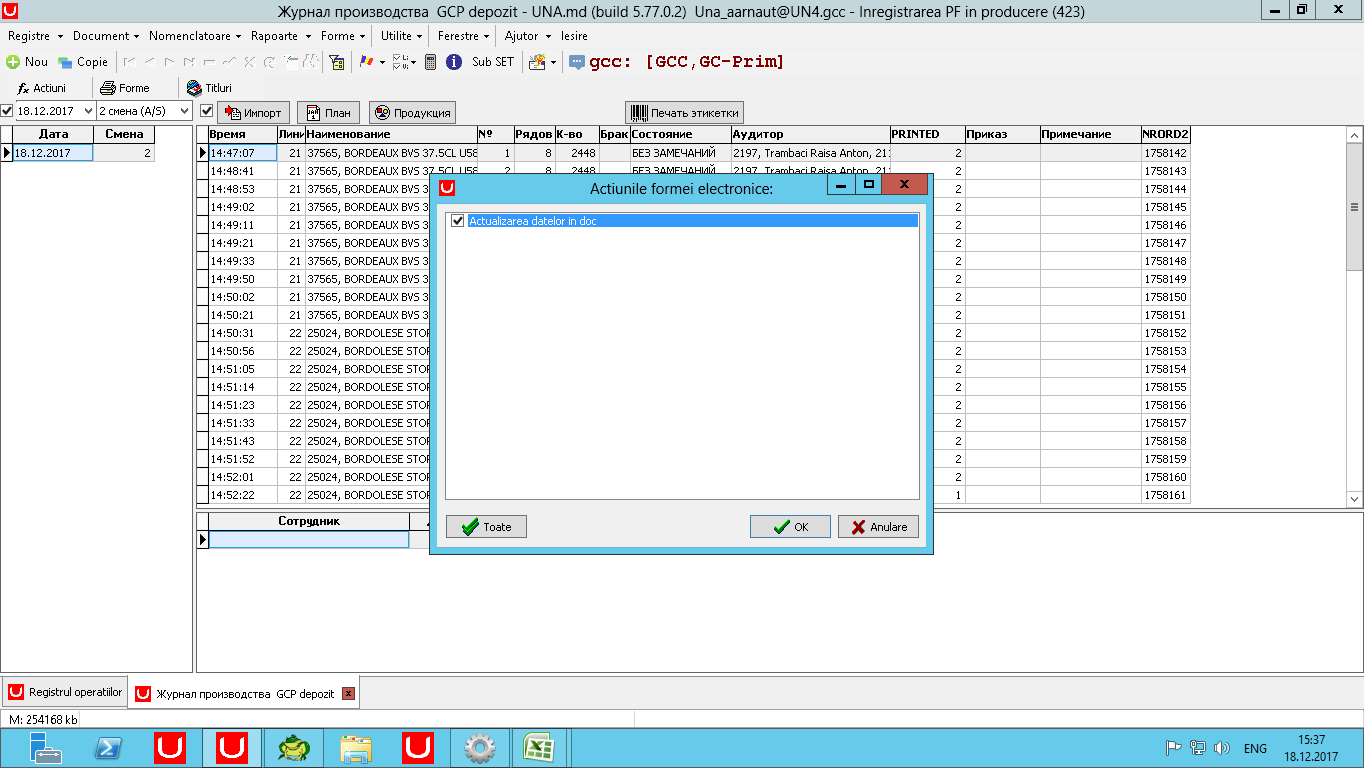
Действие Actiuni -> Actualizarea datelor in document служит для выгрузки данных о произведенных паллетах из формы в документ SF=423 - Inregistrarea PF in producere, если по какой-то причине не произошла автоматическая выгрузка данных.
Сектора склада ГП depozit printare
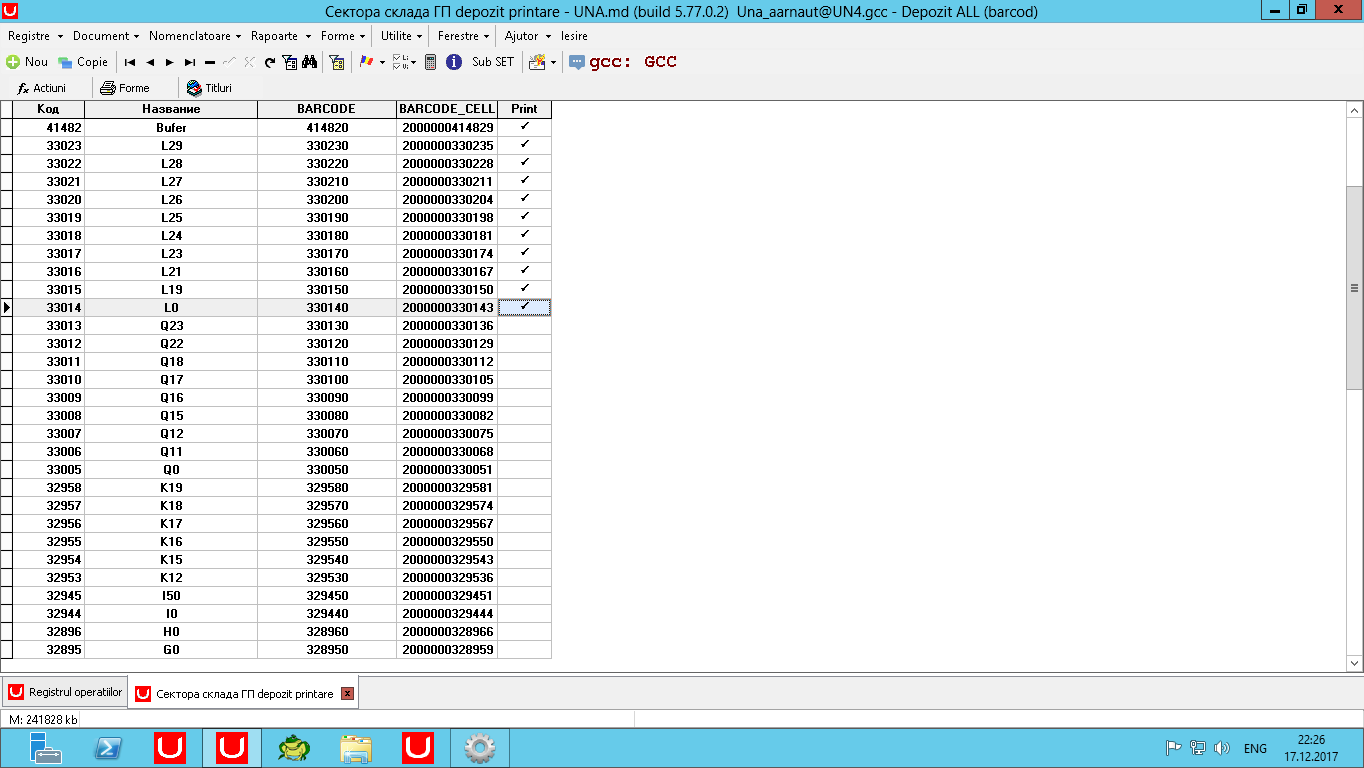
Список секторов со штрихкодами, по которым распределена продукция. Сектора склада могут быть распечатаны по 9 штук на листе формата А4 для сканирования операторами ТСД. Для этого напротив нужных секторов проставляются гпалочки.
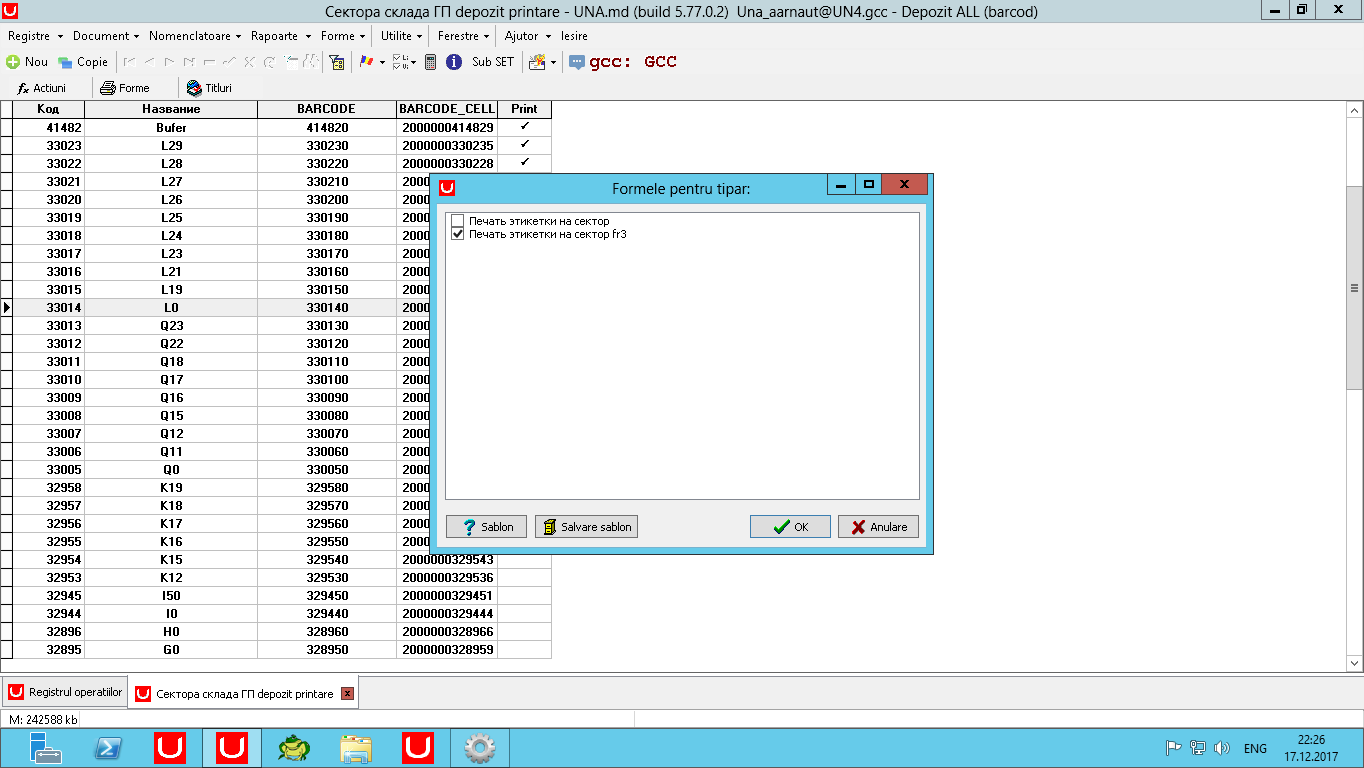
В Forme выбираем печатную форму «Печать этикетки на сектор». Нажимаем «ОК».
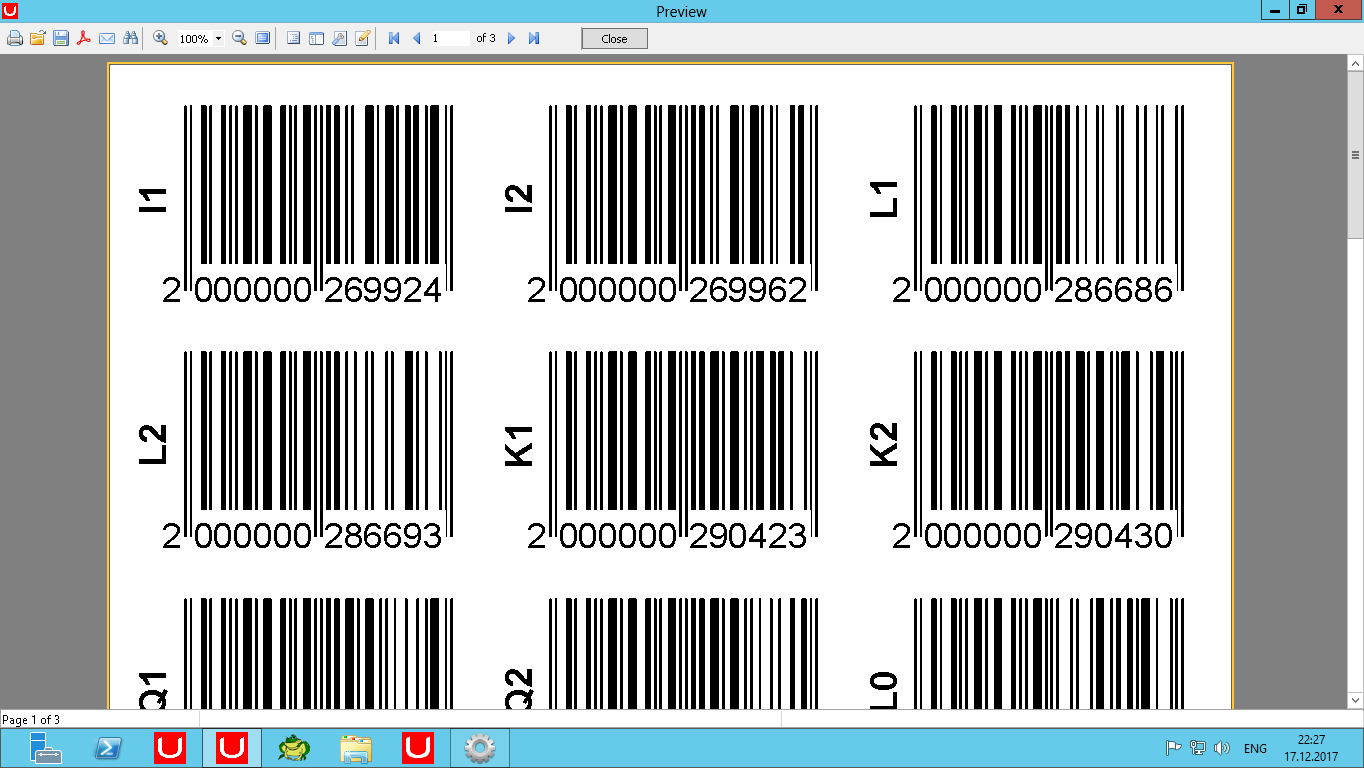
Формируется печатная форма, которая может быть распечатана на принтере.
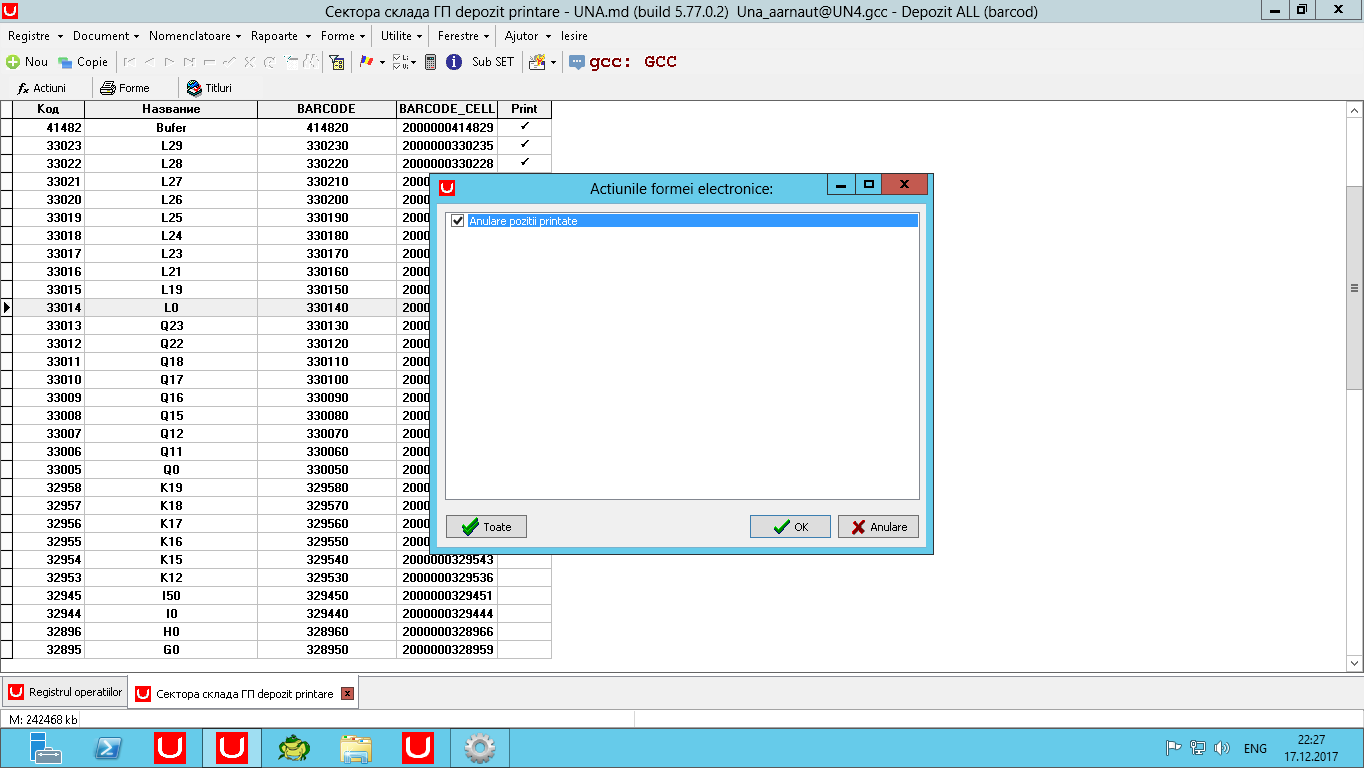
Снять галочки с выбранных паллетов можно вручную или с помощью действия Actiuni -> Anulare pozitii printate.
Coduri de bare multiple
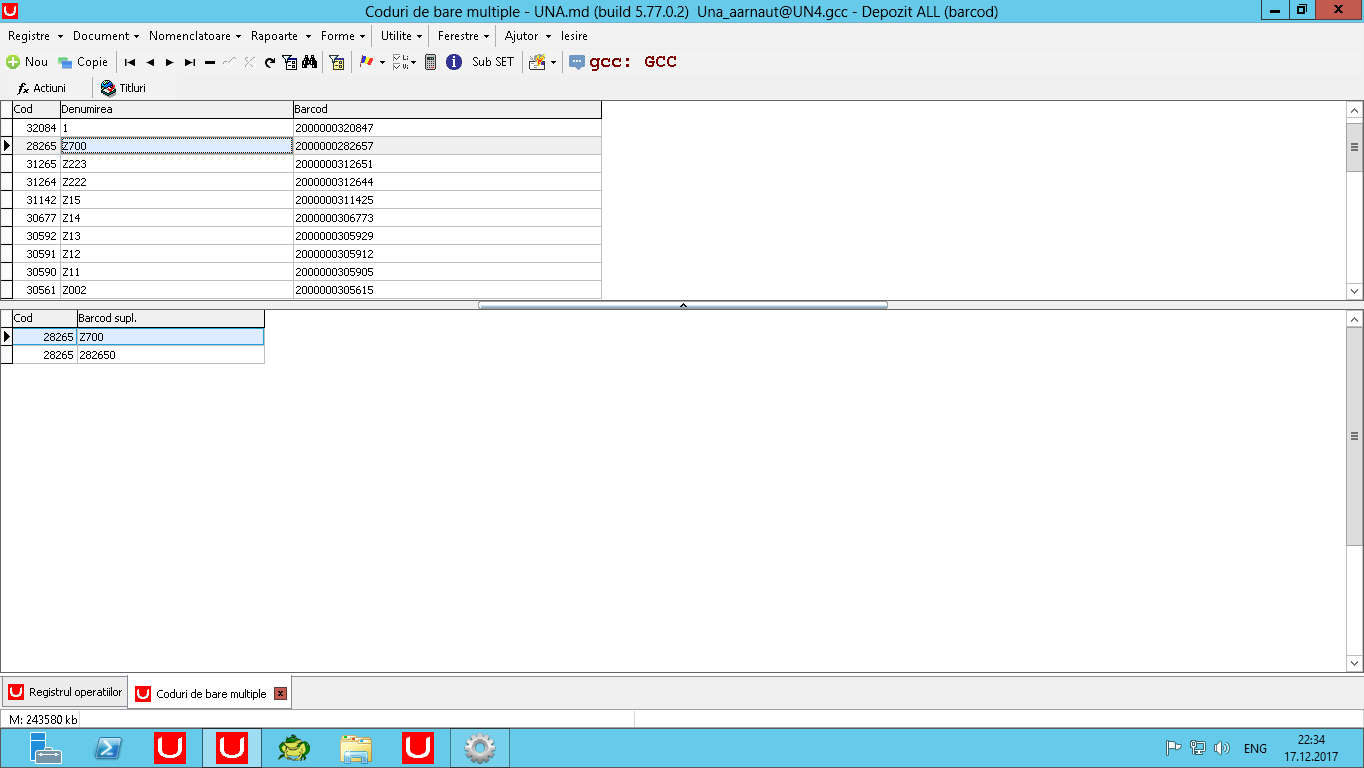
Позволяет к одной позиции в справочнике привязать несколько штрихкодов. При сканировании любого из этих штрихкодов однозначно будет определена та же самая позиция.
Транспорт под погрузку depozit
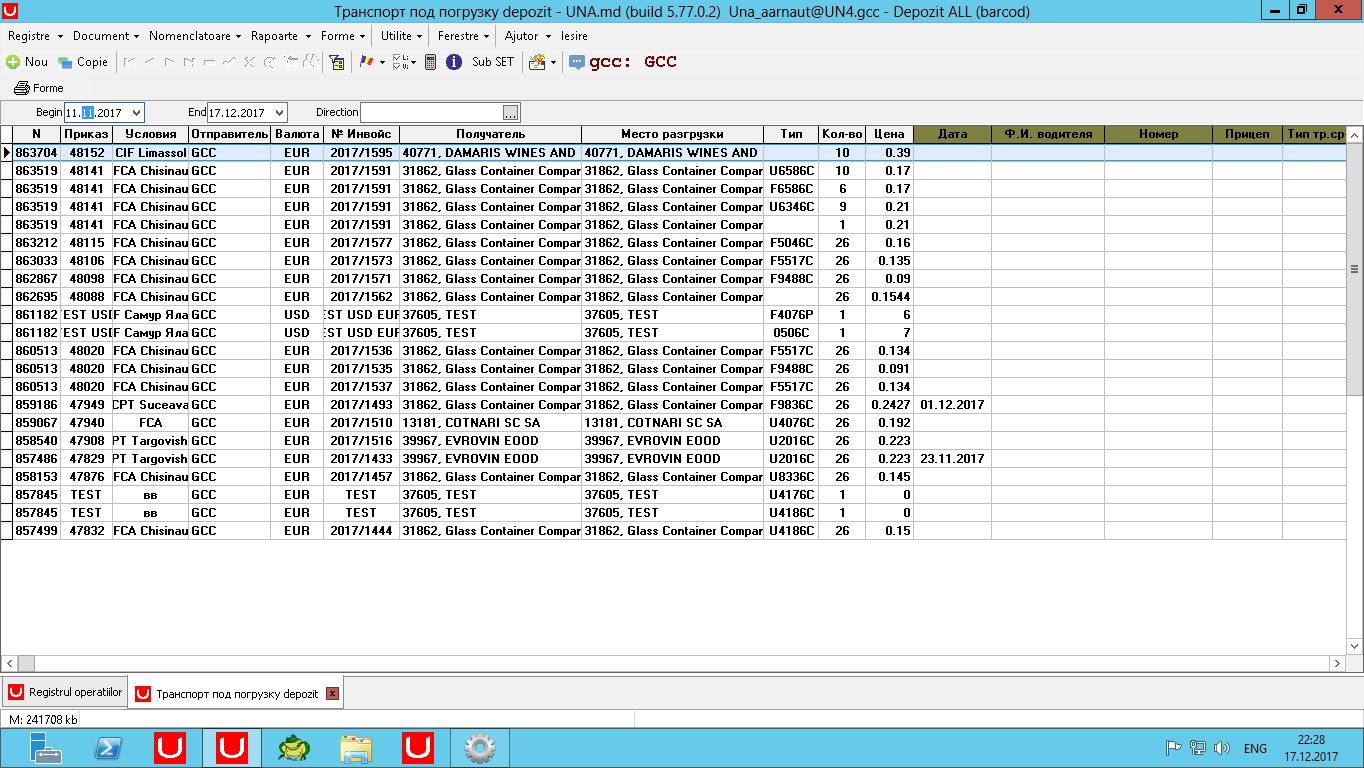
Заполняет логист. Привязка транспорта, водителя, определение даты отгрузки конкретного заказа.
Smart distribution panel
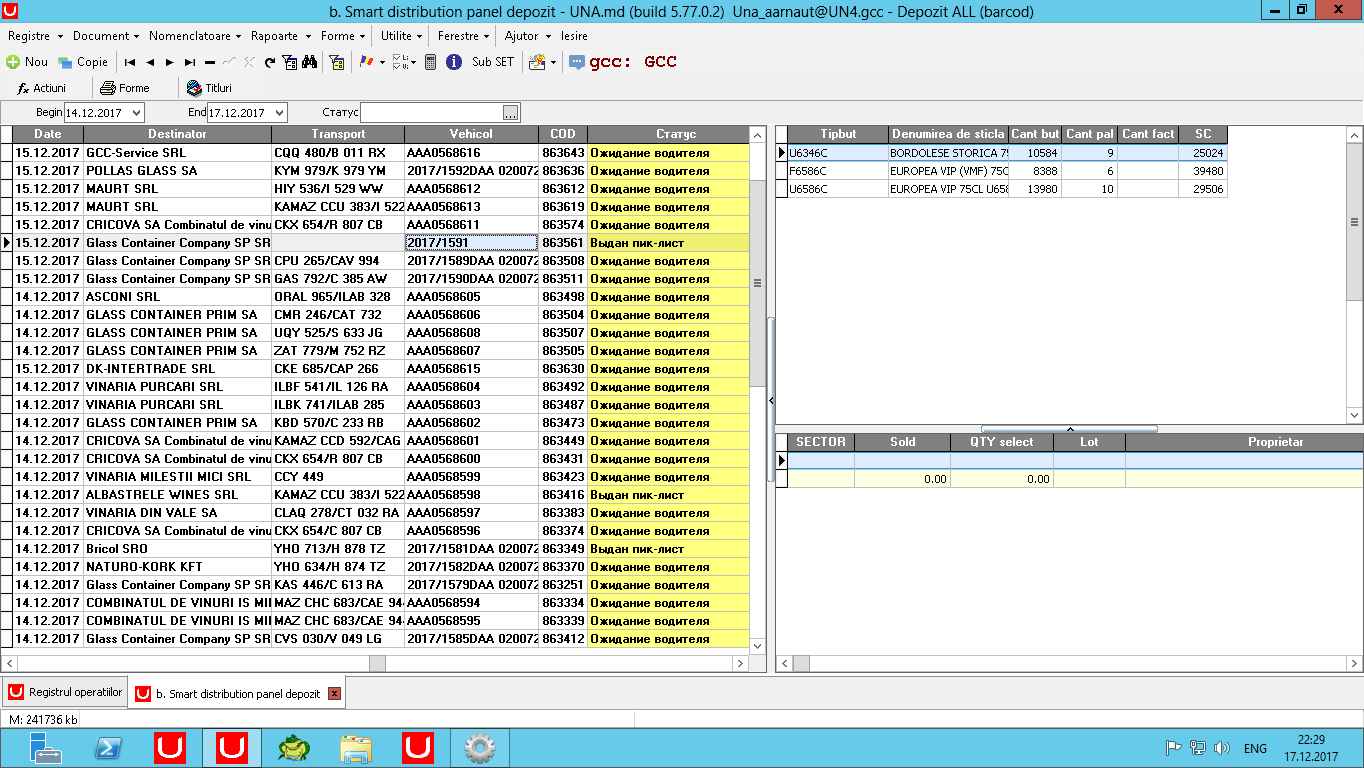
Форма для управления отгрузкой продукции согласно приказам на отгрузку.
Слева список приказов на отгрузку.
Справа сверху список продукции, запланированной к отгрузке.
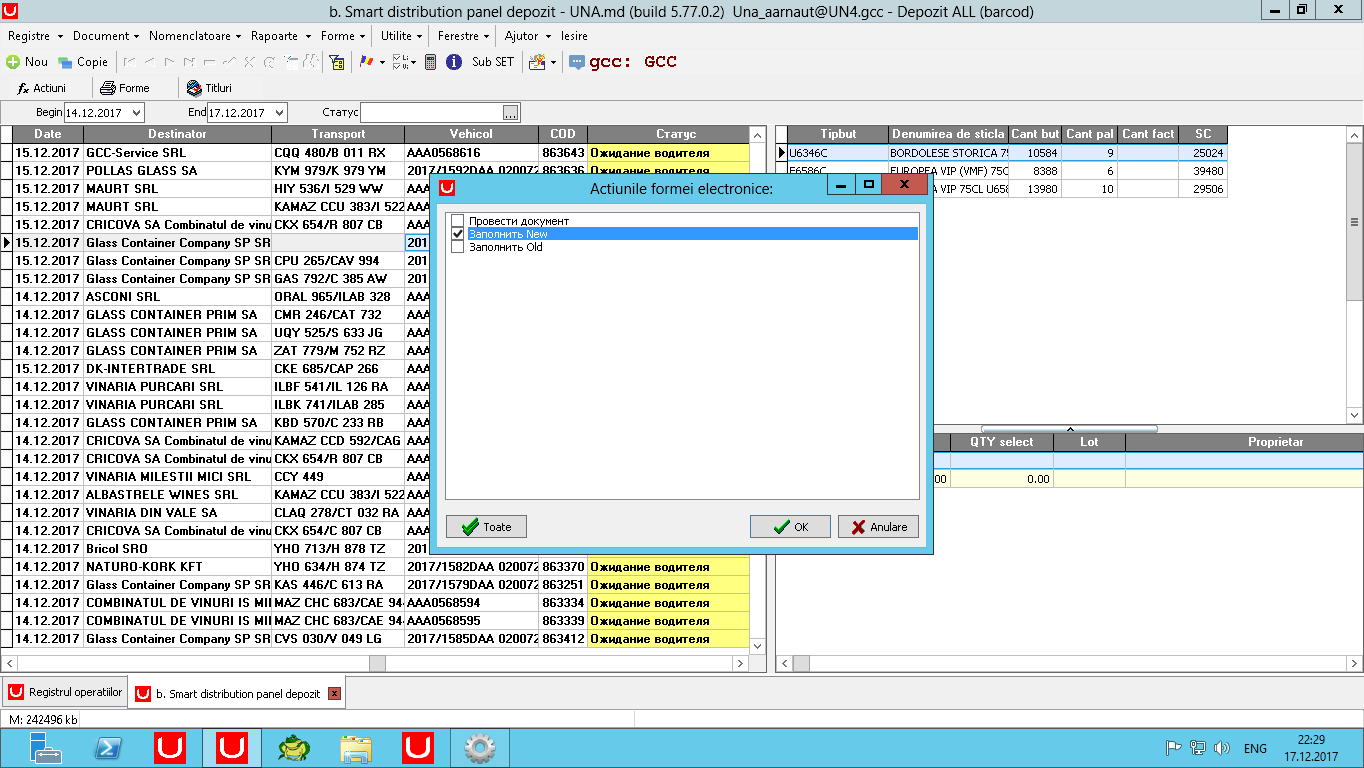
При выполнении действия Actiuni -> «Заполнить new» справа снизу заполняются остатки по продукции из верхнего грида справа в разрезе секторов, лотов и собственников продукции.
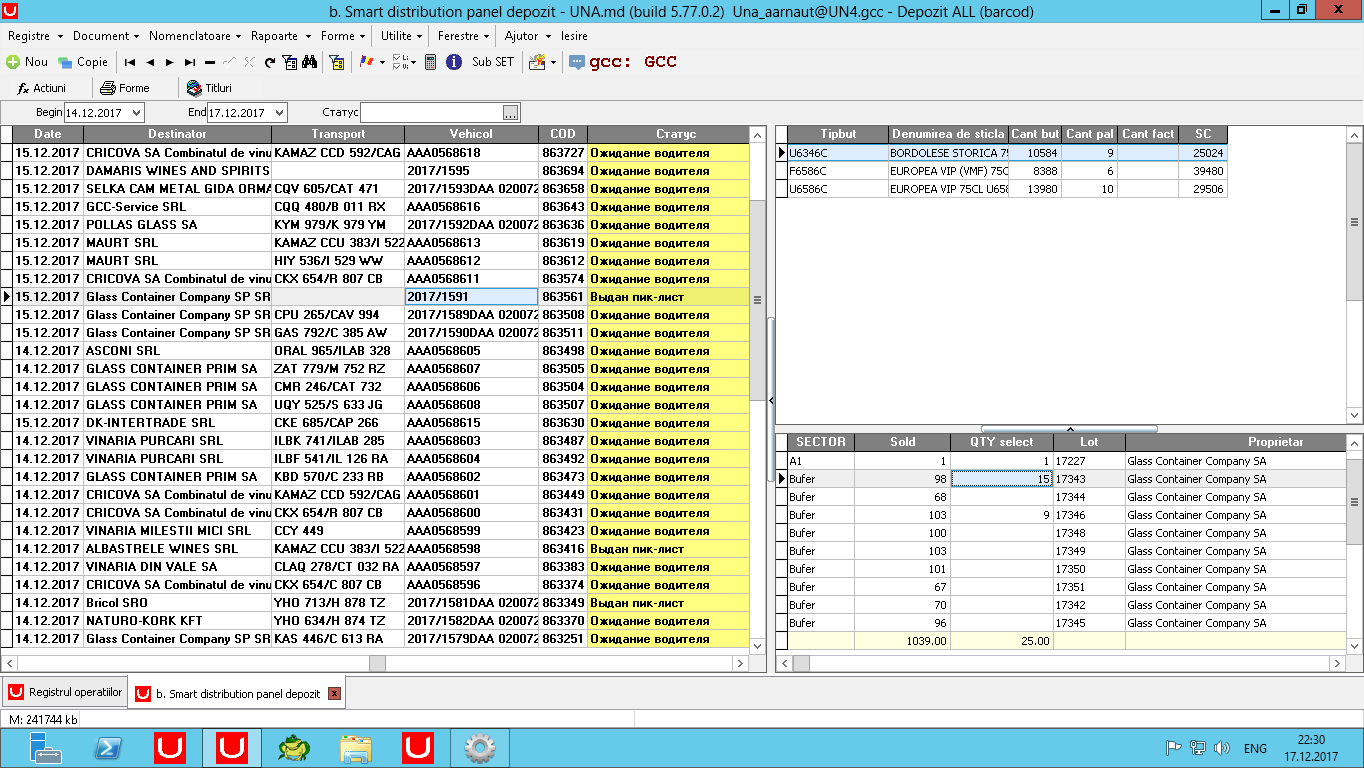
В поле QTY select проставляется, какие лоты паллетов из каких секторов необходимо отгрузить.
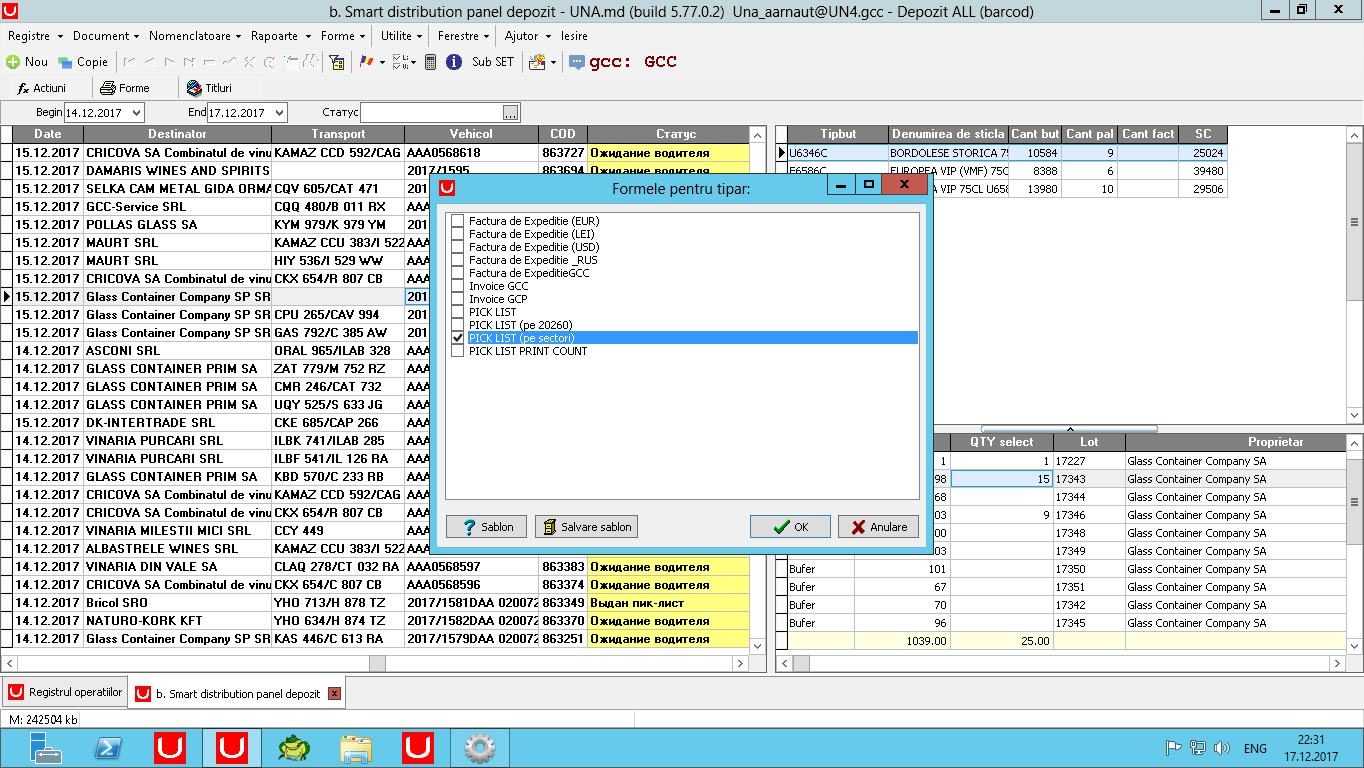
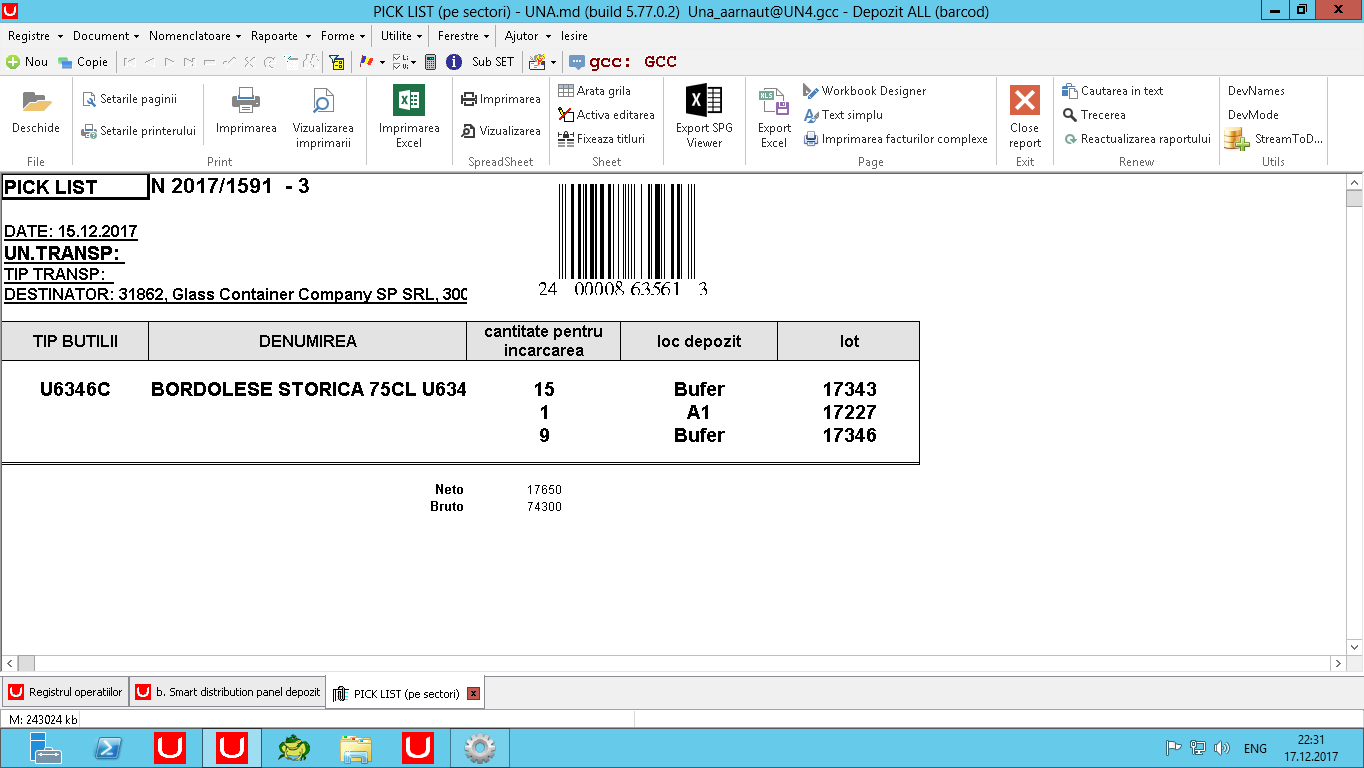
На основании выбранной продукции формируется PICK-LIST (pe sectori).
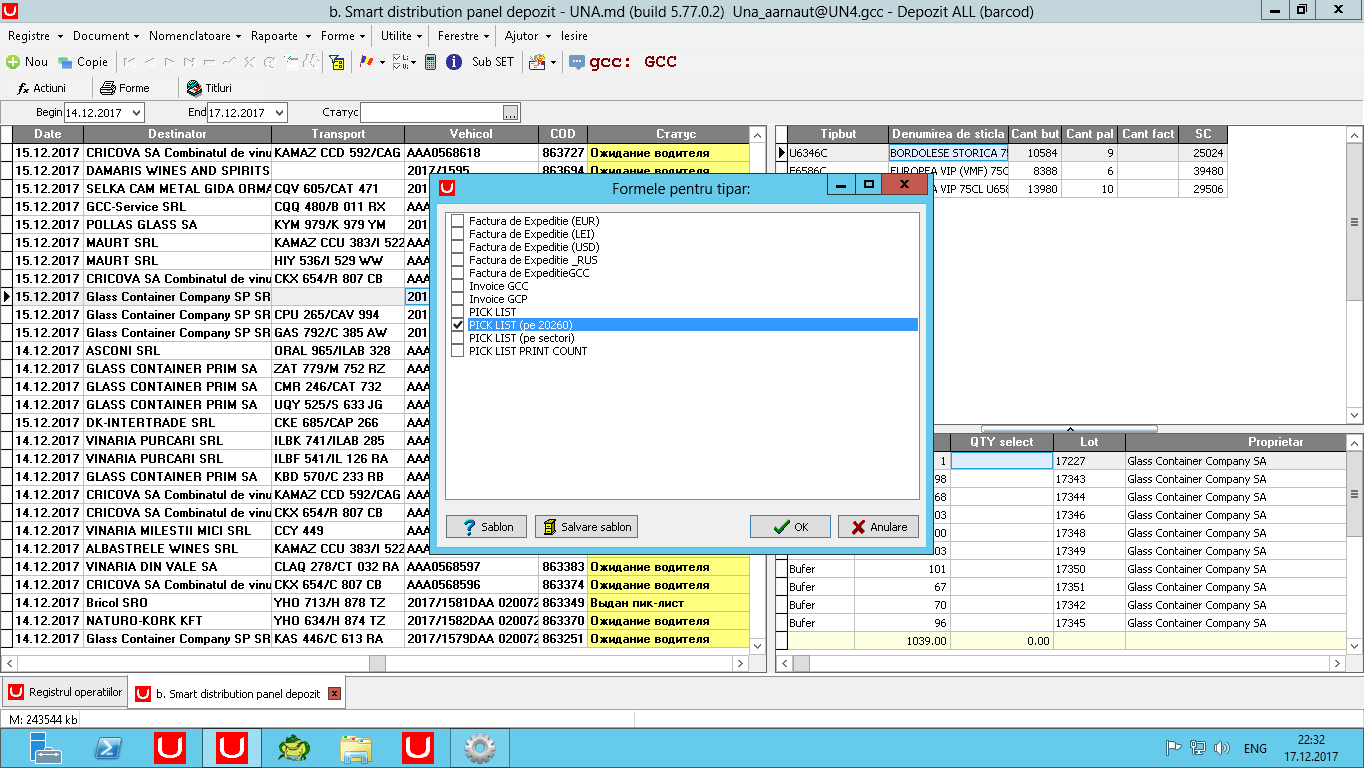
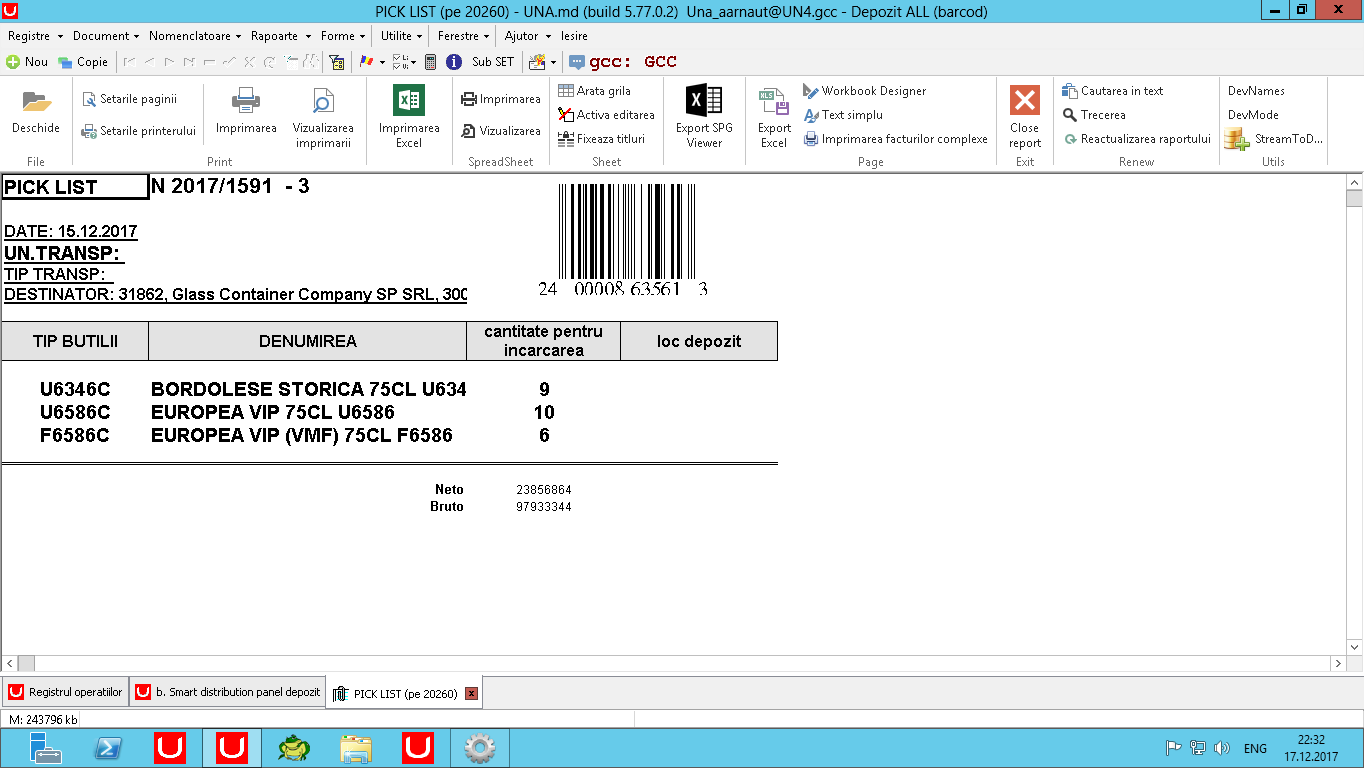
В переходный период, пока еще не вся ранее произведенная продукция зарегистрирована и распределена по секторам, формируется PICK-LIST (pe 20260) – по верхнему гриду справа.
Настройка ТСД.
На ТСД необходимо установить программу UAMobi. Для этого необходимо скачать и установить соответствующую версию *.cab, в зависимости от версии операционной системы на ТСД.
Скачать (через браузер):
http://www.una.md:3323/f/c/uamobi2_CE5_1.0.7.5.cab
http://www.una.md:3323/f/c/uamobi2_CE6_1.0.7.5.cab
Установить (кнопка Settings (Настройки) при запуске приложения UAMobi):
http://192.168.201.38/um/gcc.php
a) 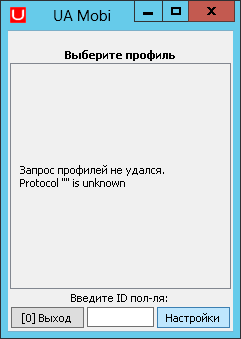 b)
b) 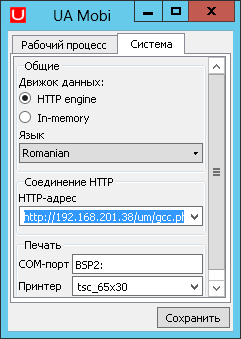 c)
c) 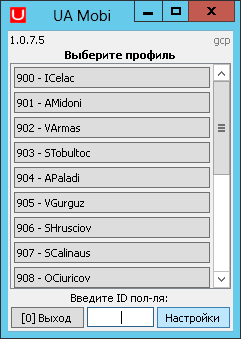
a) При первом запуске UAMobi открывается пустое окно. Необходимо подключить приложение к базе данных. Для этого нажимаем на кнопку «Настройки».
b) На вкладке «Настройки» прописываем HTTP-адрес http://192.168.201.38/um/gcc.php (делается один раз при первом подключении или при смене HTTP-адреса). Нажимаем на кнопку «Сохранить».
c) Открывается список доступных пользователей.
Вход в программу.
a) 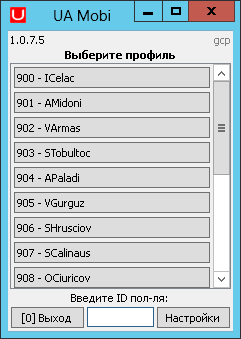 b)
b) 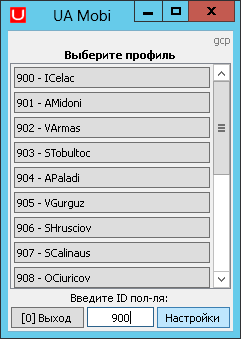 c)
c) 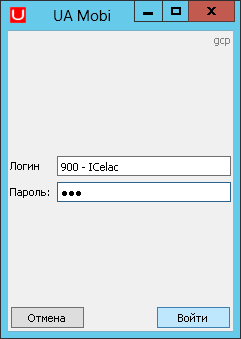
a) При запуске UAMobi открывается окно со списком доступных пользователей. Если список пользователей достаточно большой, то появляется полоса прокрутки, с помощью которой можно переместиться вниз по списку.
b) Для входа можно или выбрать пользователя на экране ТСД (тачпад) или ввести с клавиатуры ID пользователя (первые три цифры перед именем пользователя) и нажать на Enter.
c) Открывается окно с логином пользователя и полем для ввода пароля. После ввода пароля нажимаем на кнопку «Войти» или Enter. При этом открывается окно с операциями, доступными для данного пользователя d) (настраивается индивидуально).
d) 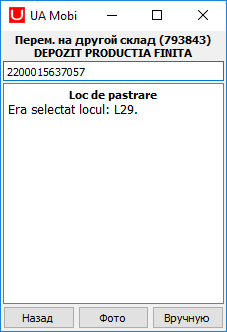 j)
j) 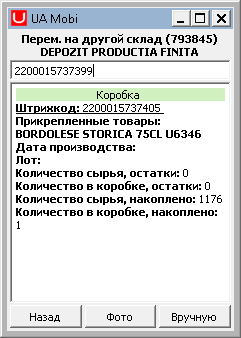 h)
h) 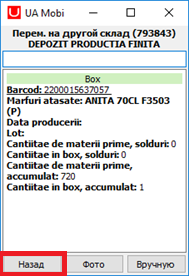
d) Сканируем штрихкода сектора.
j) При сканировании паллета, на экране ТСД отображается информация по отсканированному паллету и автоматически производится сохранение данных в базе данных.
Для продолжения перемещения паллетов в тот же сектор, что и предыдущие паллеты, продолжаем сканировать штрихкоды паллетов (п. f)).
При смене сектора сканируем штрихкод соответствующего сектора (п. d)).
h) После окончания работы, нажимаем на кнопку «Назад» и возвращаемся в окно выбора режимов работы (п. i)).
i) 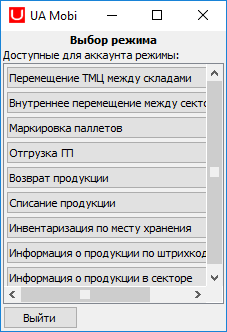
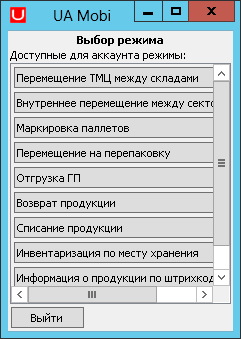
i) Окно выбора режимов работы.
SF=403 - Miscarea interna a materialelor/PF intre depozite.

Данные в программе регистрируются в документе SF=403 Miscarea interna a materialelor/PF intre depozite. Для каждого пользователя в рамках одного дня и склада-получателя создается отдельный документ.

Проводки на вкладке «Inregistrari contabile».

Проводки на вкладке «Inregistrari gestiune» - учет на складе по местам хранения.
2. Внутреннее перемещение между секторами
Перемещение производится без привязки к базовому документу (заявке на перемещение). Для каждого пользователя в рамках склада-получателя создается отдельный документ на текущий день. Данные загружаются в бэкофис в документ SF=402 - Miscarea interna a materialelor/PF intre sectoare.
UAMobi – Внутреннее перемещение сырья, материалов, ГП.
a)  b)
b)  c)
c) 
a) Выбираем операцию «Внутреннее перемещение между секторами».
b) В открывшемся окне сканируем штрихкод сектора, куда перемещаем паллет, или выбираем сектор вручную (кнопка «Вручную»).
c) В окне отображается название сектора.
d)  e)
e)  f)
f) 
d) Сканируем штрихкод паллета или выбираем паллет вручную (кнопка «Вручную»).
e) При сканировании паллета, на экране ТСД отображается информация по отсканированному паллету и автоматически производится сохранение данных в базе данных.
Для продолжения перемещения паллетов в тот же сектор, что и предыдущие паллеты, продолжаем сканировать штрихкоды паллетов (п. d)).
При смене сектора сканируем штрихкод соответствующего сектора (п. b)).
После окончания работы, нажимаем на кнопку «Назад» и возвращаемся в окно выбора режимов работы (п. f)).
f) Окно выбора режимов работы.
SF=402 - Miscarea interna a materialelor/PF intre sectoare.

Данные в программе регистрируются в документе SF=403 Miscarea interna a materialelor/PF intre sectoare. Для каждого пользователя в рамках одного дня создается отдельный документ.

Проводки на вкладке «Inregistrari gestiune» - учет на складе по местам хранения.
3. Маркировка паллетов
Маркировка производится без привязки к базовому документу (заявке на перемещение). Для каждого пользователя в рамках склада-получателя создается отдельный документ на текущий день. Данные загружаются в бэкофис в документ SF= 421 - Marcare productiei.
UAMobi – Маркировка паллетов.
a)  b)
b)  c)
c) 
a) Выбираем операцию «Маркировка паллетов».
b) Открывается окно для сканирования штрихкода паллета.
с) Сканируем штрихкод паллета или выбираем паллет вручную (кнопка «Вручную»).
d)  e)
e) 
d) При сканировании паллета, на экране ТСД отображается информация по отсканированному паллету и автоматически производится сохранение данных в базе данных.
Для продолжения маркировки паллетов, продолжаем сканировать штрихкоды паллетов (п. d)).
После окончания работы, нажимаем на кнопку «Назад» и возвращаемся в окно выбора режимов работы (п. e)).
e) Окно выбора режимов работы.
SF=421 Маркировка паллетов.

Данные в программе регистрируются в документе SF=421 Marcare productiei. Для каждого пользователя в рамках одного дня и склада-получателя создается отдельный документ.

Проводки на вкладке «Inregistrari contabile».

Проводки на вкладке «Inregistrari gestiune» - учет на складе по местам хранения.
4. Перемещение на перепаковку
Перемещение на перепаковку производится без привязки к базовому документу (заявке на перемещение). Для каждого пользователя в рамках склада-получателя создается отдельный документ на текущий день. Данные загружаются в бэкофис в документ SF=447 – Miscare la repachetare.
UAMobi – Перемещение на перепаковку.
a)  b)
b)  c)
c) 
a) Выбираем операцию «Перемещение на перепаковку».
b) Выбираем склад SECTOR REAMBALARE SI MOSTRE, куда перемещаем паллет.
с) Открывается окно для сканирования штрихкода паллета.
d)  e)
e)  f)
f) 
d) Сканируем штрихкод паллета или выбираем паллет вручную (кнопка «Вручную»).
e) При сканировании паллета, на экране ТСД отображается информация по отсканированному паллету и автоматически производится сохранение данных в базе данных.
Для продолжения перемещения паллетов, продолжаем сканировать штрихкоды паллетов (п. d)).
После окончания работы, нажимаем на кнопку «Назад» и возвращаемся в окно выбора режимов работы (п. e)).
f) Окно выбора режимов работы.
SF=447 – Miscare la repachetare.

Данные в программе регистрируются в документе SF=447 – Miscare la repachetare. Для каждого пользователя в рамках одного дня и склада-получателя создается отдельный документ.

Проводки на вкладке «Inregistrari contabile».

Проводки на вкладке «Inregistrari gestiune» - учет на складе по местам хранения.
5. Отгрузка ГП
SF=20260 «Заявка на закупку»
Предварительно создаются документы SF=20260 GCC: Factura de Livrare a productiei finite, которые является базовым для отгрузки. Данные по отгрузке согласно одного документа SF=20260 будут загружаться в бэкофисе в один или несколько документов SF=419 - Eliberarea productiei, один для каждого оператора, участвующего в отгрузке.

На основании SF=20260 GCC: Factura de Livrare a productiei finite в форме Smart distribution panel распечатывается Pick-list со штрихкодом, который сканируется при определении базового документа при отгрузке.


UAMobi – Отгрузка ГП, материалов.
a)  b)
b)  c)
c) 
a) Выбираем операцию «Отгрузка ГП».
b) Открывается окно для сканирования штрихкода с Pick-list.
c) Сканируем штрихкод с Pick-list.
d)  e)
e)  f)
f) 
d) Открывается окно для сканирования штрихкода паллета.
e) Сканируем штрихкод паллета или выбираем паллет вручную (кнопка «Вручную»).
f) При сканировании паллета, на экране ТСД отображается информация по отсканированному паллету и автоматически производится сохранение данных в базе данных. В поле «Кол-во» отображается количество паллетов, которые осталось отгрузить по данному Pick-list с учетом уже отгруженных паллетов.
Для продолжения отгрузки паллетов, продолжаем сканировать штрихкоды паллетов (п. e)).
При каждом последующем сканировании значение в поле «Кол-во» уменьшается на 1. Когда все паллеты с данным видом продукции полностью отгружены, то при попытке отсканировать еще один паллет с этим же видом продукции, выходит соответствующее сообщение и раздается специфический звук (п. g)).
При сканировании паллета с продукцией, не содержащейся в Pick-list, выходит соответствующее сообщение и раздается специфический звук (п. h)).
После окончания работы, нажимаем на кнопку «Назад» и возвращаемся в окно сканирования штрихкода с Pick-list (п. i)).
g)  h)
h)  i)
i) 
g) Сообщение, что данный вид продукции по данному Pick-list полностью отгружен.
h) Сообщение, что данный вид продукции в данном Pick-list отсутствует и не может быть отгружен.
i) Окно сканирования штрихкода с Pick-list. После окончания работы, нажимаем на кнопку «Назад» и возвращаемся в окно выбора режимов работы (п. j)).
j) 
j) Окно выбора режимов работы.
SF=419 - Eliberarea productiei.

Данные в программе регистрируются в документе SF=419 – Eliberarea productiei. Для каждого пользователя в рамках одного дня, заявки на отгрузку (Pick-list) и покупателя создается отдельный документ.

Проводки на вкладке «Inregistrari contabile».

Проводки на вкладке «Inregistrari gestiune» - учет на складе по местам хранения.
6. Возврат продукции
Возврат продукции производится без привязки к базовому документу. Для каждого пользователя в рамках склада-получателя и собственника создается отдельный документ на текущий день. Данные загружаются в бэкофисе в документ SF=413 - Retur productiei.
UAMobi – Положить в ячейку.
a)  b)
b)  c)
c) 
a) Выбираем операцию.
b) Выбираем склад, на который приходуется продукция.
c) В открывшемся окне отжимаем кнопу «Заявки»…
d)  e)
e)  f)
f) 
d) …и нажимаем на кнопку «Поиск».
e) В открывшемся окне отображается список предприятий, которые могут принять возврат. Выбираем одно из них.
f) В открывшемся окне нажимаем на кнопку «Выбрать».
g)  h)
h)  i)
i) 
g) Подтверждаем выбор нажатием на кнопку «Продолжить».
h) Открывается окно для сканирования штрихкода сектора.
i) В открывшемся окне сканируем штрихкод сектора, куда перемещаем паллет, или выбираем сектор вручную (кнопка «Вручную»).
j)  k)
k)  l)
l) 
j) В окне отображается название сектора.
k) Сканируем штрихкод паллета или выбираем паллет вручную (кнопка «Вручную»).
l) При сканировании паллета, на экране ТСД отображается информация по отсканированному паллету и автоматически производится сохранение данных в базе данных.
Для продолжения возврата паллетов в тот же сектор, что и предыдущие паллеты, продолжаем сканировать штрихкоды паллетов (п. k)).
При смене сектора сканируем штрихкод соответствующего сектора (п. i)).
После окончания работы, нажимаем на кнопку «Назад» и возвращаемся в окно выбора фирм-получателей (п. с)).
m)  n)
n) 
m) Окно для выбора фирмы, принимающей возврат. При нажатии на кнопку «Назад» и возвращаемся в окно выбора режимов работы.
n) Окно выбора режимов работы.
SF= 413 - Retur productiei.

Данные в программе регистрируются в документе SF=419 Retur productiei. Для каждого пользователя в рамках одного дня и склада-получателя создается отдельный документ.

Проводки на вкладке «Inregistrari contabile».

Проводки на вкладке «Inregistrari gestiune» - учет на складе по местам хранения.
7. Списание продукции
Списание продукции производится без привязки к базовому документу. Для каждого пользователя создается отдельный документ на текущий день. Данные загружаются в бэкофисе в документ SF=422 - Casare productiei.
UAMobi – Списание продукции.
a)  b)
b)  c)
c) 
a) Выбираем операцию Списание продукции.
b) Открывается окно для сканирования штрихкода паллета.
с) Сканируем штрихкод паллета или выбираем паллет вручную (кнопка «Вручную»).
d)  e)
e) 
d) При сканировании паллета, на экране ТСД отображается информация по отсканированному паллету и автоматически производится сохранение данных в базе данных.
Для продолжения маркировки паллетов, продолжаем сканировать штрихкоды паллетов (п. d)).
После окончания работы, нажимаем на кнопку «Назад» и возвращаемся в окно выбора режимов работы (п. e)).
e) Окно выбора режимов работы.
SF= 422 - Casare productiei.

Данные в программе регистрируются в документе SF=422 Casare productiei. Для каждого пользователя в рамках одного дня и склада-получателя создается отдельный документ.

Проводки на вкладке «Inregistrari contabile».

Проводки на вкладке «Inregistrari gestiune» - учет на складе по местам хранения.
8. Инвентаризация по месту хранения
410 - Act de inventariere pe siturile de stocare
Предварительно создается документ SF=400 – «Акт инвентаризации по местам хранения» и заполняется данными из остатков. Инвентаризация проводится как в рамках отдельного стеллажа. Во время проведения инвентаризации никакие манипуляции с материалами на выбранном объекте инвентаризации проводить нельзя.

Создаем документ SF=410 Act de inventariere pe siturile de stocare. В шапке выбираем сектор, в котором проводим инвентаризацию. В поле Nr. manual вручную прописываем наименование сектора для удобства дальнейшей работы с документом в бэкофисе и для того, чтобы оператор с ТСД видел, для инвентаризации в каком секторе предназначен данный документ.

При сканировании паллетов, данные с ТСД автоматически грузятся в документ, выбранный на ТСД. Чтобы обработать отсканированную информацию, заходим в документ и выполняем действие 1.Completare dupa locuri de depozitare.

Так как учет по местам хранения ведется сразу на двух предприятиях, то при заполнении документа по месту хранения необходимо обязательно выбрать оба субсета. Если выбран только один, субсет, выходит сообщение об ошибке.

При заполнении документа проверяются остатки по данному сектору и заполняются соответствующие поля.

Далее выполняем действие 2.Calcularea abaterilor.

В полях Deviere и Daviere palet отображаются отклонения.

Бухгалтерские проводки формируются автоматически: в поле 3.Generarea formulelor contabile по умолчанию стоит галочка.


Проводки на вкладке «Inregistrari contabile».

Проводки на вкладке «Inregistrari gestiune» - учет на складе по местам хранения. С инвентаризируемого сектора списывается продукция, которая там не содержится. При регистрации паллетов, не числящихся в секторе, дополнительно формируются проводки, по списанию этих паллетов с секторов, за которыми они числятся.
UAMobi – Инвентаризация.
a)  b)
b)  c)
c) 
a) Выбираем операцию.
b) В открывшемся окне выбираем документ, в который будут грузиться данные по инвентаризации указанного стеллажа. Выбираем нужный документ.
c) Открывается окно для сканирования штрихкода стеллажа, по которому проводим инвентаризацию.
d)  e)
e)  f)
f) 
d) В открывшемся окне сканируем штрихкод сектора, или выбираем сектор вручную (кнопка «Вручную»).
e) В окне отображается название сектора.
f) Если вместо штрихкода сектора отсканировать штрихкод паллета, то выходит сообщение «не выбрано место хранения».
g)  h)
h)  i)
i) 
g) Сканируем штрихкод паллета или выбираем паллет вручную (кнопка «Вручную»).
h) При сканировании паллета, на экране ТСД отображается информация по отсканированному паллету и автоматически производится сохранение данных в базе данных.
Для продолжения инвентаризации в секторе, сканировать штрихкоды следующих паллетов (п. g)).
i) После окончания работы, нажимаем на кнопку «Назад» и возвращаемся в окно выбора документов для инвентаризации (п. b)). При нажатии на кнопку «Назад» и возвращаемся в окно выбора режимов работы.
j) 
j) Окно выбора режимов работы.
9. Информация о продукции по штрихкоду паллета
a)  b)
b)  c)
c) 
a) Выбираем операцию «Информация о продукции по штрихкоду паллета».
b) Открывается окно для сканирования штрихкода паллета.
с) Сканируем штрихкод паллета или выбираем паллет вручную (кнопка «Вручную»).
d)  e)
e)
d) При сканировании паллета, на экране ТСД отображается информация о продукции из отсканированного паллета: в каком секторе сколько бутылок и паллетов с данной продукцией содержится.
Для получения информации о другой продукции, сканируем любой паллет с нужной продукцией (п. d)).
После окончания работы, нажимаем на кнопку «Назад» и возвращаемся в окно выбора режимов работы (п. e)).
e) Окно выбора режимов работы.
10. Информация о продукции в секторе
a)  b)
b)  c)
c) 
a) Выбираем операцию «Информация о продукции в секторе».
b) Открывается окно для сканирования штрихкода сектора.
с) Сканируем штрихкод сектора или выбираем сектор вручную (кнопка «Вручную»).
d)  e)
e) 
d) При сканировании штрихкода сектора, на экране ТСД отображается информация о продукции, находящейся в данном секторе – наименование продукции, количество бутылок и количество паллетов.
Для получения информации о продукции в другом секторе, сканируем штрихкод этого сектора (п. d)).
После окончания работы, нажимаем на кнопку «Назад» и возвращаемся в окно выбора режимов работы (п. e)).
e) Окно выбора режимов работы.