

UAMobi_Load_GCC
Установка UAMobi на ТСД.
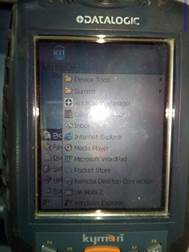
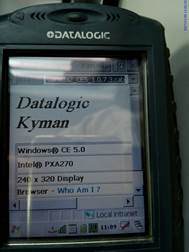
Открываем Internet Explorer и в адресную строку вводим путь и название установочного cab-файла в зависимости от версии операционной системы, установленной на ТСД (путь может отличаться):
CE5v7.3
http://www.una.md:3323/f/c/uamobi2_CE5_1.0.7.3.cab
CE6v7.3
http://www.una.md:3323/f/c/uamobi2_CE6_1.0.7.3.cab
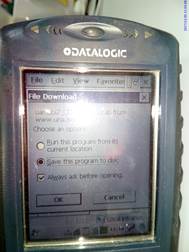
При нажатии на Enter открывается окно с предложением сохранить файл на диске (на ТСД).
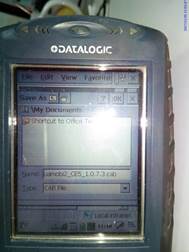
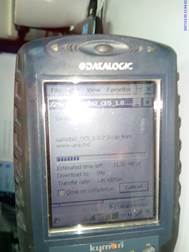
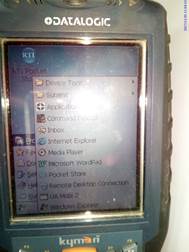
При нажатии на ОК или Enter открывается окно браузера, в котором можно выбрать место сохранения загрузочного файла на ТСД. Подтверждаем (или меняем) путь загрузки.
При нажатии на ОК или Enter происходит загрузка файла в указанное место.
Через Windows Explorer находим установочный файл.
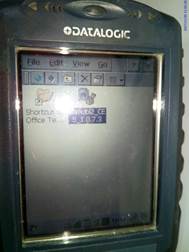
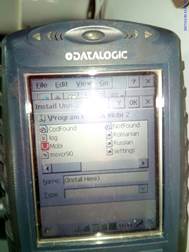
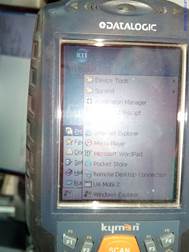
Двойным кликом запускаем установку.
В открывшемся окне браузера можно выбрать место установки.
Для запуска находим программу UA Mobi2 в списке программ.
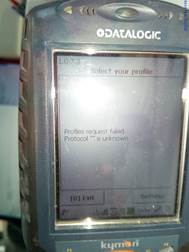
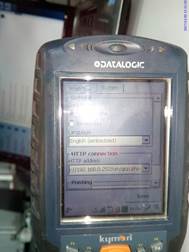
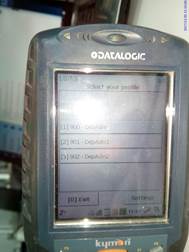
При первом запуске на ТСД необходимо настроить путь к базе данных. Для этого нажимаем на кнопку Settings.
В открывшемся окне в поле HTTP connection вводим путь к приложению:
http://192.168.201.38/um/gcc.php
В поле Language можно выбрать язык, который будет использоваться при работе с приложением.
После нажатия Save откроется окно со списком доступных пользователей.
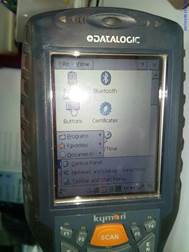
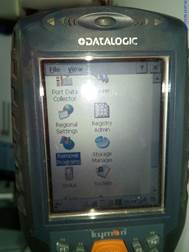
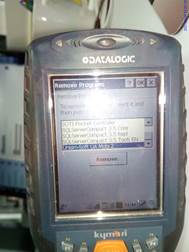
Чтобы удалить приложение, заходим в Control Panel, запускаем приложение Remove Programs, выбираем и удаляем нужное приложение.