

Описание модуля "Печать товарных этикеток"
Назначение документа
Данный документ представляет собой подробную инструкцию пользования модулем «Печать товарных этикеток».
Общие сведения
Модуль «Печать товарных этикеток» предоставляет возможность генерирования и печати:
1. стикеров:
· вертикального;
· горизонтального.
2. этикеток для различных групп товаров.
Программа позволяет формировать и печатать стикеры для любого товара. Что касается этикеток, то для различных групп товаров были разработаны разные типы этикеток (см. таблицу 1):
Таблица 1
Группа товаров | Тип этикетки |
Кирпич | Этикетка_тип_1 |
Керамзит | Этикетка_тип_2 |
Керамзитобетон | Этикетка_тип_1 |
Тротуарная плитка | Этикетка_тип_1 |
Порядок заполнения данных для этикеток/стикеров
Порядок заполнения данных для этикеток/стикеров в программе:
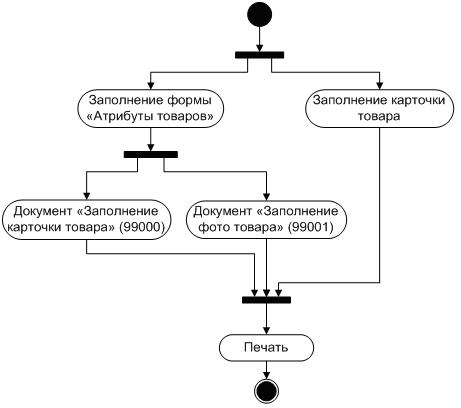
1 Форма «Атрибуты товаров»
Открыть форму можно следующим образом: Формы -> Атрибуты товаров (рис.1.1 ):
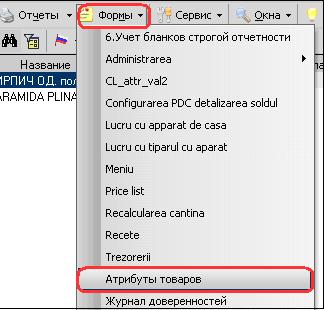
Рис.1.1
Форма состоит из трех таблиц: «А», «В», «С» (рис. 1.2):
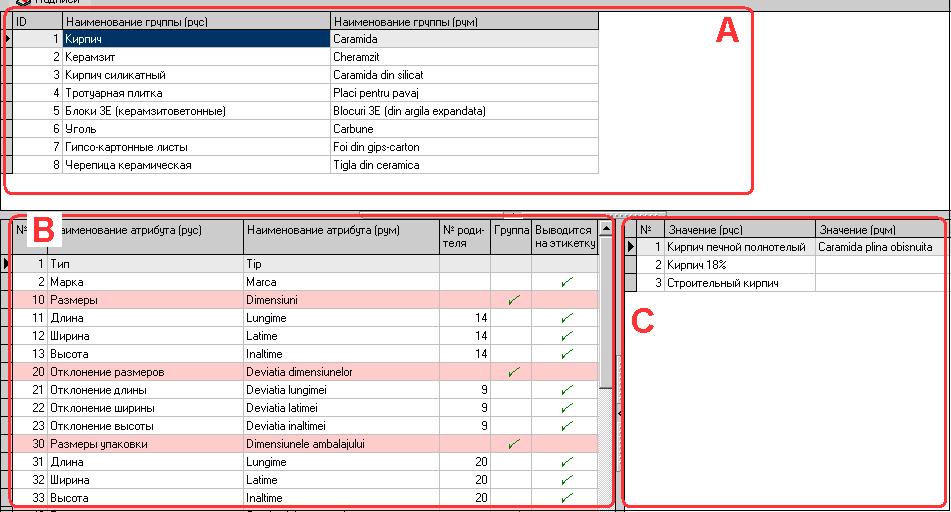
Рис. 1.2
Заполнять форму нужно следующим образом:
- В таблице «А» укажите название группы товаров.
- В таблицу «В» внесите все атрибуты данной группы
 товаров. Вносимые атрибуты можно группировать в узлы по определенным признакам. Так, например: длину, ширину и высоту товара можно объединить в узле в «Размеры».
Для того, чтобы создать узел в списке атрибутов, нужно:
- Ввести название узла (например, «Размеры»).
- В поле «Группа» поставить галочку (галочку можно поставить, нажав SHIFT+P).
- Сохранить (нажать Enter) - строка окрасится в оранжевый цвет.
Чтобы занести атрибуты в узел, нужно:
- Ввести название атрибута.
- В поле «№ родителя» указать № узла из поля «№».
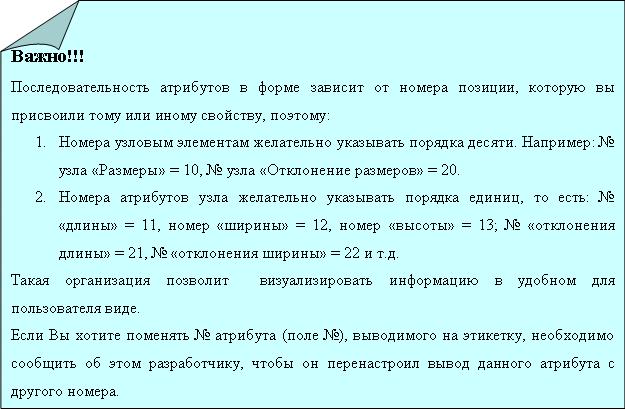
В таблице «С» указываются все возможные значения того или иного атрибута. То есть, к примеру, если у нас кирпичи с разной длиной, то все возможные длины должны быть указаны в данной таблице.
Чтобы занести значение в таблицу «С» необходимо:
- Щелкнуть мышью в таблице «В» на том атрибуте, значения для которого мы хотим внести.
- Щелкнуть мышью в таблице «С».
- Нажать кнопку Insert.
- Ввести значения.
2 Документ «Заполнение карточки товара» (ID: 99000)
Для того, чтобы создать документ «Заполнение карточки товара», нужно:
1. Зайти в «Журнал операций» (рис. 2.1)
2. Нажать Insert в списке документов (рис. 2. 2)
3. В выпадающем списке документов щелкнуть мышью в поле ID (рис. 2.3)
4. Ввести ID документа: 99000 (рис. 2.3)
5. Нажать на Enter
6. Указать дату создания документа (рис. 2.4)
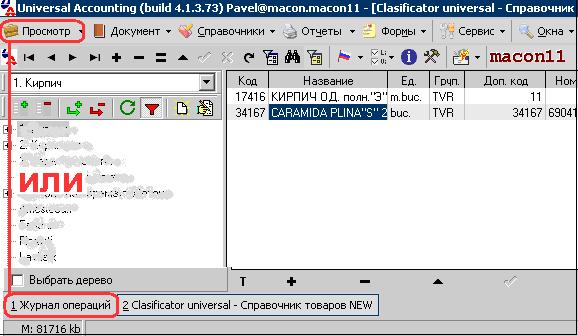
Рис. 2.1
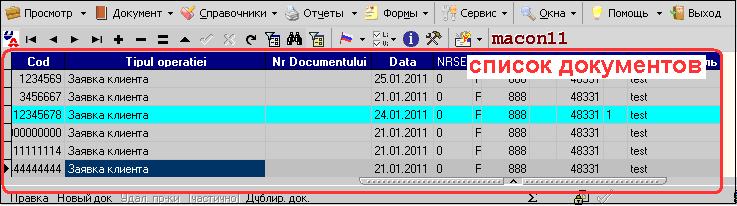
Рис. 2.2
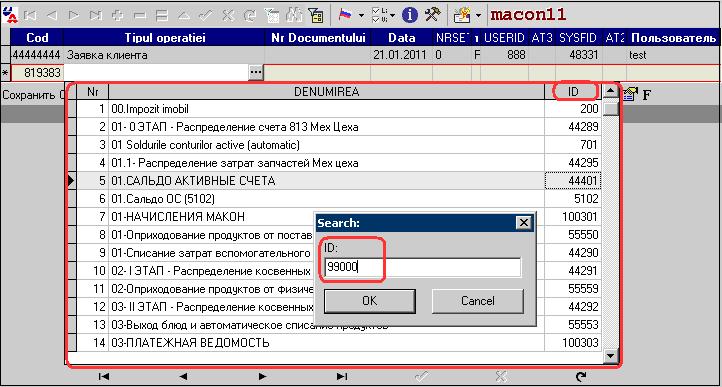
Рис. 2.3
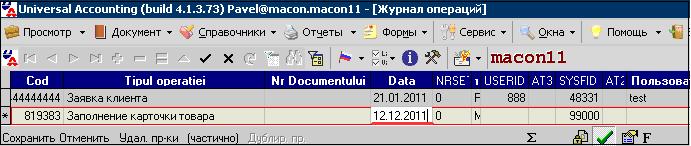
Рис. 2.4
После того, как внесли дату создания документа, нажмите на Enter – при этом, откроется документ «Заполнение карточки товара» (рис. 2.5), состоящий из следующих блоков:
1. А – шапка документа.
2. В – товар и товарная группа.
3. С – атрибуты товаров.
4. D – фотографии товаров. Данный блок нельзя редактировать в этом документе, он заполняется в документе «Заполнение фото товара» (SF: 99001).
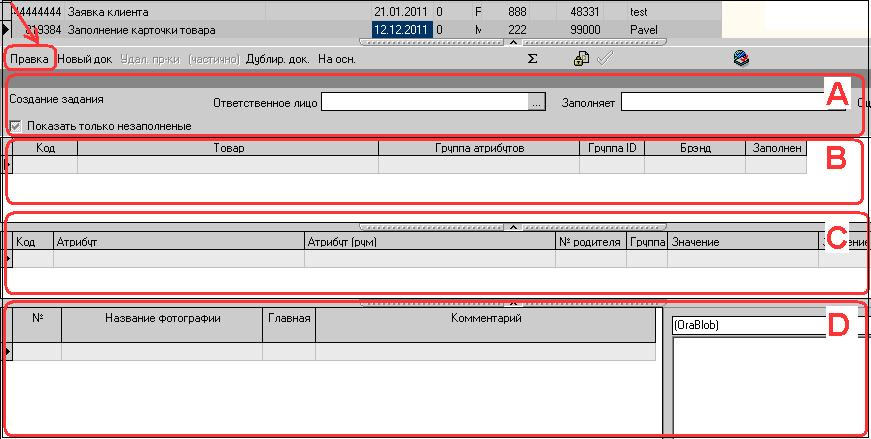
Рис. 2.5
Чтобы начать редактировать документ, нажмите на кнопку «Правка» в левом верхнем углу документа (рис. 2.5).
В шапке документа из выпадающего справочника сотрудников выберите ответственное лицо (поле «Ответственное лицо») и заполните остальные поля, если необходимо («Заполняет», «Оценка за качество»).
Чтобы выбрать товар, для которого будут указываться атрибуты, щелкните мышью в таблице "В" и нажмите Insert. После этого нажмите на кнопку выпадающего справочника в поле "Товар" (рис. 2.6) и выберите необходимый товар:
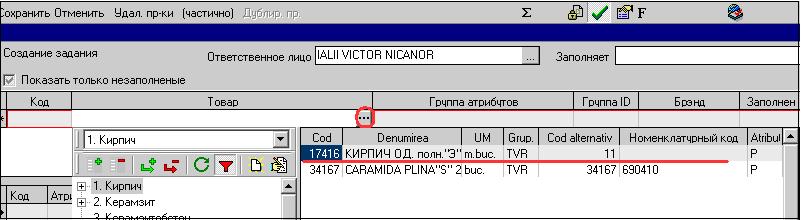
Рис. 2.6
Далее, выберите группу атрибутов в поле «Группа атрибутов» и нажмите Enter. Поля «Группа ID», «Бренд» заполнятся автоматически. Также автоматически отобразятся атрибуты в таблице «С» и фотография товара, если она была ранее занесена (рис. 2.7):
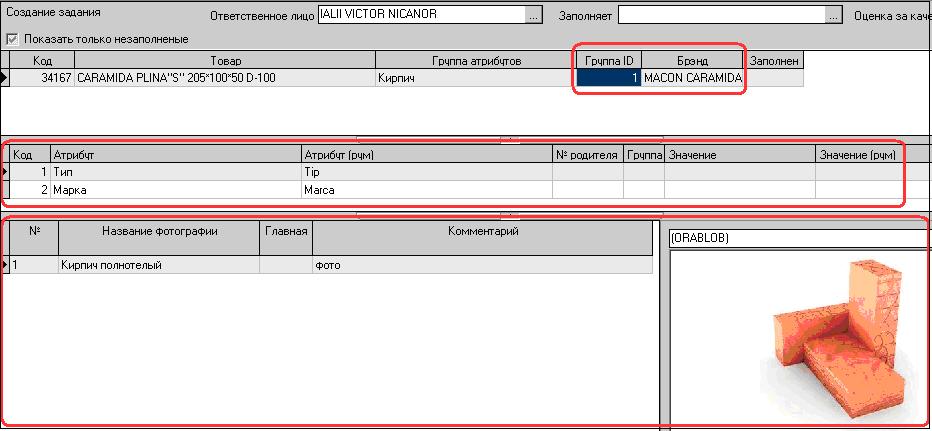
Рис. 2.7
В таблице «С» необходимо заполнить значения атрибутов товара. Для этого, нажмите Enter или F4 на строке атрибутов, затем в поле «Значение» выберите из выпадающего спсписка нужное значение (рис.2.8):
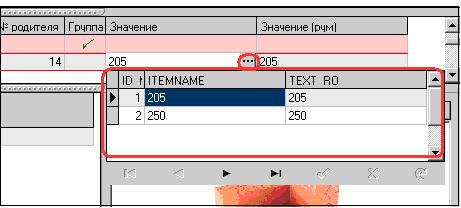
Рис. 2.8
3 Документ «Заполнение фото товара» (ID: 99001)
Чтобы создать документ «Заполнение фото товара» нужно в журнале документов нажать Insert и выбрать из выпадающего списка документ с ID = 99001 (рис. 3.1):
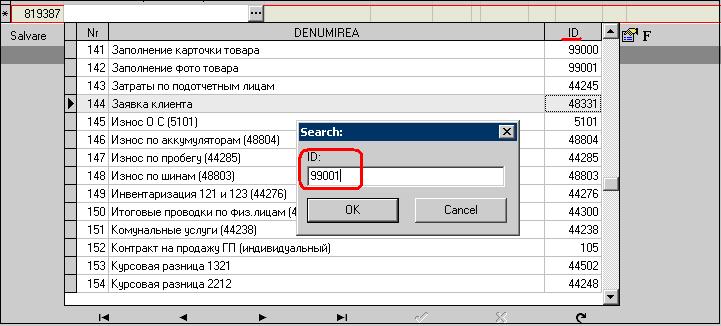
Рис. 3.1
Укажите дату документа, и нажмите «ENTER». После того, как откроется документ, нажмите на кнопку «Правка» чтобы приступить к его редактированию (рис. 3.2):
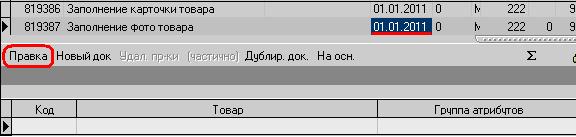
Рис. 3.2
Документ состоит из 3-х блоков (рис. 3.3):
· А – товар и товарная группа
· B – описание фотографии
· С – загрузка фото
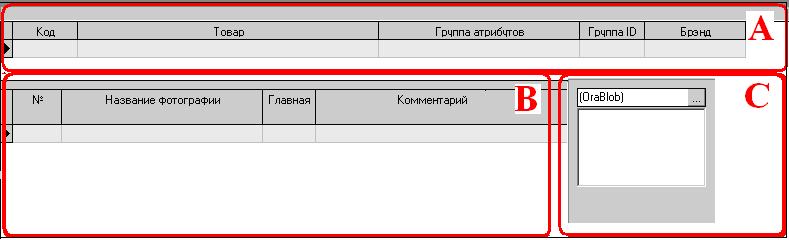
Рис. 3.3
Чтобы выбрать товар, для которого будут указываться атрибуты, щелкните мышью в таблице «А» и нажмите Insert. После этого нажмите на кнопку выпадающего справочника в поле «Товар» (рис. 3.4) и выберите необходимый товар:
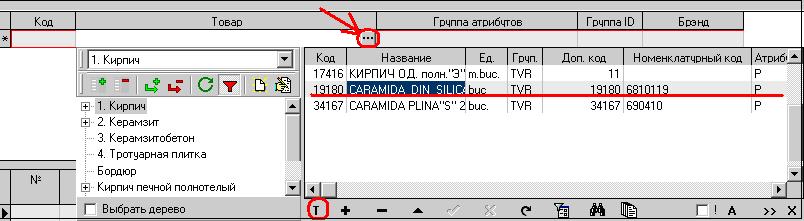
Рис. 3.4
Далее, выберите группу атрибутов в поле «Группа атрибутов» и нажмите Enter. Поля «Группа ID», «Бренд» заполнятся автоматически.
Для того, чтобы загрузить фотографии для выбранного товара, необходимо в таблице «В» щелкнуть мышью и нажать Enter или F4. Затем заполнить поля (рис. 3.5):
· № - номер фотографии
· Название фотографии
· Главная – это поле было реализовано для веб-магазина, для указания главного изображения.
· Комментарий

Рис. 3.5
Чтобы загрузить изображение товара, нужно в блоке «С»(рис. 3.6):
1. Нажать на кнопку выпадающего справочника
2. Нажать на кнопку «Открыть»
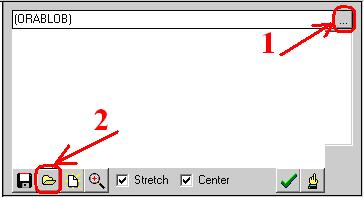
Рис. 3.6
Откроется следующее окно (рис. 3.7):
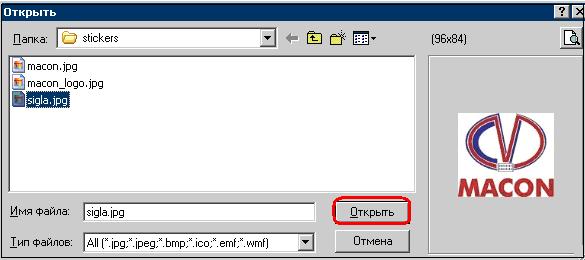
Рис. 3.7
Выбираете изображение и нажимаете на кнопку «Открыть». Изображение отобразится в блоке «С» (рис. 3.8):
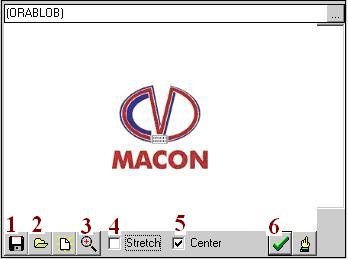
Рис. 3.8
1 - сохранить изображение
2 - открыть изображение
3 - открыть изображение в новом окне
4 - растягивает изображение (если поставлена галочка)
5 - центровка изображения (если поставлена галочка)
6 - подтверждение выбранного изображения
4 Карточка товара
Карточку товаров можно открыть в справочнике, пройдя по следующей директории (рис.4.1): Справочник -> Специфический -> Продукция -> Справочник товаров NEW.
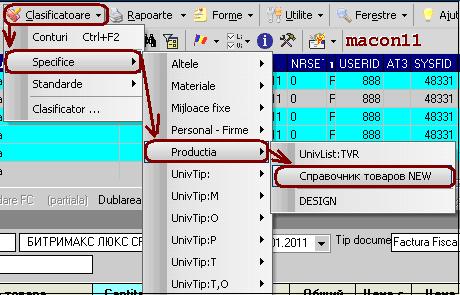
Рис. 4.1
Откроется справочник товаров (рис. 4.2):
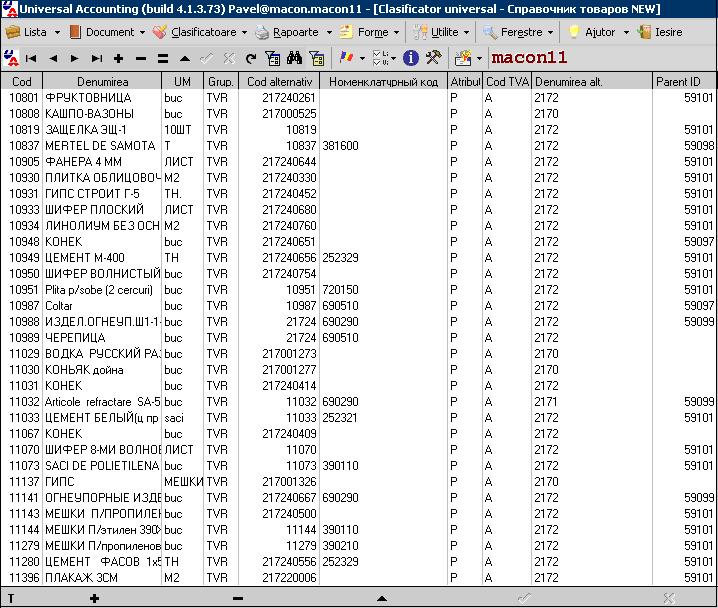
Рис. 4.2
T - открытие дерева группировок
+ - добавление новой позиции
- - удаление позиции
Чтобы открыть карточку товара, необходимо выделить позицию в справочнике товаров и нажать на кнопку A в правом углу на нижней функциональной панели.
4.1 Внесение информации для стикеров
Данные, выводимые на вертикальном стикере (таблица 4.1.1):
Таблица 4.1.1
Тип стикера | Название атрибута | Куда вносить |
Гориз./Верт. | Название товара | Карточка товара |
Гориз./Верт. | Штрих код товара (внутренний, генерируемый системой) | Карточка товара |
Гориз./Верт. | Цена | Прайс-лист |
Гориз./Верт. | Размеры товара | Карточка товара |
Верт. | Описание товара | Карточка товара |
4.1.1 Внесение данных в карточку товара
В карточке товара, вводим:
- Наименование товара - в поле «DENUMIREA» (рис. 4.1.1.1)
- Штрих код товара – в поле «Bar cod» на вкладке «Основная карточка», при нажатии на кнопку «Marfuri» (рис. 4.1.1.1 )
- Описание товара – в поле «Descrierea produsului (RO)» на вкладке «Дополнительные данные» (рис. 4.1.1.2)
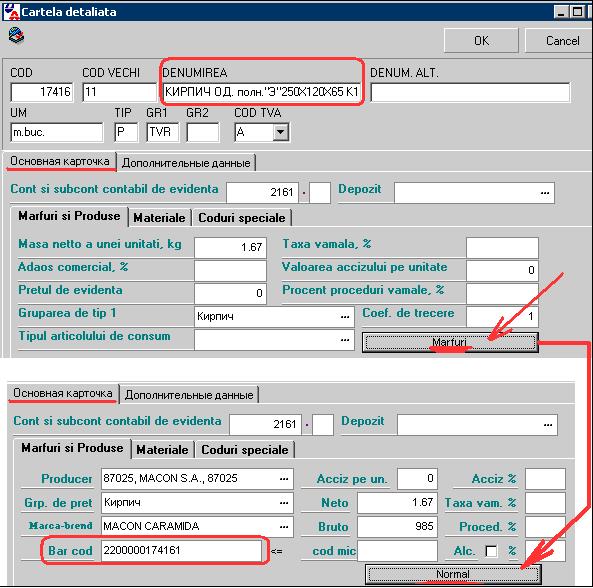 Рис. 4.1.1.1
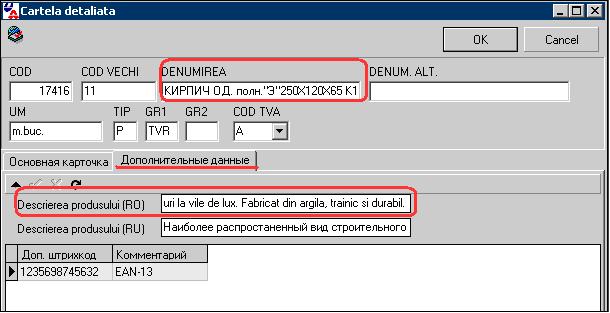
Рис. 4.1.1.2
4.1.2 Заполнение прайс-листа
Чтобы открыть прайс-лист, необходимо пройти по следующей директории: Формы-> Прайс-лист (рис. 4.1.2.1):
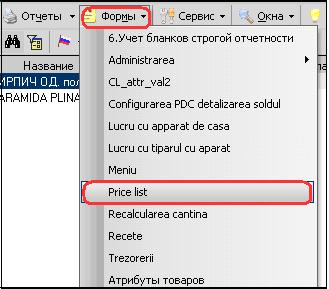
Рис. 4.1.2.1
Откроется прайс-лист (рис. 4.1.2.2):
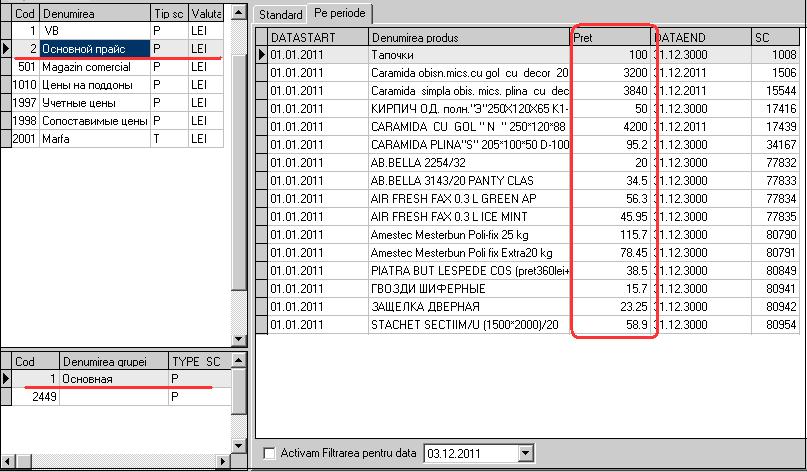
Рис. 4.1.2.2

4.2 Внесение информации для этикеток
Данные, выводимые этикетки (таблица 4.2.1):
Таблица 4.2.1
Тип этикетки | Название атрибута | Куда вносить |
Этикетка тип1/2 | Контактные данные и данные о сертификатов | Шаблон этикетки |
Этикетка тип 1/2 | Название | Карточка |
Этикетка тип 1/2 | Бренд | |
Этикетка тип 1 | Вес нетто одной единицы | |
Этикетка тип 1/2 | Штрих код внутренний (генерируемый в системе) | |
Этикетка тип 1/2 | Штрих-код (EAN) | |
Этикетка тип 1 | Количество штук в упаковке | |
Этикетка тип 1/2 | Количество в 1 м3 | |
Этикетка тип 1/2 | Вес брутто упаковки | |
Этикетка тип 1/2 | Вес нетто упаковки | |
Этикетка тип 1 | Размеры | |
Этикетка тип 1/2 | Отклонение размеров | Док. «Заполнение карточки товара» (SF: 99000) |
Этикетка тип 1/2 | Марка | |
Этикетка тип 1 | Размеры упаковки | |
Этикетка тип 1 | Класс теплопроводности | |
Этикетка тип 1/2 | Теплопроводность | |
Этикетка тип 1 | Устойчивость к сопротивлению | |
Этикетка тип 1/2 | Абсорбция воды | |
Этикетка тип 1/2 | Плотность | |
Этикетка тип 1/2 | Устойчивость к заморозке/разморозке | |
Этикетка тип 1 | Огнеустойчивость | |
Этикетка тип 2 | Фракция | |
Этикетка тип 2 | Содержание радиоактивных веществ | |
Этикетка тип 2 | Устойчивость к дроблению | |
Этикетка тип 2 | Неустойчивость к кипячению | |
Этикетка тип 2 | Гарантийный срок |
4.2.1 Изменение шаблона этикетки
Чтобы изменить шаблон этикетки, нужно:
- В конфигураторе найти путь, по которому хранятся все шаблоны (рис. 4.2.1.1):
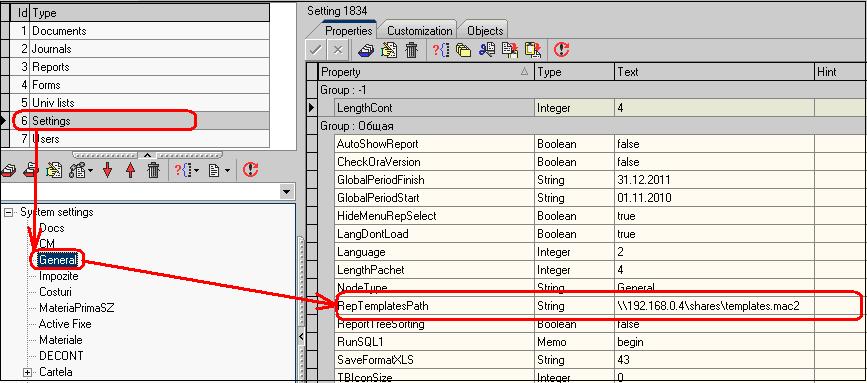 Рис. 4.2.1.1
2. В конфигураторе найти название шаблона (рис. 4.2.1.2):
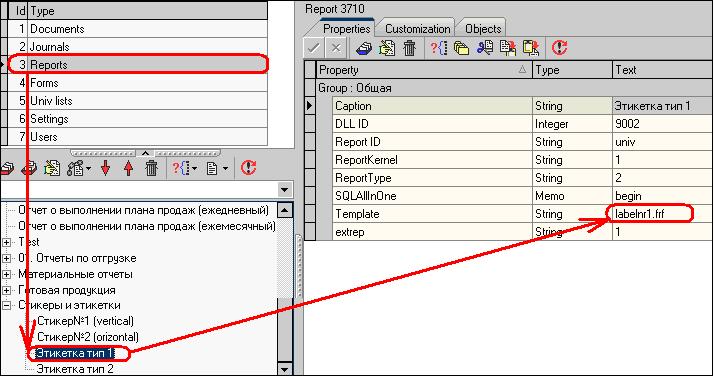
Рис. 4.2.1.2
3. Найти шаблон по директории (рис. 4.2.1.3):
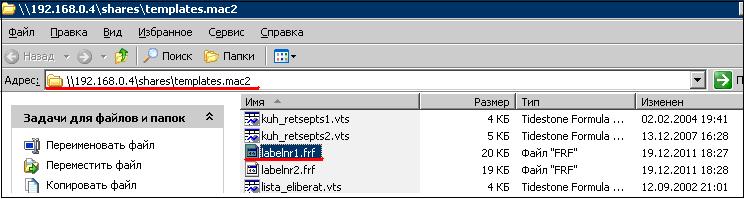
Рис. 4.2.1.3
4. Открыть этот шаблон в программе FastReportDesigner (рис. 4.2.1.4):
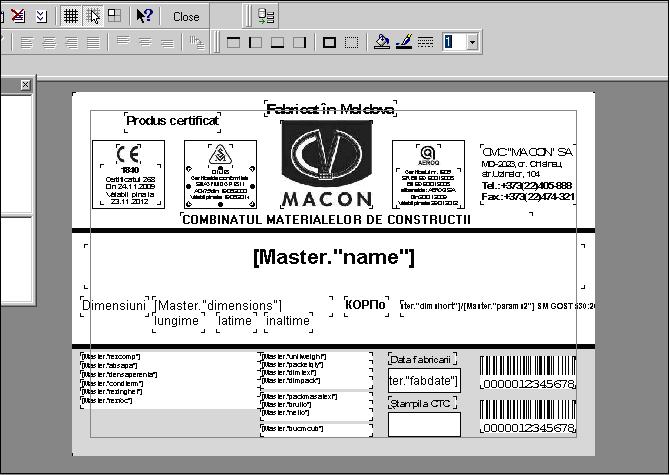
Рис. 4.2.1.4
5. Двойным щелчком левой кнопки мыши можно открыть редактируемый элемент – и внести необходимые изменения (рис. 4.2.1.5):
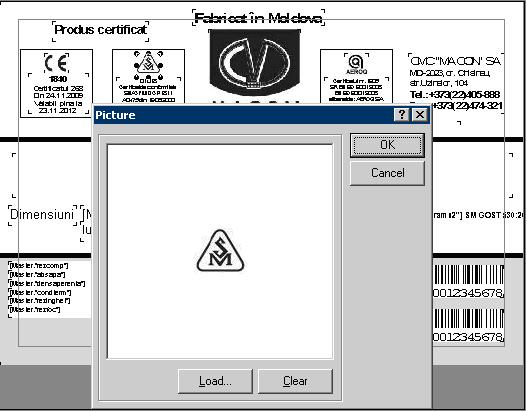
Рис. 4.2.1.5
4.2.2 Внесение данных в карточку товара
В карточке товара, вводим:
- Название – поле «DENUMIREA» (рис. 4.2.2.1)
- Вес нетто одной единицы – поле «Masa netto a unei unitati, kg» (рис. 4.2.2.1)
- Количество в упаковке – вкладка «Ambalaj», поле «Cant.» (рис. 4.2.2.1)
- Количество в 1м3 - вкладка «Ambalaj», поле «Volum, m3» (рис. 4.2.2.1)
- Вес брутто - вкладка «Ambalaj», поле «Masa brutto» (рис. 4.2.2.1)
- Вес нетто - вкладка «Ambalaj», поле «Masa netto» (рис. 4.2.2.1)
- Бренд – поле «Marca-brend»(рис. 4.2.2.2)
- Штрих код (внутренний, генерируемый системой) – поле «Bar cod»(рис. 4.2.2.2)
- Штрих код (EAN) – вкладка «Дополнительные данные», поле «Доп.штрих код» (рис. 4.2.2.3)
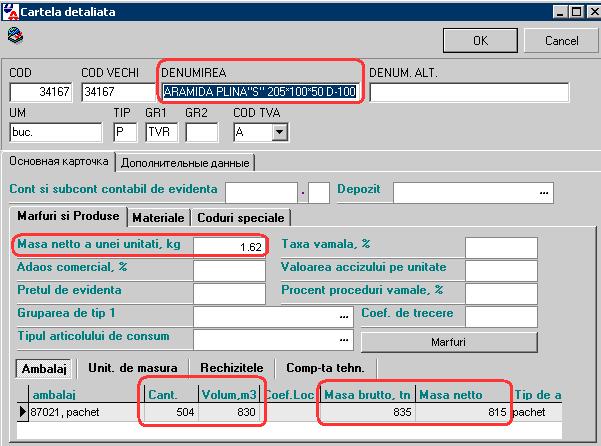 Рис. 4.2.2.1
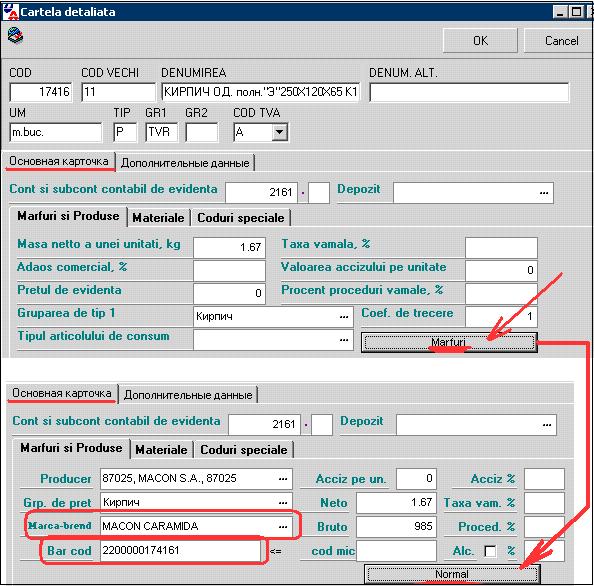
Рис. 4.2.2.2
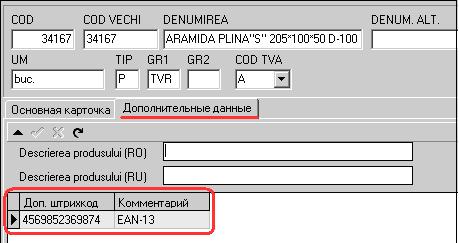
Рис. 4.2.2.3
5 Печать этикеток/стикеров
Чтобы распечатать этикетки/стикеры для товара, необходимо пройти по следующей директории: Отчеты->Менеджер отчетов либо нажать комбинацию горячих клавиш CTRL+R (рис.5.1):

Рис. 5.1
Откроется список отчетов, в котором необходимо выбрать узел «Стикеры и этикетки» (рис. 5.2) и нажать на «+» слева от названия узла (рис. 5.3):
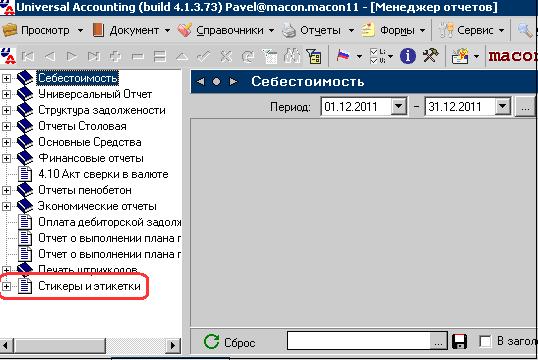
Рис. 5.2
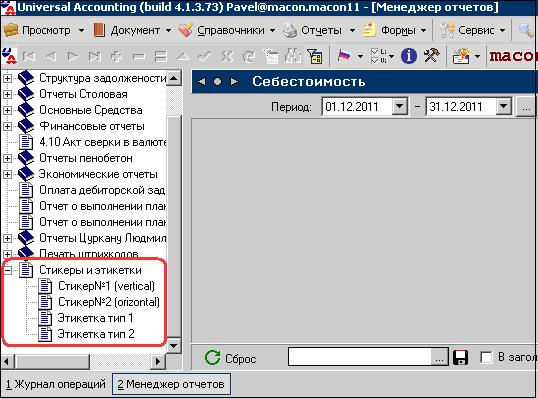
Рис. 5.3
Чтобы распечатать этикетку/стикер, в менеджере отчетов нажимаем на «Этикетка тип 1» или «Этикетка тип 2»/Стикер№1(vertical)» или «Стикер№1(orizontal)» (пункт 1, рис.5.4):
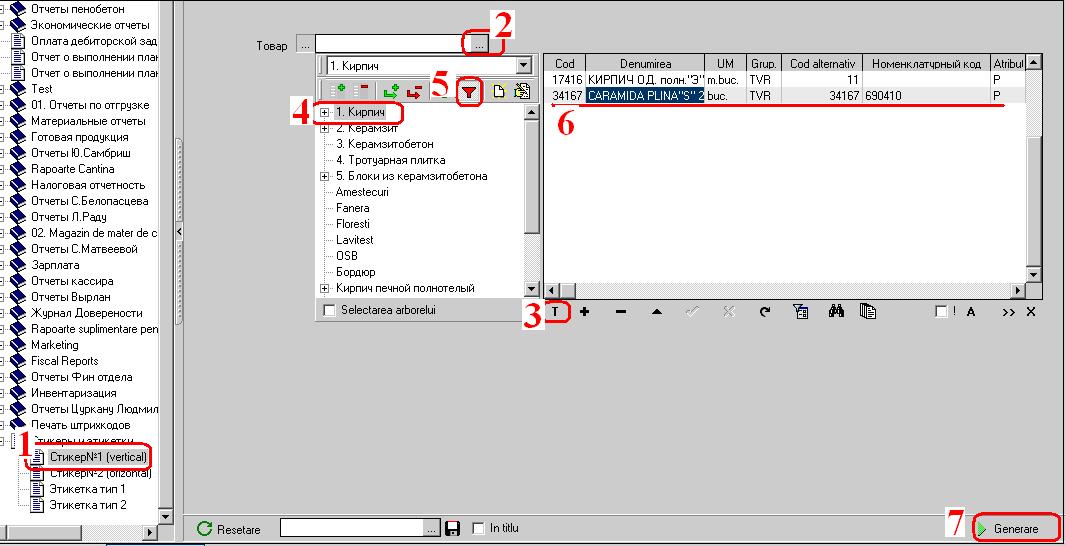
Рис. 5.4
Для того, чтобы найти необходимый товар, нужно:
- Открыть справочник товаров (пункт 2, рис. 5.4)
- Открыть дерево группировок (пункт 3, рис. 5.4)
- Выбрать нужную группу товаров (пункт 4, рис. 5.4)
- Наложить фильтр на группу (пункт 5, рис. 5.4)
- Выбрать товар (нажать на Enter либо двойной щелчок мышью) (пункт 6, рис. 5.4)
- Нажать на кнопку «Построить» (пункт 7, рис. 5.4)
5.1 Печатная форма этикеток
Этикетка тип 1 (рис. 5.1.1):
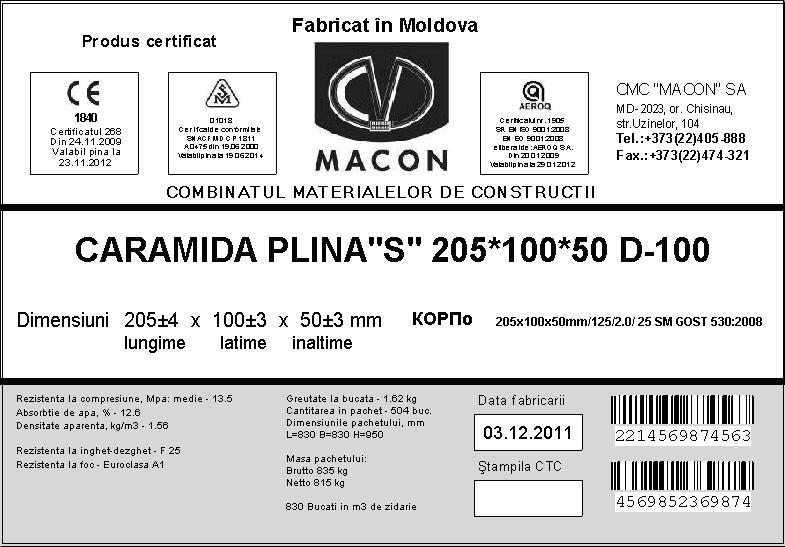
Рис. 5.1.1
Этикетка тип 2 (рис. 5.1.2):
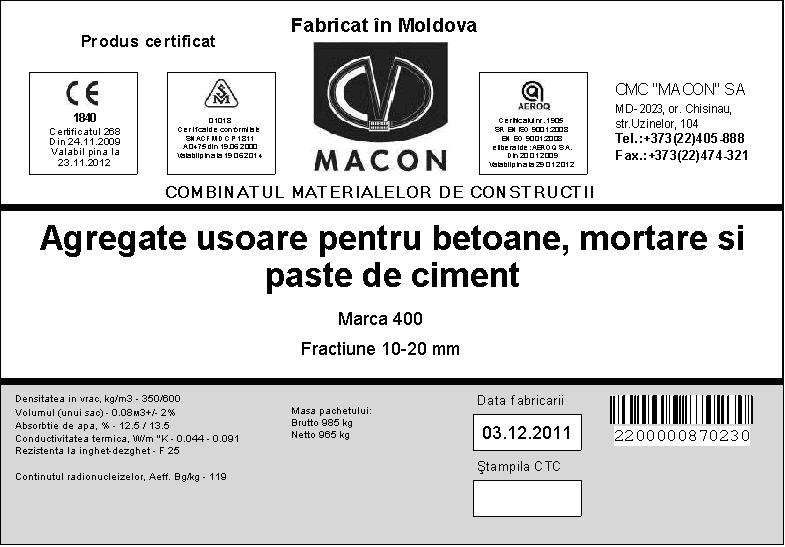
Рис. 5.1.2
5.2 Печатная форма стикеров
Вертикальный стикер (рис. 5.2.1):
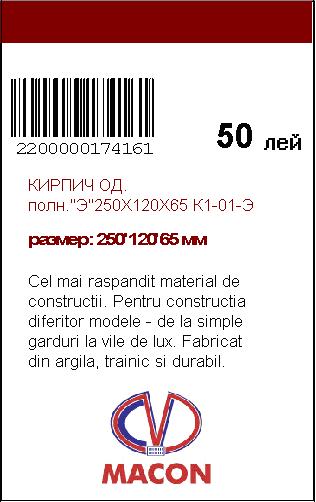
Рис. 5.2.1
Горизонтальный стикер (рис. 5.2.2):
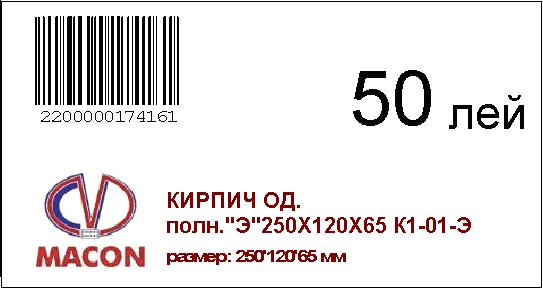
Рис. 5.2.2