Установка Oracle Client в Windows
1. Что такое Oracle Client?
Если у вас есть 2 компьютера A и B. На компьютере B установлен Oracle Database. Если на компьютере A вы хотите работать с базой данных Oracle компьютера B, компьютер A должен установить Oracle Client.
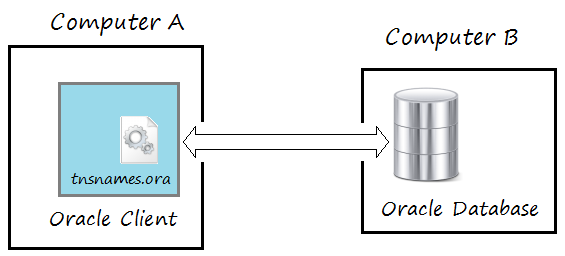
Oracle Client это часть программного обеспечения Oracle Database, который не является базой данных. Но помогает разговаривать с базой данных Oracle.
Примечание: Oracle Database и есть Oracle Client.
2. Download Oracle Client
Самая новая версия Oracle Client является 12.x, она может работать с разными версиями Oracle Database (10, 11, 12), поэтому вам стоит скачать данную версию.
Чтобы скачать Oracle Client, перейдите по данной ссылке:
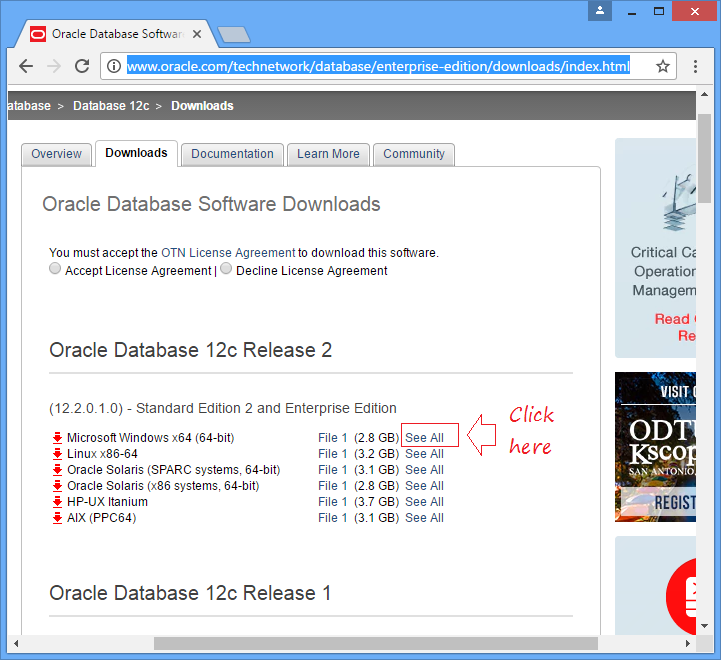
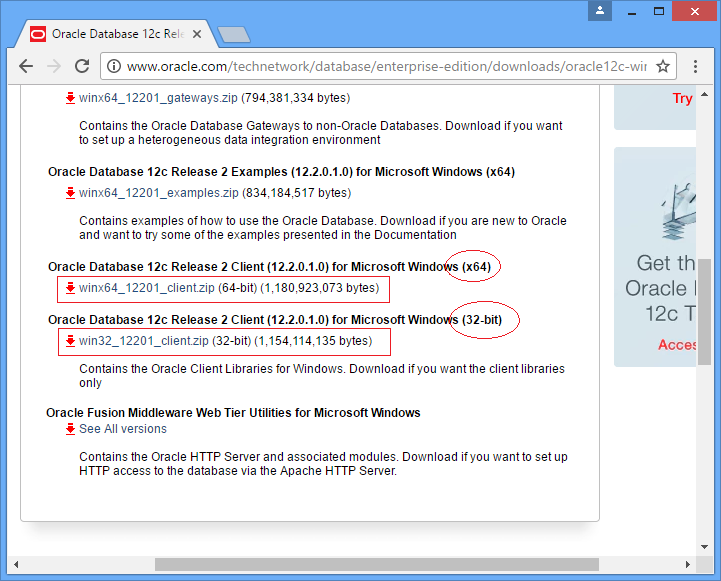
Здесь у Вас есть 2 варианта для скачивания, это Oracle Client 32bit или Oracle Client 64bit, если Вы хотите работать с такими визуальными инструментами как PL/SQL Developer, Toad, то Вам стоит скачать и установить версию 32bit.
Далее будет продемонстрирована закачка Oracle Client 32bit. Чтобы скачать требуется зарегистрироваться с аккаунтом, если у Вас его нет, Вы можете зарегистрироваться бесплатно.
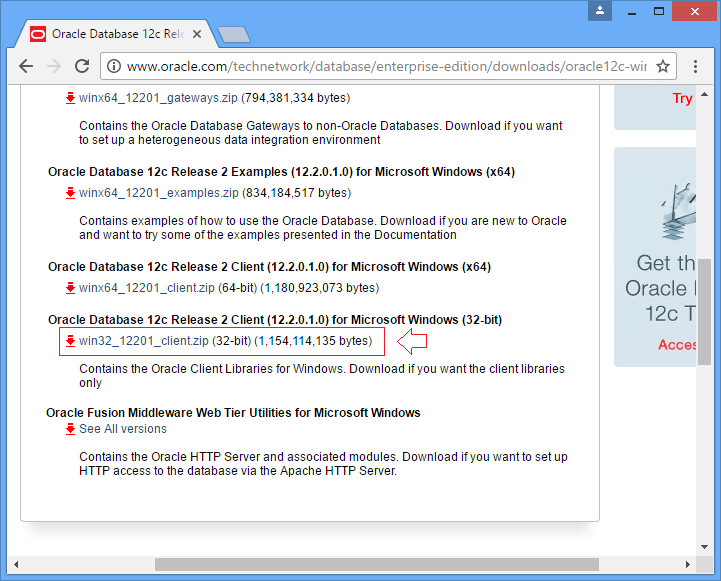
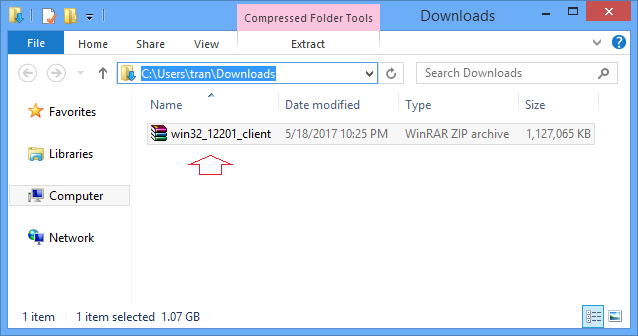
Результаты скачивания:
3. Установка Oracle Client
Извлечь файл, который вы скачали в предыдущем шаге.
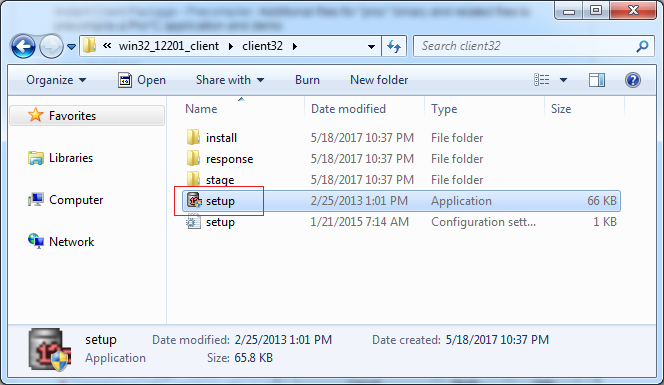
У вас есть 4 варианта для установки:
Instant Client
Данный вид установки устанавливает только разделенные библиотеки требуемые для "Приложений интерфеса вызовов Oracle" (Oracle Call Interface Applications), это приложения использующие свойство Instant Client. Оно требует намного меньше пространства на диске, чем другие виды установок Oracle Client.
Примечание: Если вы выбрали установку Instant Client, то вы не можете применить обновления программного обеспечения за все время сеанса установки. Чтобы скачать и применить новейшие обновления программного обеспечения, вам нужно выбрать вид установки Administrator, Runtime, или Custom.
Administrator
Этот вид установки устанавливает Oracle Enterprise Manager Standalone Console, сетевые службы Oracle и программное обеспечение Client позволяет приложениям или персональным приложениям подключиться к базе данных Oracle. Он так же устанавливает инструменты разработки, которые вы можете использовать для разработки приложений.

Runtime
Этот вид установки устанавливает ограниченное количество компонентов для пользователя, использующего приложение базы данных. За исключением Oracle Enterprise Manager Standalone Console, который будет устанавливать компоненты идентично виду установки Administrator.
Custom
Этот вид установки позволяет вам выбрать приложение Client и утилиты, которые вы хотите установить.
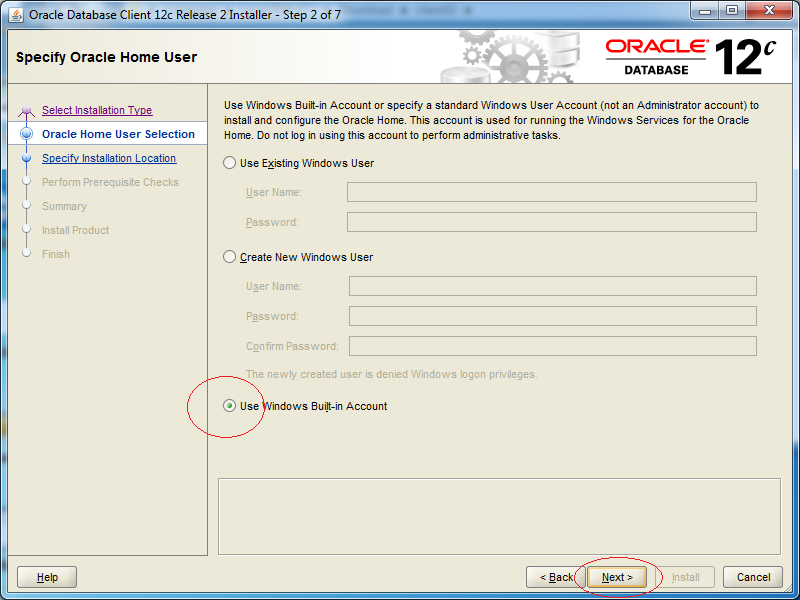
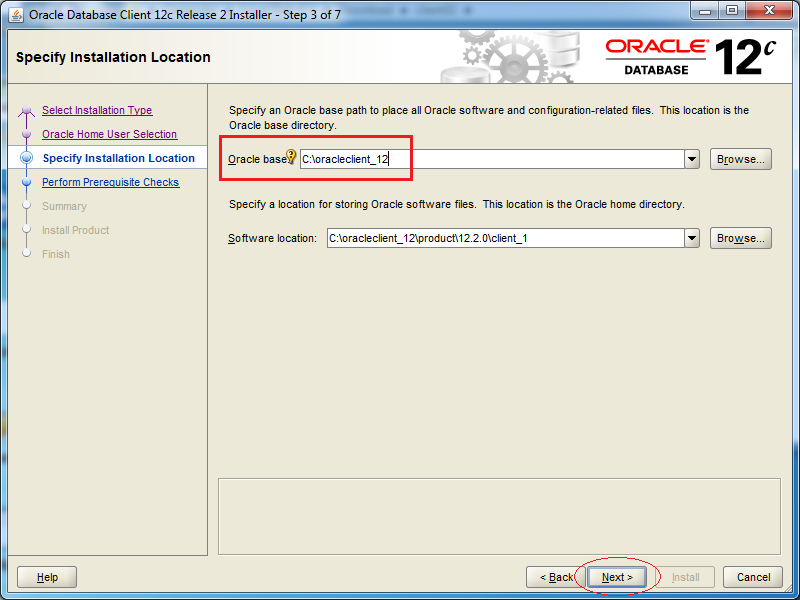
Ввести:
Oracle base: C:/oracleclient_12
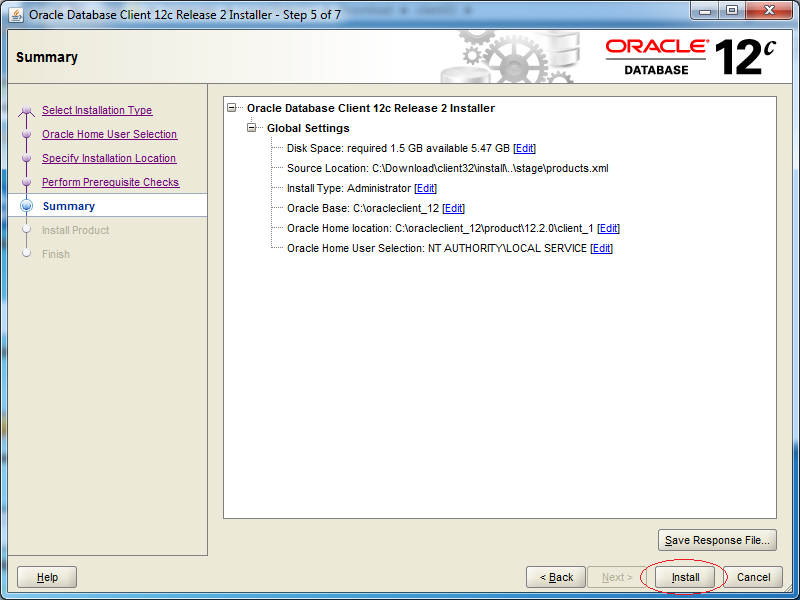
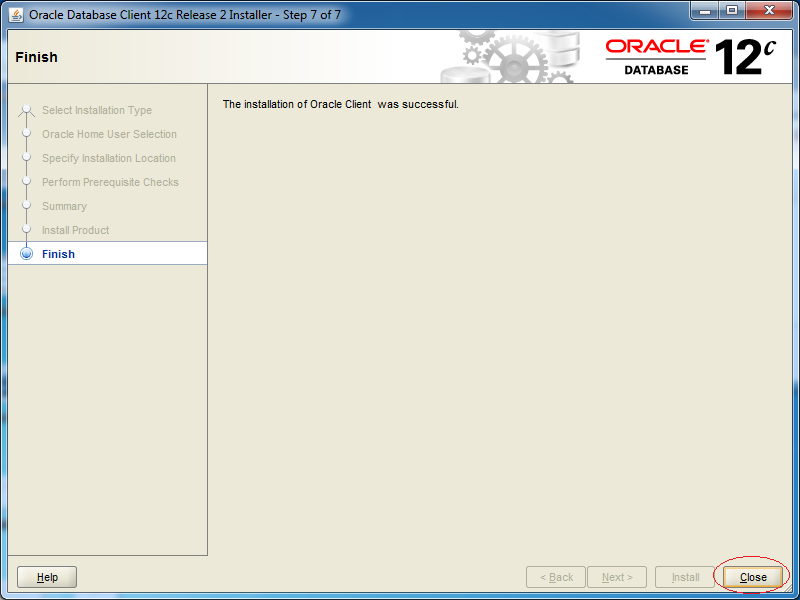
OK, Oracle Client успешно установлен.
4. Конфигурация TNSNAME
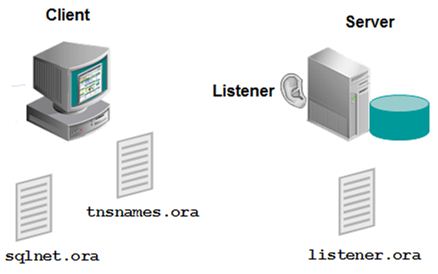
tnsping
Для начала, проверьте чтобы удостовериться Server работает в норме.

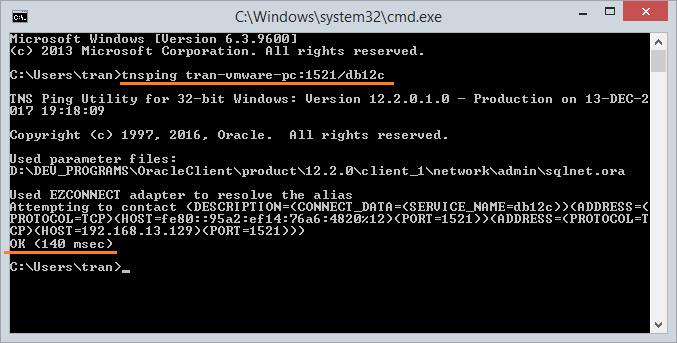
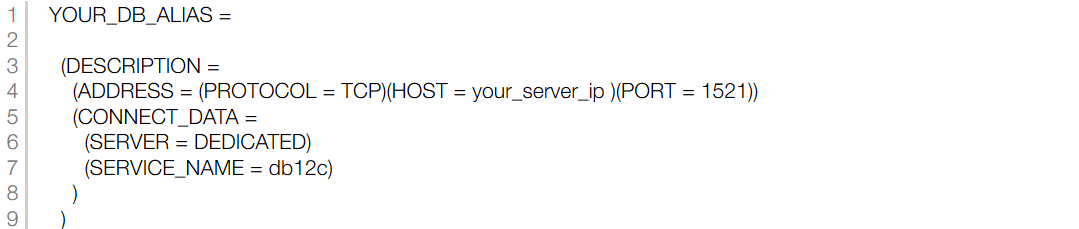
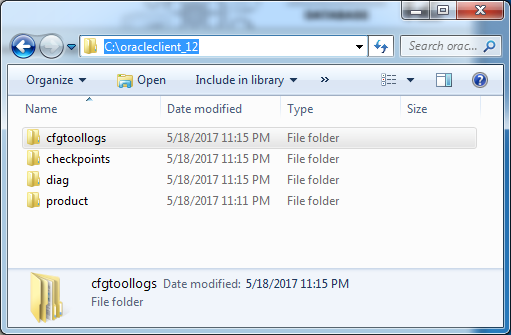
Чтобы подключиться к базе данных, расположенной на другом компьютере вам нужно конфигурировать TNSNAME. Создайте файл с названием tnsnames.ora расположенном в папке:
- C:\oracleclient_12\product\12.2.0\client_1\network\admin