

3 Веб-приложение «WIN_CE: Stock»
1. Установка нужных утилит на компьютере
- 1. Установка нужных утилит на компьютере
- 2. Установка программного обеспечения на терминале
- 3. Передача файлов по WIFI
- 4. Инвентаризация с помощью терминала сбора данных
- 5. Оприходование с помощью терминала сбора данных (без заявок)
- 6. Оприходование товара по подтвержденным заявкам и конкретному поставщику
- 7.Печать ценников
- 8. Базовые остатки
1.1. Установить на компьютере "ActiveSync_4.5.exe".
1.2. Установить на рабочем месте UA (или этот же компьютер или терминальный сервер) "SFConvertPDB.exe" – набор утилит для конвертации файлов формата DBF (на компьютере) в PDB (на терминале ТСД) и обратно. В процессе установки нажимаем только кнопку «Далее», ничего менять не придется. В конце установки на запрос перезагрузить систему отвечаем «Да».
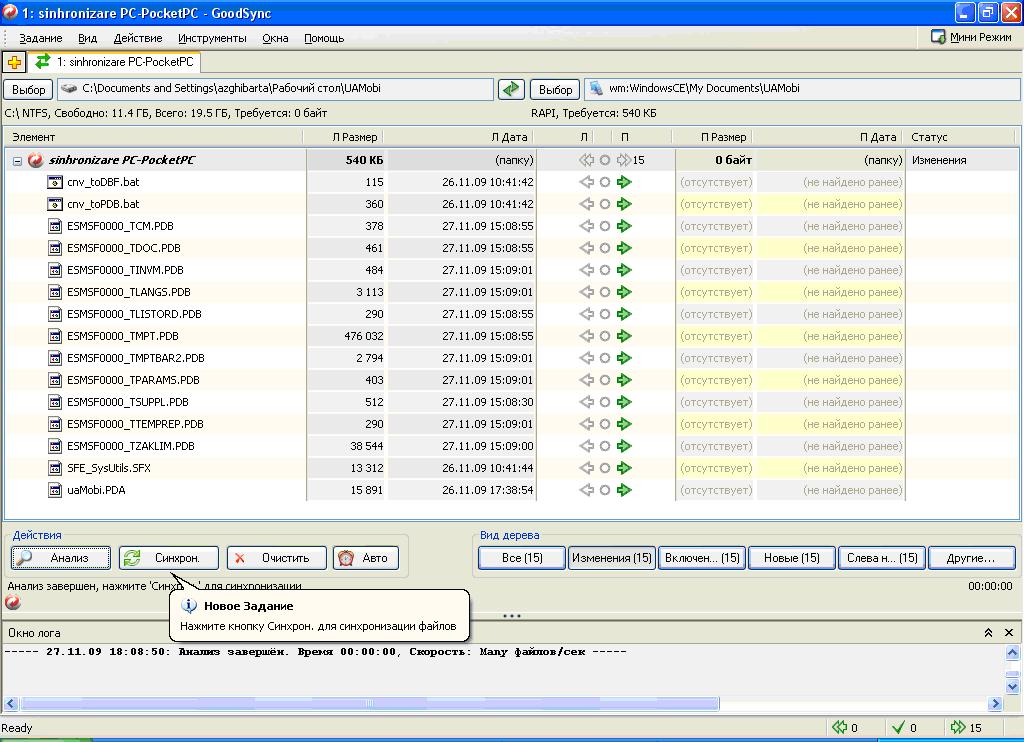
Для синхронизации будем пользоваться программой GoodSync (или MobSync)
1.3. Добавить в GoodSync (или MobSync) новое задание и настроить синхронизацию папки подразделения (например, M:\Unimarket1\WM1) и "UAMobi" из My Documents на терминале.

1.4. Нажать кнопку «Анализ». Программа покажет несинхронизированные файлы. Синхронизируем нажатием по кнопке «Синхрон».
Следующий шаг временный (пока идет внедрение):
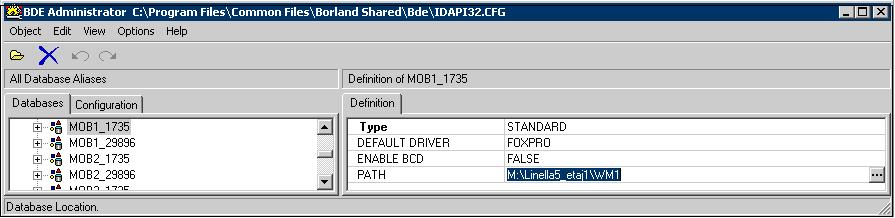
1.5. Для экспорта/импорта данных из UA добавляем на терминале (т.е. рабочем месте UA) в BDE Administrator (Start/All Programs/Universal Accounting/BDE Administrator) параметры вида MOB<номер_терминала>_код_магазина, напримерMOB1_3 (Unimarket1\WM1). В качестве пути указать директорию "UAMobi" из общей папки M:\ (см. рис. ниже).
2. Установка программного обеспечения на терминале
2.1. Перенести на терминал и установить файл "UAMobi_WinCE_wifi_...cab".
В процессе установки ничего менять не придется.
На рабочем столе терминала появятся ярлыки для запуска программы "UAMobi" и программы "transfer_WIFI" (обмен данными по WIFI).
(также в папке "My Documents" появится папка "UAMobi", установится ядро satforms, в реестре прописываются нужные настройки: запуск по F1, префикс $ для сканера в настройках баркодов, региональные настройки и т.д.)
Запуск программы "UAMobi" по ярлыку или нажатием F1.
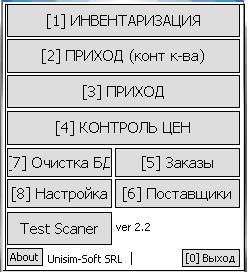
Короткое описание режимов
1. Инвентаризация- режим для проведения инвентаризации или просто сканирования товара и ввода фактического количества. В этом режиме сканер принимает все товары, баркоды которых существуют в вашей базе.
2. Приход (Конт к-ва )- режим оприходования товаров чисто по заявкам на определенный день и по конкретному поставщику, товар не удовлетворяющий этим условия будет проигнорирован.
3. Приход – режим оприходования товара без контроля по заявкам. Будут сканироваться все товары, для которых есть актуальная цена спецификации.
4. Контроль цен - для проверки цены товара, просто сканирование товара без ввода количества.
5. Заказы – здесь осуществляется выбор поставщика для режима 2 приема товара по заявкам. А также можно просмотреть какие документы инвентаризации загружены в ТСД.
6. Поставщики - просмотр списка поставщиков.
7. Очистка БД – очистка ТСД только от просканированных данных. А данные необходимые для работы в различных режимах не стираются.
8. Настройка содержит следующие опции:
Контроль кол-ва по НН - по умолчанию опция неактивна, вы можете активизировать ее только в том случае если принимаете товар по заявке и хотите ввести количество по НН и сумму по товару. Но даже при приеме товара по заявке опция яв-ся необязательной.
Выбор заявки или поставщика - по умолчанию опция неактивна, если вы принимаете товар по заявке эту опцию обязательно активизируйте.
Контроль кол-ва 2 режим- опция должна быть активна при приеме по заявке. Опция необходима для корректной работы сканера.
Проблема кол-ва при сканировании - опция должна быть активна всегда.
Опция необходима для корректной работы сканера.
Язык- переключение языка интерфейса.
3. Передача файлов по WIFI
3.1. Запуск программы "transfer_WIFI" по ярлыку или нажатием F2.
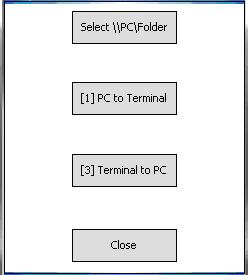
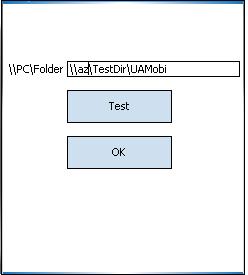
3.1.1. В режиме "Select \\PC\Folder" набираем путь к папке "UAMobi" на сервере, например: \\az\TestDir\UAMobi. Нажатие "Test" откроет эту папку.
"OK" – переход в главную форму.
3.1.2. Нажатие "[1] PC to Terminal" скопирует файлы (6 шт.) из "\\az\Shares\UAMobi" на терминал.
3.1.3. Нажатие "[2] Terminal to PC" скопирует файлы (2 шт.) из терминала в папку "\\az\Shares\UAMobi".
4. Инвентаризация с помощью терминала сбора данных
I) Выгрузка информации из программы UNA для инвентаризации
4.1. В программе «Universal Accounting» создаем новый акт инвентаризации (ID 1220) . Открываем этот документ, и заполняете данными по учету, после ставим галочку на опции «Выгружать на ТСД».

4.2. В форме «23 Выгрузка данных для инвентаризации» выбираем нужный акт (по дате создания) и выбираем действие «Экспорт данных». Закрываем документ. Ручной номер документа акта инвентаризации в программе UNA появляется автоматически после заполнения учетных данных виде I<код_документа>.
II) Загрузка данных на сканер
4.3. Подключаем терминал и синхронизируем данные (через MobSync или GoodSync) или по WIFI (см. 3.1.2), т.е. переносим конвертируемые (PDB) файлы на терминал в папку "UAMobi".
III) Инвентаризация на сканере
4.4. Запускаем на терминале приложение "UAMobi" и переходим в режим «Инвентаризация».
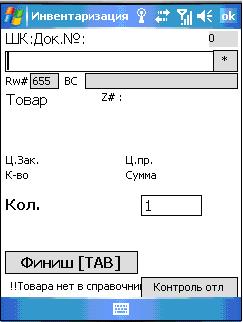
4.5. Изначально вводим ручной номер документа (например, I937) и нажимаем Enter.
Вверху появится номер документа инвентаризации и его порядковый номер на терминале. Далее сканируем нужный товар, добавляя соответствующее количество.
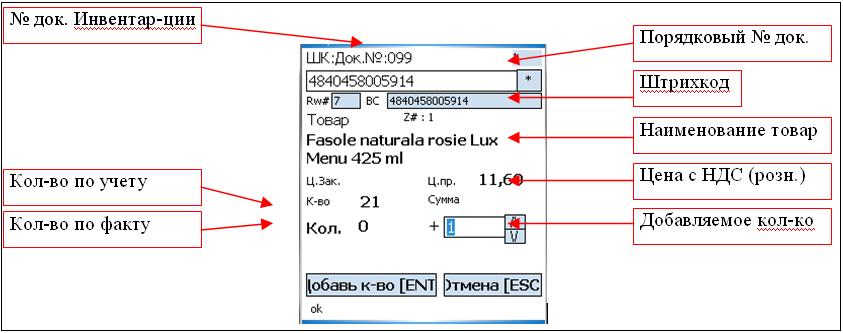
Если при сканировании товара в количество попал баркод, из-за многочисленного нажатия на scan, значит в настройках сканера в разделе баркоды не установлен префикс $.
IV) Выгрузка данных со сканера
4.6. После инвентаризации подсоединяем аппарат к компьютеру и синхронизируем данные или передаем по WIFI (см. 3.1.3). В папке подразделения появятся 2 новых файла (ТCM.PDB и TDOC.PDB).
V) Загрузка просканированных данных в программу UNA
4.7. Откройте документ акта инвентаризации, который был создан ранее и заполнен учетными данными, убедитесь, что ручной номер документа не исчез и он совпадает с номером из сканера . Далее выбираем действие «8 Заполнить на прямую данными из файлов UAmobi».
5. Оприходование с помощью терминала сбора данных (без заявок)
I) Выгрузка информации из программы UNA для оприходования
5.1. В форме «11.1 Заявки на поставку» на дату создания нужной заявки выбираем действие «Экспорт заявок». Будет выгружен справочник товаров и заявки, если есть.
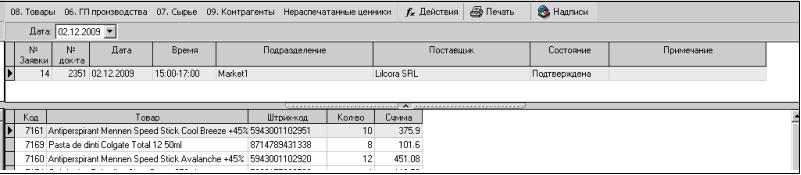
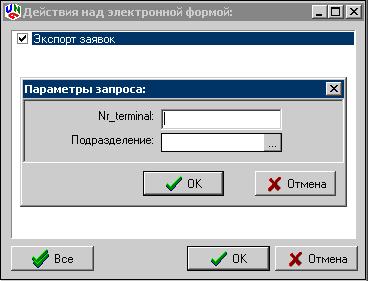
5.2. Появится диалоговое окно для выбора номера терминала и подразделения.
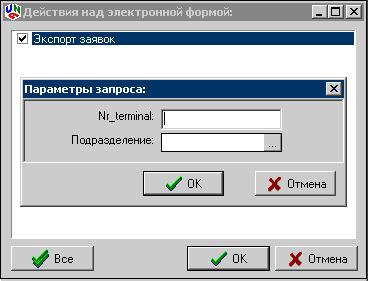
5.3. После нажатия OK в папке подразделения появятся 5 новых файлов.
II) Загрузка данных на сканер
5.4. Подключаем терминал и синхронизируем данные (через MobSync или GoodSync) или по WIFI (см. 3.1.2), т.е. переносим конвертируемые (PDB) файлы на терминал в папку "UAMobi".
III) Оприходование товара с помощью терминала
5.5. Запускаем на терминале приложение "UAMobi" и нажатием кнопки [3] переходим в режим «[3] Приход» - оприходование без заявок.
5.6. Изначально сканируем (или вводим) номер накладной. Нажимаем Enter, чтобы подтвердить номер накладной в поле «ШК»:
5.7. Далее сканируем нужный товар
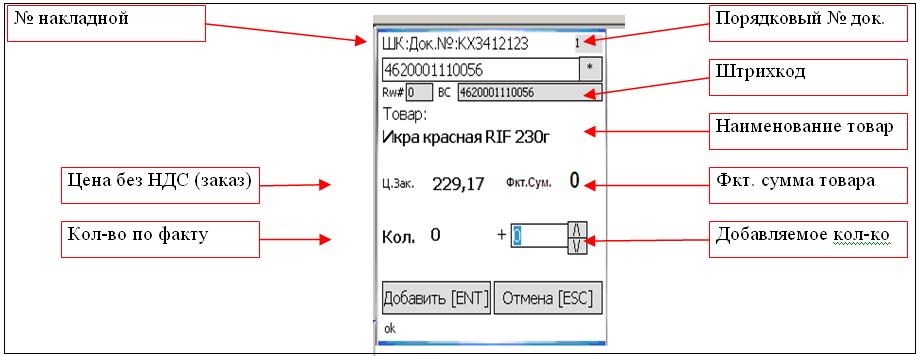
5.8. Добавляем количество просканированного товара и нажимаем Enter.
5.9. Сканируем следующий товар.
Если при сканировании товара в количество попал баркод, из-за многочисленного нажатия на scan, значит в настройках сканера в разделе баркоды не установлен префикс $.
IV) Выгрузка данных со сканера
5.10. После окончания сканирования товаров подсоединяем аппарат к компьютеру и синхронизируем данные или передаем по WIFI (см. 3.1.3).В папке подразделения появятся 2 новых файла (ТCM.PDB и TDOC.PDB).
V) Загрузка просканированных данных в программу
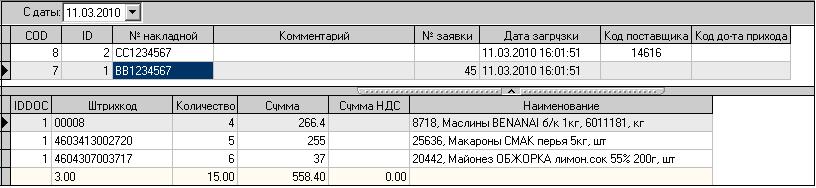
5.11. В форме «22 Загрузка данных с ТСД» выбираем действие «Загрузка данных с терминала». На текущую дату появится список накладных (просканированных).
5.12. Создаем новый документ «Оприходование товара (1209)» в котором выбираем Склад и Поставщик и нажатием на кнопку «F – Фактура (F11)» набираем номер накладной.
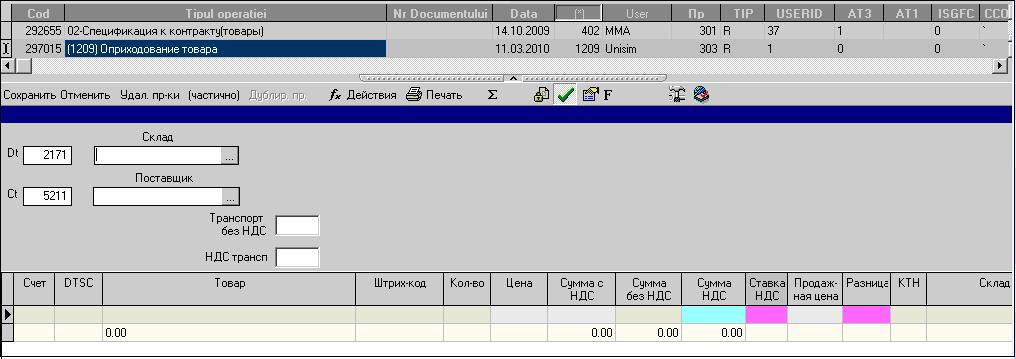
5.13. Заполняем документ действием «10. Заполнить документ данными с терминала». Формируем проводки действием «1. Сформировать проводки». Сохраняем.
6. Оприходование товара по подтвержденным заявкам и конкретному поставщику
I) Выгрузка информации из базы для оприходования
6.1. В форме «11.1 Заявки на поставку» на дату поставки заявок выбираем действие «Экспорт заявок». Важно отметить - поле “Дата” из первой таблицы формы, это не дата создания заявки (т.е. не дата документа заявки), а первая дата заявочного периода. Поэтому, фильтруя данные по дате, выбранного из календаря следует, что фильтруются заявки в форме согласно дате поставки.
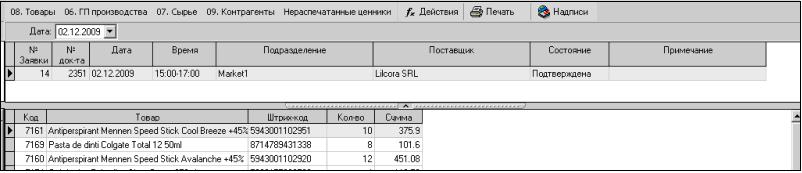
6.2. Появится диалоговое окно для выбора номера терминала и подразделения.
II) Загрузка данных в сканер
6.3. Синхронизируем данные (через MobSync или GoodSync) переносим конвертируемые (PDB) файлы на терминал в папку "UAMobi".
III) Оприходование товара с помощью терминала
6.4. Запускаем на терминале приложение "UAMobi" и настраиваем терминал для оприходования товаров по заявке. Для этого нажмите кнопку [8 Настройки] и в появившейся форме выберите опцию “Выбор заявки или поставщика”.
Важно отметить, что опции “Выбор заявки или поставщика ” необходимо включить только если вы собираетесь работать в режиме «[2] Приход (конт к-ва)», т.е. приход по заявке.
6.5. Переходим в режим «[2] Приход (конт к-ва)» - оприходование по заявке.
 Изначально сканируем или вводим номер накладной, появляется окошко «Выбор заявки или поставщика» нажимаем enter или ok, в новом окне выбираем пришедшего поставщика (из выпадающего списка на уровни надписи Заказ) и нажимаем Ok[TAB]:
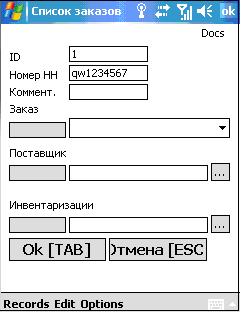
6.6.Нажимаем Enter чтобы подтвердить номер накладной в поле «ШК».
6.7.Далее сканируем товар, относящейся к сканированной накладной и добавляем количество просканированного товара.
Если при сканировании товара в количество попал баркод, из-за многочисленного нажатия на scan, значит в настройках сканера в разделе баркоды не установлен префикс $.
IV) Выгрузка данных с терминала
6.8.После приема подсоединяем аппарат к компьютеру и синхронизируем данные (через MobSync или GoodSync).
V) Загрузка просканированных данных в программу
6.9.В форме «22 Загрузка данных с ТСД» выбираем действие «Загрузка данных с терминала». На текущую дату появится список накладных (просканированных).
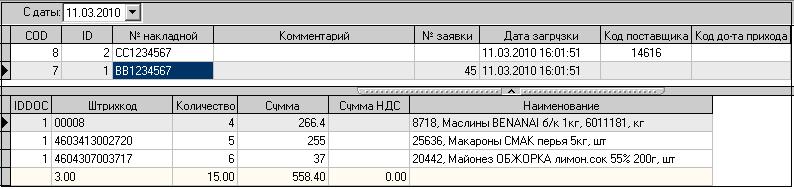
6.10.Создаем новый документ «Оприходование товара (1209)» в котором выбираем Склад и Поставщик и нажатием на кнопку «F – Фактура (F11)» набираем номер накладной.
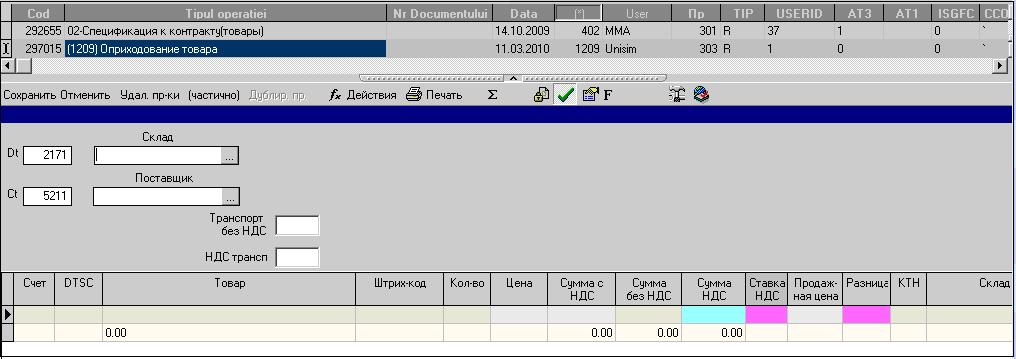
6.11.Заполняем документ действием «10. Заполнить документ данными с терминала».Формируем проводки действием «1. Сформировать проводки». Сохраняем.
7.Печать ценников
I) Выгрузка информации из базы
7.1. Создаем документ «(1239) Печать ценников», выбираем действие «6. Выгрузить данные для терминала», в появившемся окошке вводим номер терминала и выбираем подразделение.
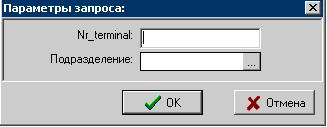
После закрываем документ. Ручной номер документа должен заполниться буквой I<код_документа>, например I65344.
II) Загрузка данных в сканер
7.2.Синхронизируем данные (через MobSync или GoodSync) переносим конвертируемые (PDB) файлы на терминал в папку "UAMobi".
Далее на сканере работаем в режиме инвентаризации, точно также как это было описано ранее (см. пункт Инвентаризация с помощью терминала сбора данных).
III) Выгрузка данных с терминала
7.3. После окончания сканирования товара подсоединяем аппарат к компьютеру и синхронизируем данные (через MobSync или GoodSync) .
IV) Загрузка просканированных данных в программу
Открываем ранее сделанный документ для печати ценников и нажимаем на действие «7.Заполнить на прямую данными из файлов UAmobi». Далее печатаем ценники.
8. Базовые остатки
I) Выгрузка информации из базы
8.1.Создаем документ «(1250) Базовые остатки», выбираем действие «3.Выгрузить данные для терминала», в появившемся окошке вводим номер терминала от 1 до 3-х.
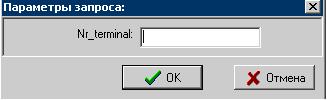
После закрываем документ. Ручной номер документа должен заполниться буквой I<код_документа>, например I65875.
II) Загрузка данных в сканер
8.2.Синхронизируем данные (через Mobsync,GoodSync) переносим конвертируемые (PDB) файлы на терминал в папку "UAMobi".
Далее на сканере работаем в режиме инвентаризации, точно также как это было описано ранее (см. пункт Инвентаризация с помощью терминала сбора данных).
III) Выгрузка данных с терминала
8.3.После окончания сканирования товара подсоединяем аппарат к компьютеру и синхронизируем данные (через MobSync или GoodSync).
IV) Загрузка просканированных данных в программу
8.4.Открываем ранее сделанный документ для базовых остатков и нажимаем на действие «4.Заполнить на прямую данными из файлов UAmobi».