

Инструкция пользователя
Введение
Дирекция семенного контроля осуществляет совокупность мер и действий, связанных с мониторингом и надзором за роизводством семян, а также их сертификацией в соответствии с действующими техническими нормами и международными правилами в этой области. В каждом из 37 районов РМ работает инспектор, который ведет учет по лицензированным хозяйствам. Информацию, которую он получает на месте – записывает, затем заносит в журналы. По журналу, он формирует итоги по району и по каждому хозяйству. В инспекторате эти данные обрабатывают – и формируют финальные отчеты, которые затем предоставляют в вышестоящие органы. Кроме того, инспекторат осуществляет контроль над лицензированными хозяйствами, выдает сертификаты на импорт/экспорт семян.
Концептуальная схема работы инспектората (рис. 1)
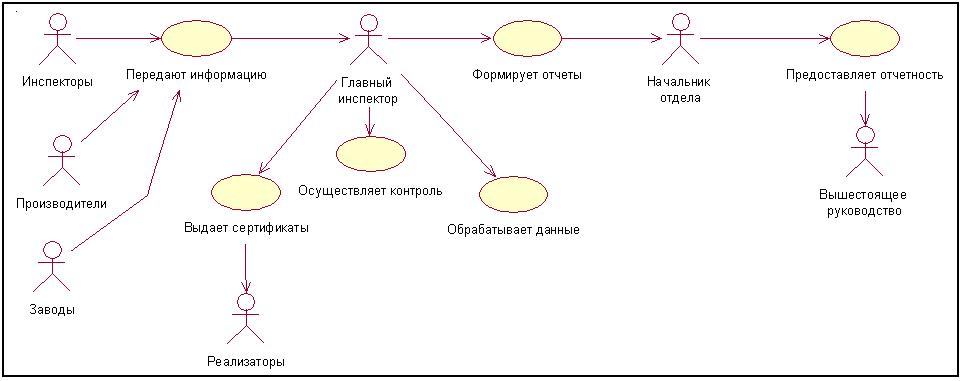 Рис. 1
Обобщенная схема работы главного инспектора в «Universal Accounting IE» (рис.2):
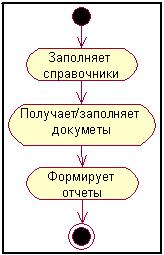
Рис. 2
Общие сведения
Для того, чтобы войти в программу, необходимо в адресной строке браузера набрать: una.md/mac, при этом откроется следующее окно (рис.1.1):
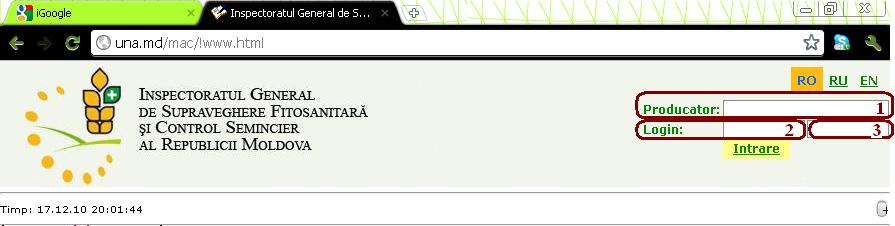 Рис. 1.1
Чтобы зайти в программу необходимо авторизироваться, то есть ввести логин и пароль. Заводы и районные инспекции вводят логин в поле «Producator» (1 на рис.1), а сотрудники главной инспекции вводят логин в поле «Login» (2, на рис.1). Пароль вводится в поле «3» (на рис.1). После ввода логина и пароля нажимаем кнопку «Intrare» и входим в программу. Главное окно программы имеет следующий вид (рис.1.2):
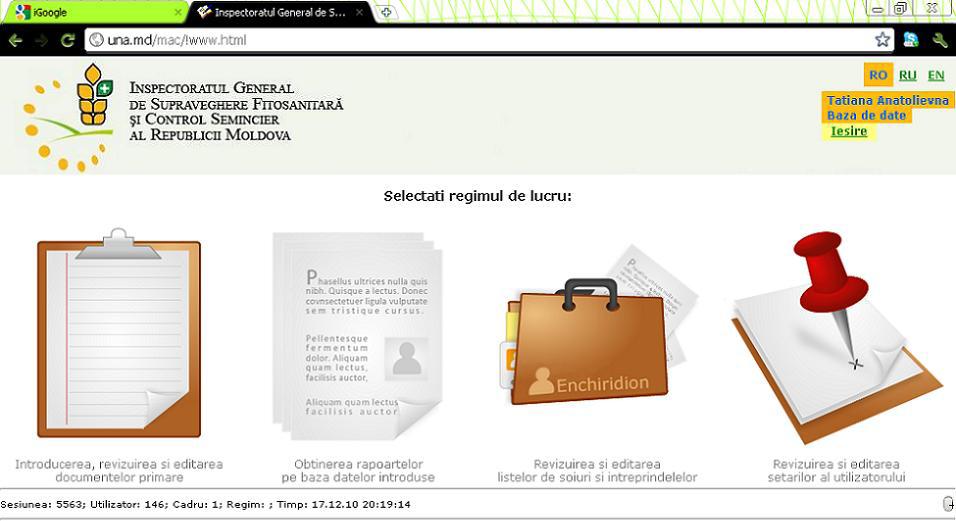 Рис.1.2
На рис.2 представлены следующие режимы работы, доступные сотрудникам:
1. Ввод, просмотр и редактирование входных документов.
2. Получение выходных форм на базе введенных данных.
3. Просмотр и редактирование справочников сортов и предприятий.
4. Просмотр и редактирование настроек пользователя.
Документы
Для того, чтобы создать/удалить, просмотреть или редактировать документы, необходимо в главном меню нажать на картинку (рис.2.1):
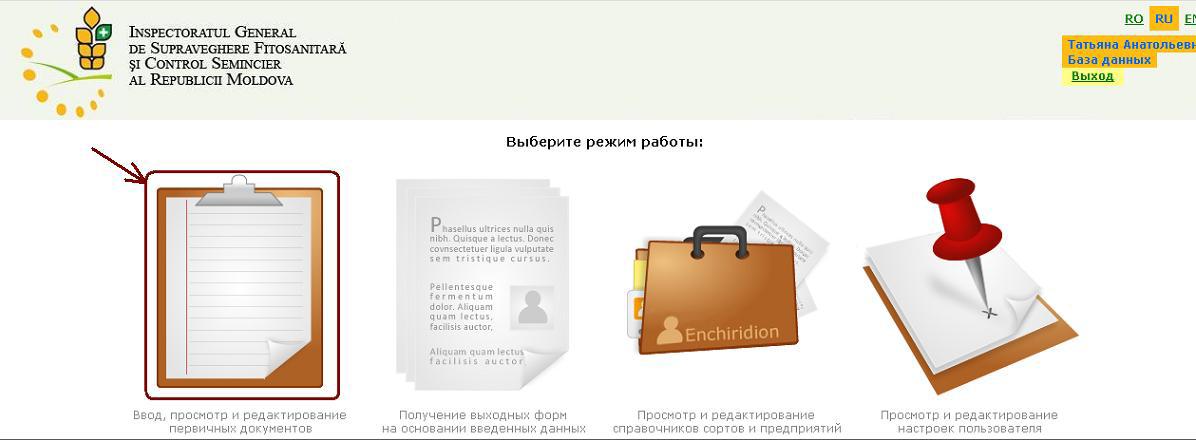 Рис. 2.1
При этом откроется следующее окно (рис. 2.2):
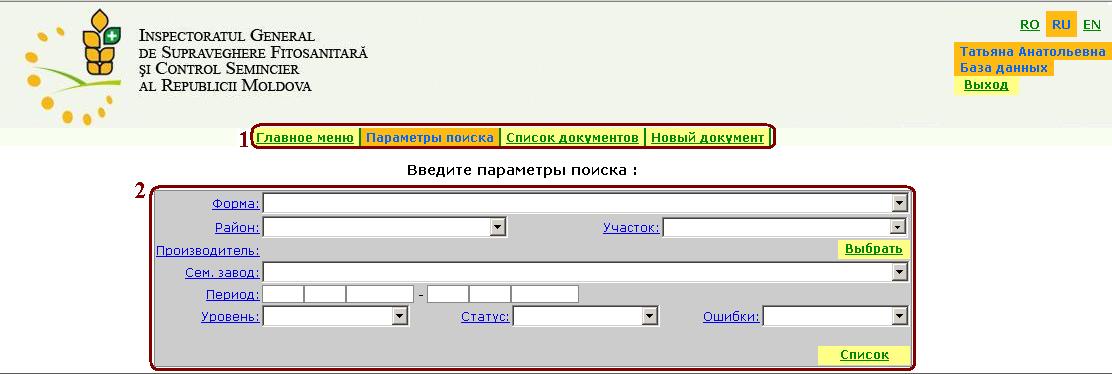 Рис. 2.2
1- главное диалоговое окно
2- форма поиска документов
В главном диалоговом меню можно выбрать следующие опции:
- Главное меню - при нажатии на эту кнопку происходит возврат в главное меню программы (рис. 2.1).
- Параметры поиска - открывается форма поиска документов
- Список документов - при нажатии на эту кнопку отобразится список последних созданных документов
- Новый документ - при нажатии на эту кнопку откроется форма ввода (создания) нового документа.
Параметры поиска
Форма поиска документов содержит следующие параметры документов:
- Форма – выбор типа (формы) документа
- Район – выбор района, по которому был создан документ
- Участок – выбор населенного пункта Семенной завод – фильтр по заводу
- Период – выбор периода создания документов
- Уровень – выбор уровня, на котором был создан документ (т.е. оператор, администратор и т.д.).
- Статус – выбор статуса документа (принятый, направленный и т.д.).
- Ошибки – выбор документов, в которых присутствуют либо отсутствуют ошибки.
- Производитель (рис. 2.3):
 Рис. 2.3
Для того, чтобы выбрать производителя необходимо нажать на кнопку Выбрать. При этом откроется следующее окошко (рис. 2.4):
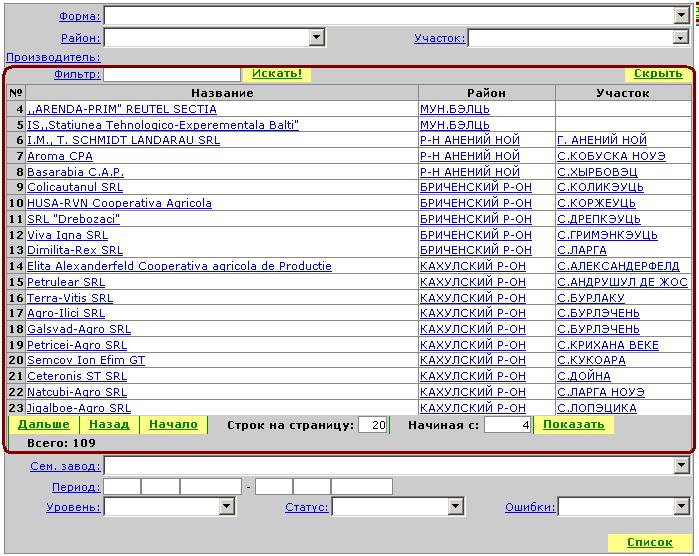 Рис. 2.4
Выбрать производителя можно просто щелкнув мышью на названии в отображаемом списке. Если в отображаемом списке необходимого производителя не видно, либо трудно найти визуально, тогда можно воспользоваться фильтром: в поле вводим название или часть названия производителя и нажимаем на кнопку Искать! . В этом случае, в списке отобразятся все найденные варианты (рис. 2.5):
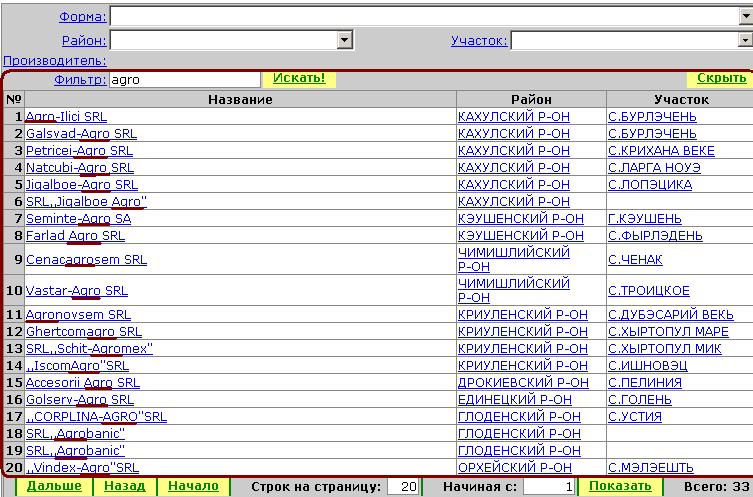 Рис. 2.5
Щелкаем по названию нужного производителя - и форма поиска производителей автоматически скроется, а название выбранного производителя отобразится в форме поиска (рис. 2.6):
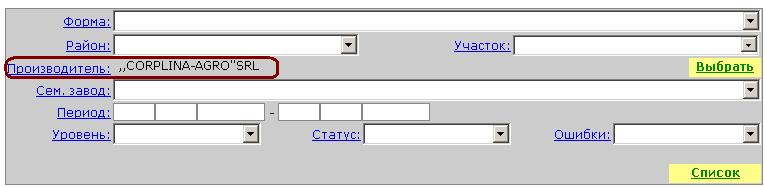 Рис. 2.6
В том случае, когда мы знаем район или участок (населенный пункт) нужного производителя, то мы можем искать и по этим параметрам:
1. В форме поиска можем указать район и/или участок, а затем нажать на кнопку Выбрать напротив производителя (рис. 2.7), и в открывающемся окошке нажать на кнопку Искать! (рис. 2.8):
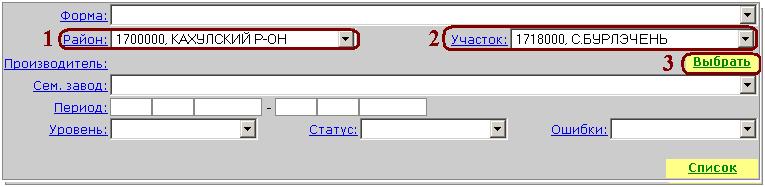 Рис. 2.7
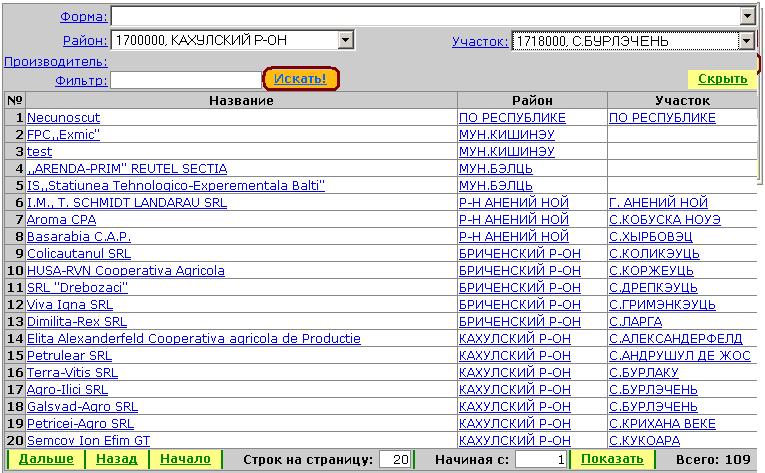
Рис. 2.8
В списке отобразятся только те производители, которые соответствуют указанным параметрам (рис. 2.9):
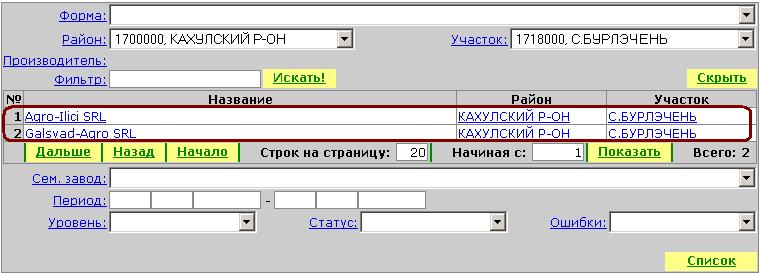 Рис. 2.9
Кнопки и поля, расположенные внизу списка (рис. 2.10), означают следующее:

Рис. 2.10
- Дальше показывает следующие позиции в списке. Количество позиций определяется количеством, указанным в поле Строк на страницу:
- Назад отображает предыдущие позиции в списке. Количество позиций определяется количеством, указанным в поле Строк на страницу:
- Начало отображает первые позиции списка. Количество позиций определяется количеством, указанным в поле Строк на страницу: , номер начальной позиции определяется в поле Начиная с:
- Строк на страницу: в данном поле можно установить количество отображаемых строк. После того, как было введено число, необходимо нажать на кнопку Показать
- Начиная с: в данном поле указывается номер позиции, с которой должны отображаться следующие строки. После установки значения также необходимо нажать на кнопку Показать
- Всего: данное поле отображает количество позиций в списке.
Для того, чтобы снять параметры фильтра, необходимо очистить поля район и участок, а затем нажать на кнопку
Искать!.
Очистить поля можно следующим образом:
1. Щелкнуть мышью на названия полей, выделенных синим цветом (Район,Участок) – данный принцип работает одинаково во всех модулях программы.
2. В выпадающем списке районов и участков выбрать пустое поле (рис. 2.11):
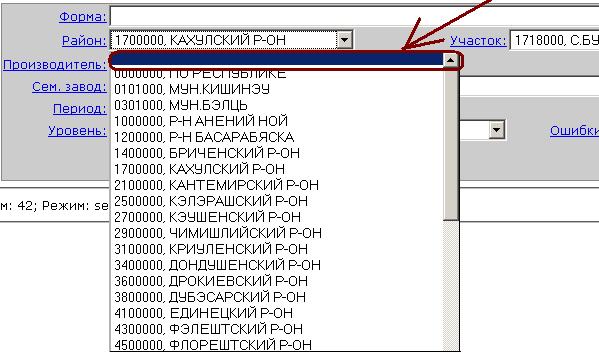 Рис. 2.11
Если в параметрах поиска указать какие-либо данные, а затем нажать на кнопку Список , то в этом случае откроется список документов, отфильтрованных по заданным параметрам (рис.2.12):
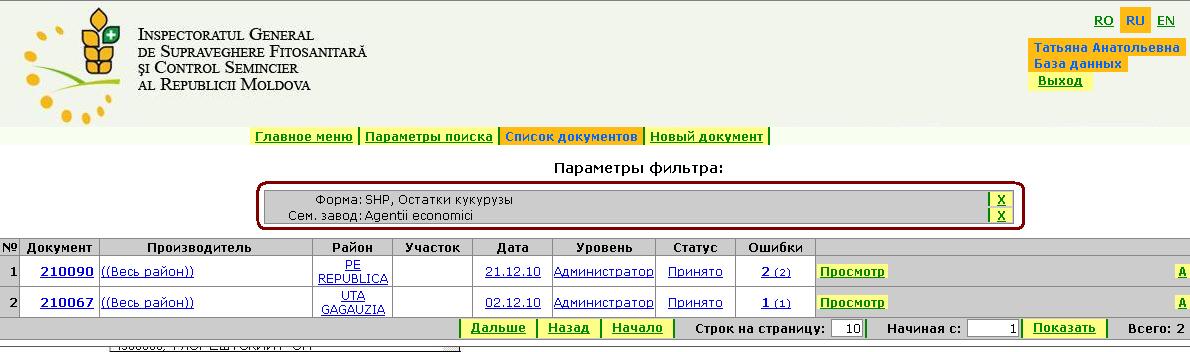
Для того, чтобы снять фильтр по указанному параметру на вкладке «Список документов», необходимо нажать на Х напротив указанного фильтра.
Чтобы увидеть весь список документов, необходимо снять все фильтры на вкладке «Список документов» или нажать в главном диалоговом окне на кнопку Список документов при этом на вкладке «Параметры поиска» не должны быть заданы значения фильтров (рис. 2.12). Панель элементов работы со списком документов аналогична панели элементов работы со списком производителей (см. рис. 2.10 и описание).
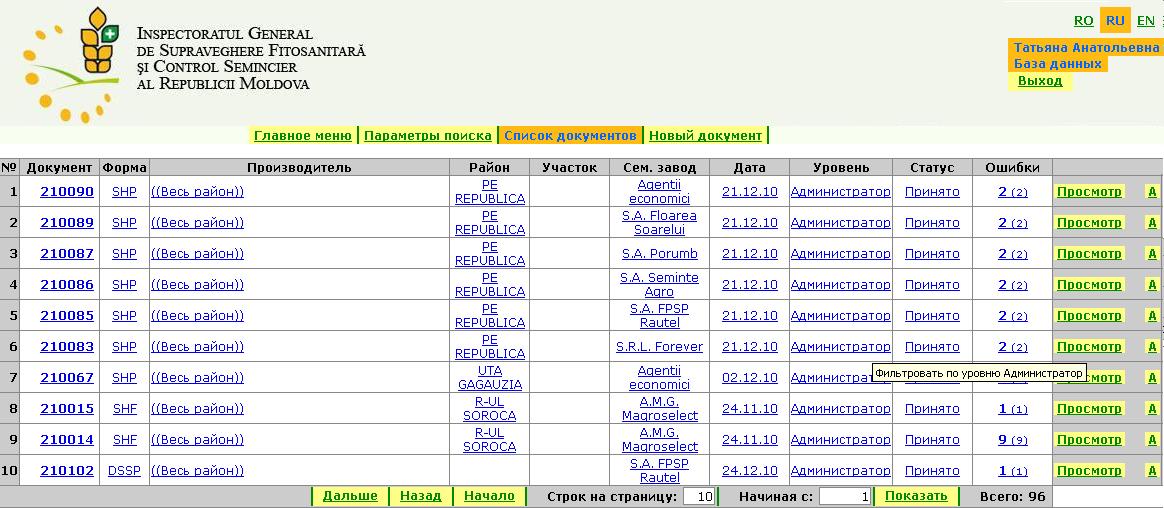 Рис. 2.12
При нажатии на значения (выделены синим цветом) полей «Форма», «Производитель», «Район», «Участок», «Семенной завод», «Дата», «Уровень», «Статус» - происходит фильтрация по выбранному значению, и в списке остаются лишь те документы, которые соответствуют установленному фильтру.
При нажатии на кнопку А, документ удаляется.
При нажатии на номер в поле «Документ» - откроется сам документ. То же самое произойдет, при нажатии на кнопку Просмотр (рис. 2.13):
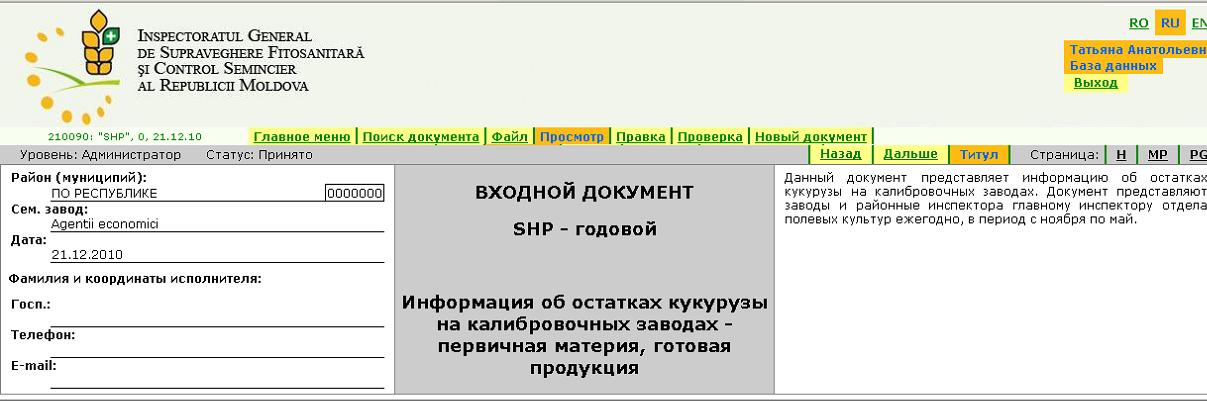 Рис. 2.13
На рис. 2.13 отображается титульная страница документа – эта страница также будет отображаться при нажатии кнопки Титул. Для того, чтобы просмотреть документ, необходимо нажать на кнопку Дальше либо на одну из страниц , если их несколько (см. рис. 2.14):
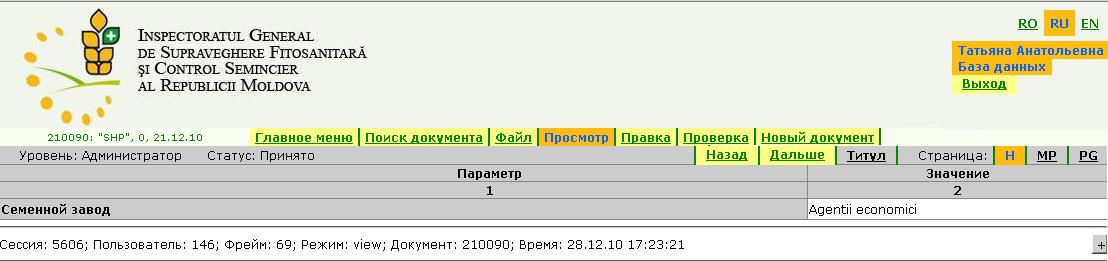 Рис. 2.14
Если необходимо отредактировать документ, тогда нужно нажать в главном диалоговом окне на кнопку
Правка. При этом, в режим редактирования установятся сразу все страницы документа. Чтобы вернуться в режим просмотра, необходимо нажать на кнопку Просмотр .
При нажатии на кнопку Проверка открывается следующее окно (рис. 2.15):
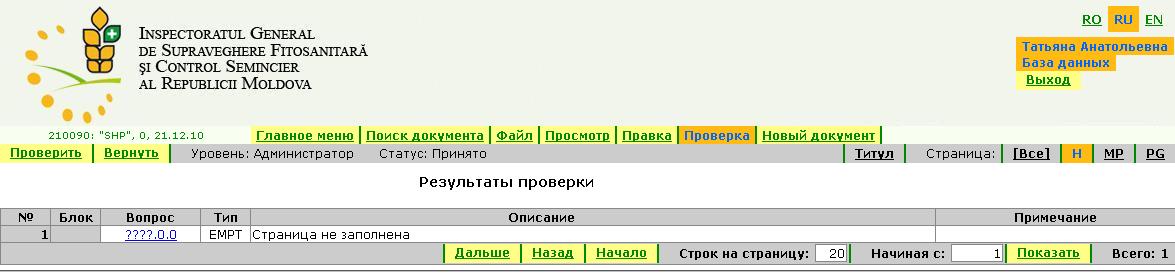 Рис. 2.15
В данном окне отображаются ошибки, которые допустил пользователь при создании документа. В случае, представленном на рис. 2.15 – ошибкой является то, что страница не заполнена.
При нажатии на кнопку Файл открывается окошко (рис. 2.16), позволяющее загрузить необходимые документы:
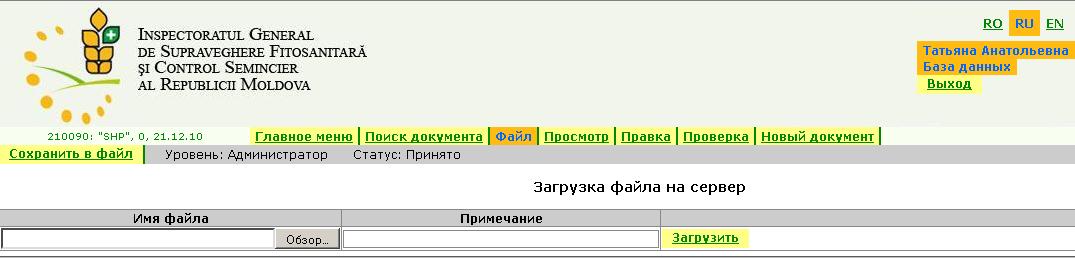 Рис. 2.16
Для того, чтобы создать новый документ необходимо в главном диалоговом окне нажать на кнопку Новый документ. В открывшемся окне необходимо заполнить необходимые параметры и нажать на кнопку «Создать» (рис. 2.17):
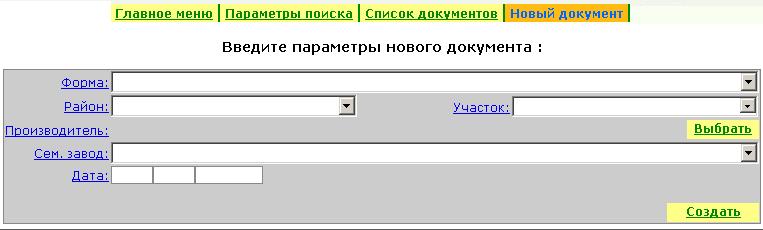 Рис. 2.17
Отчеты
Для того, чтобы построить отчет, необходимо в главном окне нажать на картинку, представленную на рис. 3.1
Рис. 3.1
Откроется следующее окно (рис. 3.2):
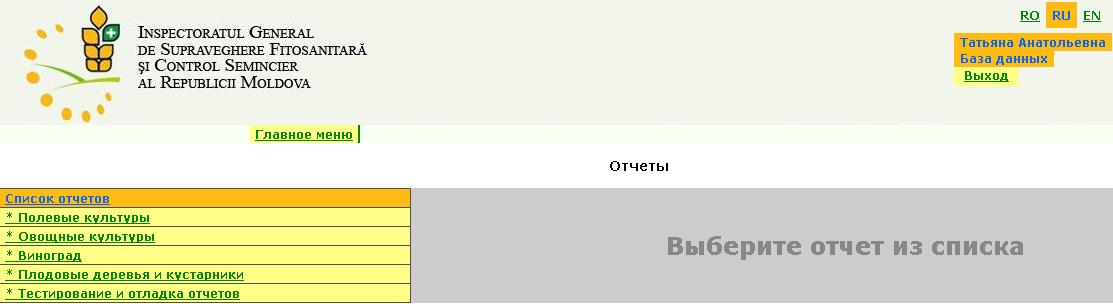
Рис. 3.2
В списке отчетов нажимаем на Полевые культуры. Откроются отчеты (рис 3.3):
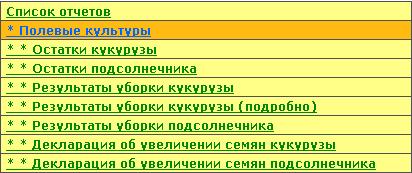
Рис. 3.3
Чтобы просмотреть отчет, необходимо выделить его в списке, установить дату, на которую должен строиться отчет, если необходимо (по умолчанию, берется текущая дата) и нажать на кнопку Построить отчет в главном диалоговом окне или на поле, указанное на рис. 3.4:
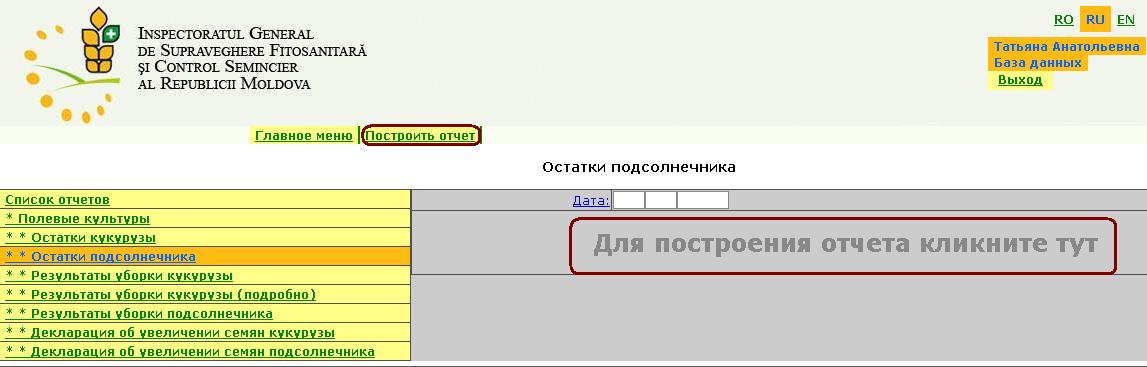 Рис. 3.4
Отчеты автоматически строятся в MSExсel.
Примечание: примеры выходных форм см. в Exсel-файле «Отчеты».
Справочники
Для того, чтобы зайти в справочники, необходимо в главном меню нажать на следующую картинку (рис. 4.1):
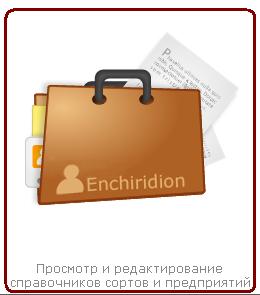
Рис.4.1
Откроется следующее окно (рис. 4.2):
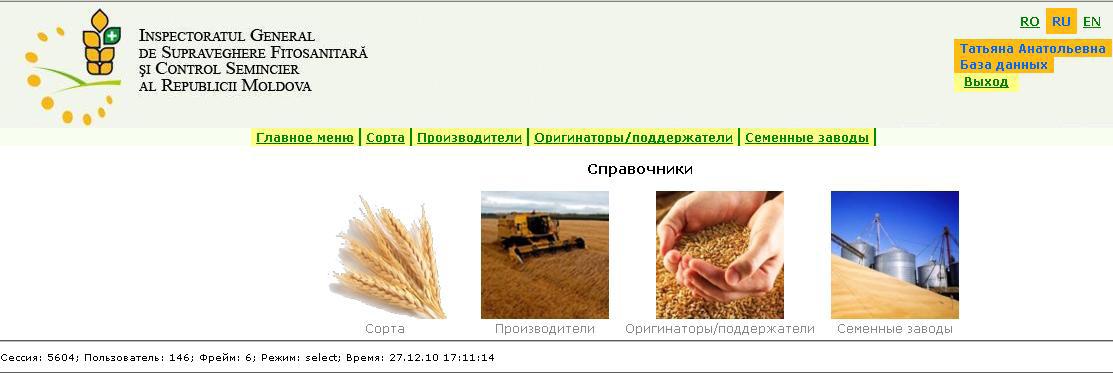
Рис.4.2
В системе предусмотрены следующие справочники:
1. Сорта
2. Производители
3. Оригинаторы/Поддержатели
4. Семенные заводы
Справочник сортов
Чтобы открыть справочник сортов необходимо нажать на кнопку Сорта в главном диалоговом окне или нажать на следующую картинку (рис. 4.1.1):
Рис.4.1.1
При этом откроется сам справочник (рис. 4.1.2):
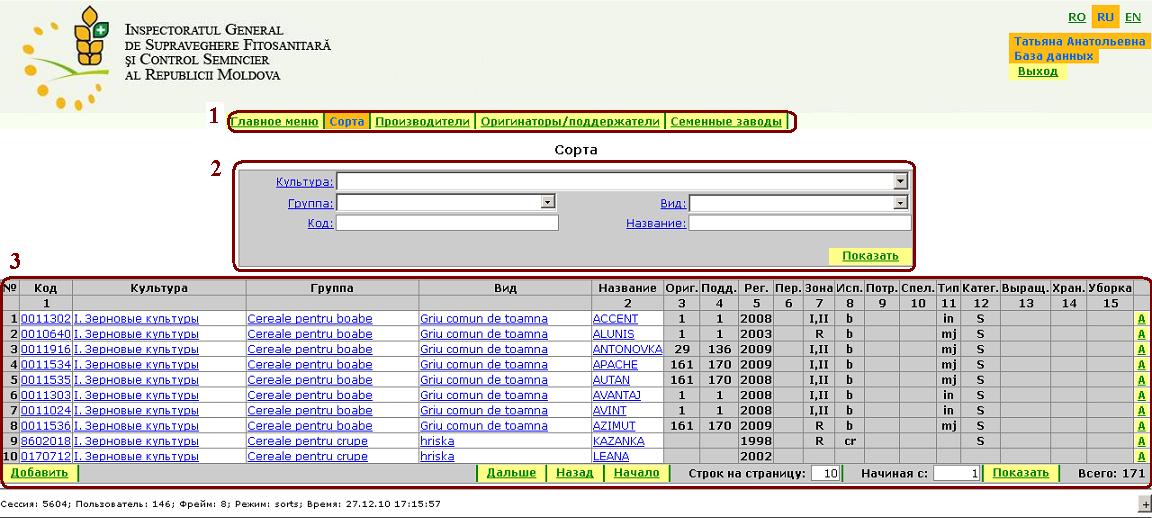 Рис. 4.1.2
1 – главное диалоговое окно
2 – форма поиска
3 – форма отображения результата поиска
Главное диалоговое окно
Переключая кнопки в главном диалоговом меню можно переходить между справочниками, а также возвращаться в главное меню.
Форма поиска
В форме поиска можно искать по следующим параметрам:
1. По культуре
2. По группе
3. По виду
4. По коду
5. По названию
После введения параметров поиска необходимо нажать на кнопку Показать - и в форме отображения результата можно будет увидеть искомые данные (рис.4.1.3):
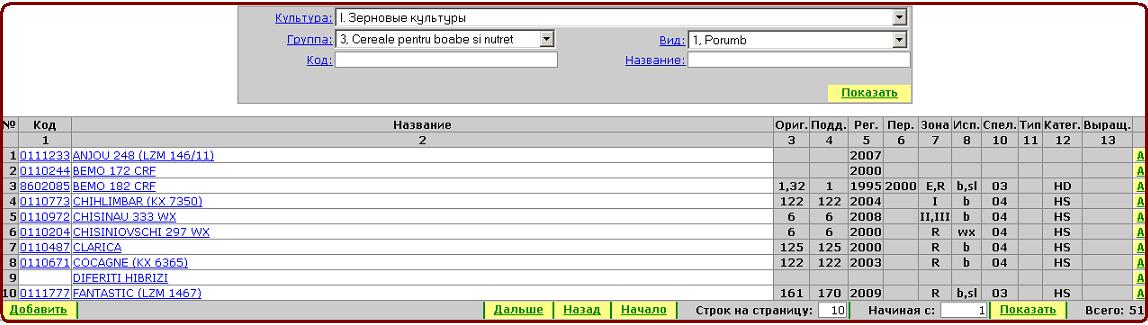 Рис.4.1.3
Для того, чтобы очистить параметры поиска в форме поиска, можно просто нажать на названия полей, подчеркнутых и выделенных синих цветом (например, Культура) – при этом поле ввода данных станет пустым.
Форма отображения результата поиска
В форме отображения результата поиска можно увидеть список сортов и их атрибутов согласно регистру сортов. Справа, напротив каждой позиции отображается кнопка А , нажав на которую, можно удалить ненужный/неактуальный для текущего периода сорт.
Если в форме отображения результата нажать на название поля подчеркнутого и выделенного синим цветом - то данные справочника отфильтруются по выбранному значению.
Кнопки и поля, расположенные внизу формы, означают следующее:
- Дальше - отображает следующие позиции справочника, причем столько, сколько указано в поле Строк на страницу
- Назад - отображает предыдущие позиции справочника, причем столько, сколько указано в поле Строк на страницу
- Начало- отображает первые позиции справочника (фактически начальные позиции), но столько, сколько указано в поле Строк на страницу
- Строк на страницу в данном поле указываем количество выводимых позиций на одной странице.
- Начиная с - указываем порядковый номер позиции, начиная с которой необходимо отобразить данные
- Показать - при нажатии на эту кнопку – отображаются данные, начиная с указанной позиции и столько строк, сколько было указано в соответствующем поле.
- Всего: в поле «всего» указано количество позиций в данном справочнике.
- Добавить - данная кнопка позволяет добавлять новые позиции в справочник. При нажатии, открывается форма, в которой заполняются все необходимые параметры сорта. После этого нужно нажать на Сохранить и новый сорт появится в общем списке сортов (рис.4.1.4):
Рис. 4.1.4
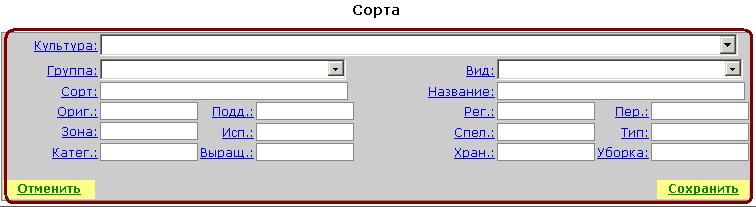 Рис.4.1.4
В том случае, когда по каким-либо причинам не надо сохранять введенные данные, нужно нажать на кнопку Отменить.
Справочник производителей
Чтобы войти в справочник производителей, необходимо в меню «Справочники» нажать в главном диалоговом окне на кнопку Производители, либо нажать на картинку (указанную на рис. 4.2.1):
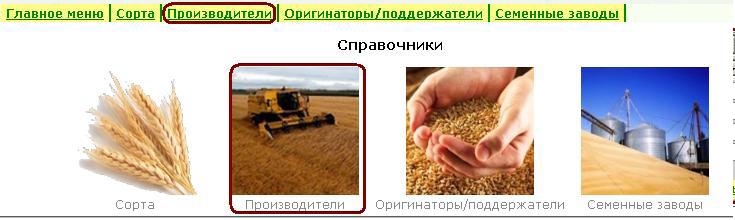 Рис. 4.2.1
При нажатии, откроется справочник производителей (рис. 4.2.2):
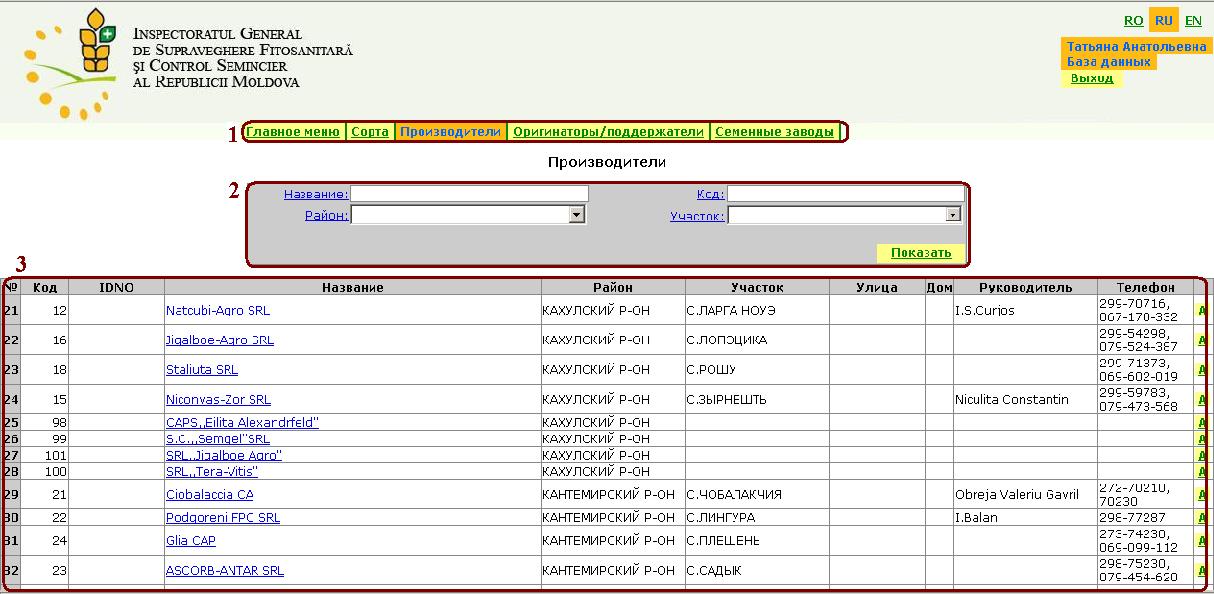 Рис. 4.2.2
1- главное диалоговое окно
2- форма поиска
3- форма отображения результата поиска
Назначение и принцип работы указанных форм и элементов аналогичен описанным в справочнике сортов.
Справочник оригинаторов/поддержателей
Чтобы зайти в справочник «оригинаторов/поддержателей» необходимо в главном диалоговом окне нажать на кнопку Оригинаторы/поддержатели или на указанную на рис. 4.3.1, картинку:
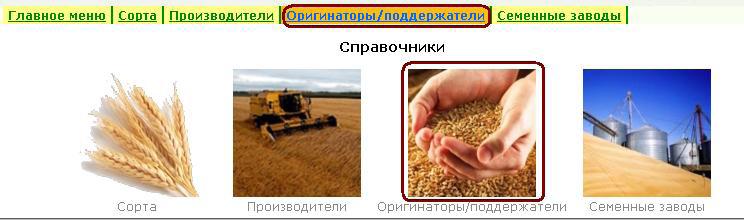
Рис. 4.3.1
Откроется следующее окно:
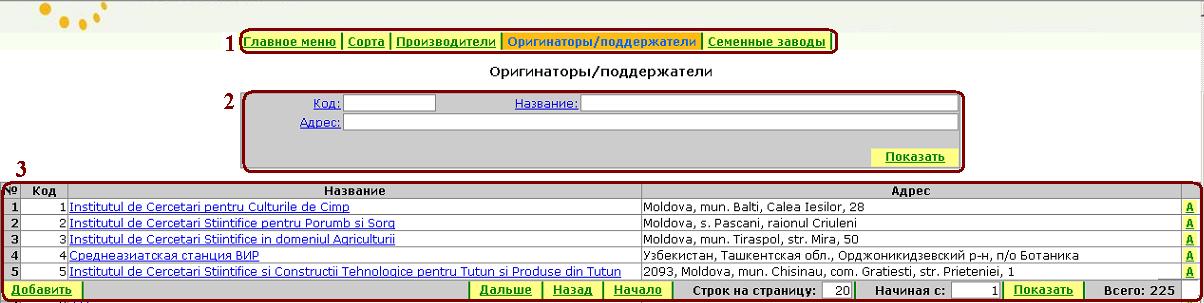
Рис. 4.3.2
1- главное диалоговое окно
2- форма поиска
3- форма отображения результата поиска
Назначение и принцип работы указанных форм и элементов аналогичен описанным в справочнике сортов.
Справочник семенных заводов
Чтобы зайти в справочник «семенных заводов» необходимо в главном диалоговом окне нажать на кнопку Семенные заводы или на указанную на рис. 4.4.1, картинку: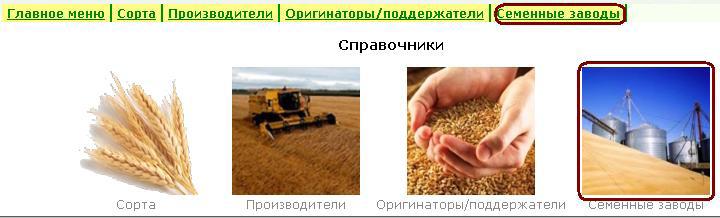
Рис. 4.4.1
При этом откроется окно (рис. 4.4.2):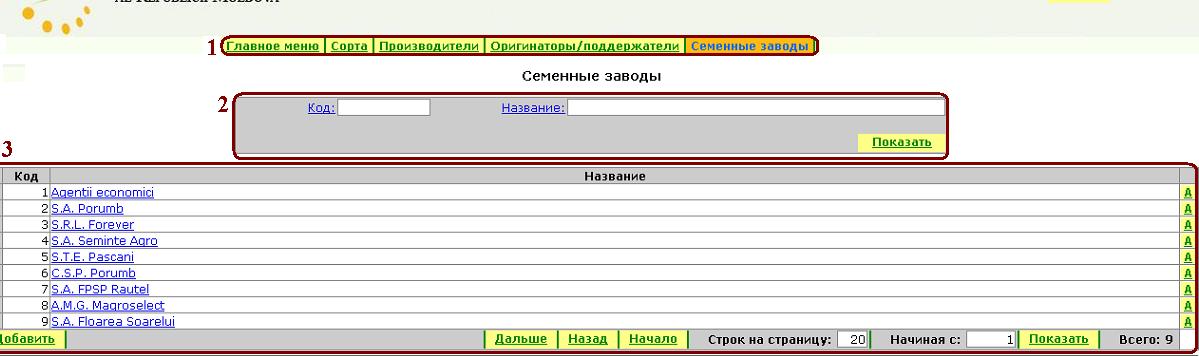
Рис. 4.4.2
4- главное диалоговое окно
5- форма поиска
6- форма отображения результата поиска
Назначение и принцип работы указанных форм и элементов аналогичен описанным в справочнике сортов.
Настройки
Чтобы зайти на вкладку «Настройки» необходимо в главном меню нажать на следующую картинку:

Рис. 5.1
При этом откроется следующее окно:
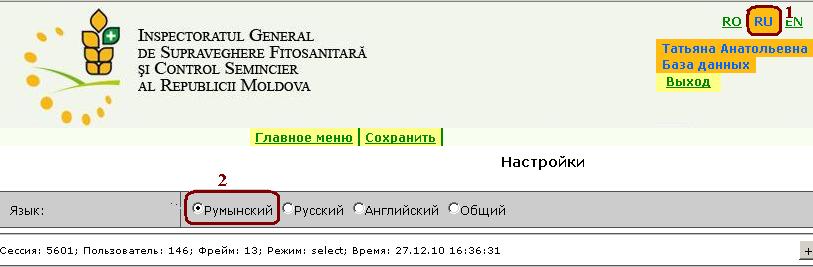 Рис. 5.2
Здесь можно настроить язык интерфейса программы. Можно выбрать опцию русский, румынский, английский либо общий. После этого необходимо нажать на кнопку Сохранить . Таким образом, при каждом новом сеансе (при каждом входе в программу) конкретным пользователем – язык интерфейса будет тот, который он установил в настройках. То есть, если Вы установили в настройках язык «румынский» (поле 2), но по каким-либо причинам во время работы, перевели язык интерфейса на русский в поле 1 – при последующем входе в программу язык интерфейса все равно будет румынским.